

Active Directory คืออะไร และการวางระบบบนคลาวด์ไทย
Active Directory คือระบบจัดการผู้ใช้ กลุ่ม และนโยบายขององค์กรที่ใช้ Windows เป็นหลัก ทำให้พนักงานใช้บัญชีเดียวเข้าถึงคอมพิวเตอร์และระบบต่าง ๆ ขององค์กรได้
- หมวดหมู่
- Identity และ SSO
- ติดตั้งบนเซิร์ฟเวอร์เองได้
- ได้
- สเปกเริ่มต้นที่แนะนำ
- 2 vCPU · RAM 4 GB
- ไลเซนส์
- รวมอยู่ในไลเซนส์ Windows Server
- เว็บทางการ
- เปิดเว็บไซต์


- ISO/IEC 27001
- ISO 22301
- ISO 20000-1
- CSA-STAR
Data Center ในไทย มาตรฐาน TIA-942 Tier 3+ ข้อมูลอยู่ในประเทศไทย
Active Directory คืออะไร
Active Directory เป็นหัวใจของการจัดการผู้ใช้ในองค์กรที่ใช้ Windows พนักงานเข้าสู่ระบบด้วยบัญชีเดียวแล้วเข้าถึงคอมพิวเตอร์ ไฟล์แชร์ เครื่องพิมพ์ และระบบอื่นที่เชื่อมไว้ได้ทั้งหมด
ความสามารถที่ฝ่ายไอทีใช้มากที่สุดคือนโยบายกลุ่ม ซึ่งกำหนดการตั้งค่าของเครื่องและผู้ใช้จากศูนย์กลาง เช่น การบังคับตั้งรหัสผ่าน การติดตั้งซอฟต์แวร์ และการจำกัดสิทธิ์
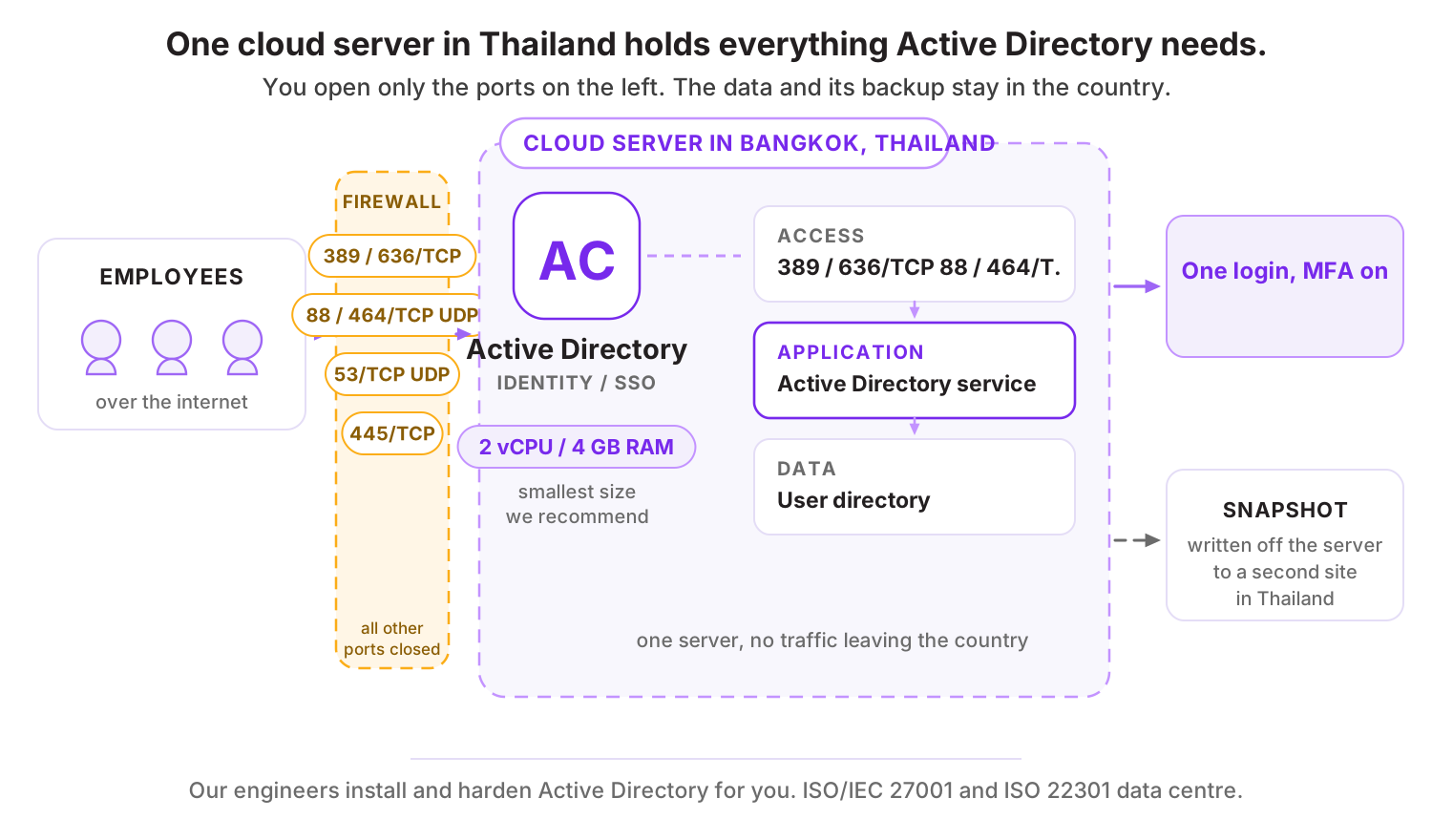
ในบริบทของคลาวด์ องค์กรมักวางตัวควบคุมโดเมนไว้บน Cloud Server เพื่อให้สาขาต่าง ๆ เข้าถึงได้ผ่าน VPN และมีตัวควบคุมสำรองคนละที่ เพื่อไม่ให้ทั้งองค์กรเข้าระบบไม่ได้เมื่อเครื่องเดียวล่ม
ความสามารถเด่นของ Active Directory
บัญชีเดียวใช้ได้ทุกระบบ
พนักงานเข้าสู่ระบบครั้งเดียวแล้วเข้าถึงทรัพยากรขององค์กรได้
นโยบายกลุ่มจากศูนย์กลาง
บังคับการตั้งค่าของเครื่องและผู้ใช้ทั้งองค์กรได้
จัดโครงสร้างองค์กรเป็นลำดับชั้น
แยกหน่วยงานและกำหนดสิทธิ์ต่างกันได้
ทำสำเนาระหว่างตัวควบคุมโดเมน
ระบบยังทำงานต่อได้เมื่อเครื่องหนึ่งล่ม
เชื่อมกับระบบอื่นได้กว้าง
ระบบส่วนใหญ่รองรับการยืนยันตัวตนกับ Active Directory
ใช้ Active Directory ทำอะไรได้บ้าง
- องค์กรที่ใช้คอมพิวเตอร์ Windows เป็นหลัก
- หน่วยงานที่ต้องบังคับนโยบายความปลอดภัยกับทุกเครื่อง
- องค์กรที่มีหลายสาขาและต้องใช้บัญชีชุดเดียวกัน
- ระบบที่ต้องการยืนยันตัวตนจากแหล่งกลางขององค์กร
สเปก Cloud Server ที่แนะนำ
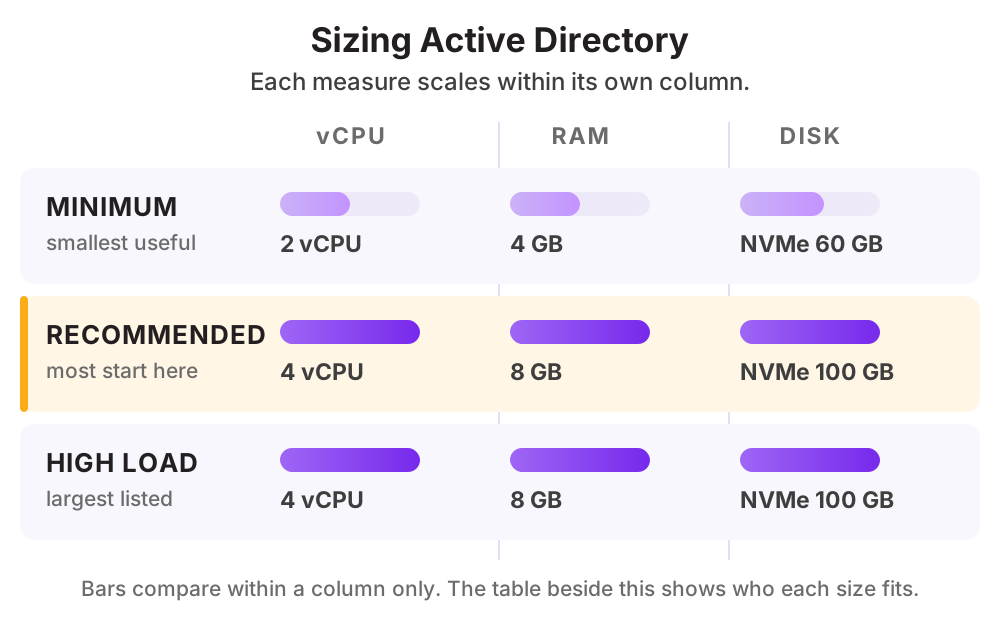
| ระดับการใช้งาน | vCPU | RAM | Disk |
|---|---|---|---|
| ขั้นต่ำองค์กรเล็กที่มีผู้ใช้ไม่มาก | 2 vCPU | 4 GB | NVMe 60 GB |
| แนะนำองค์กรที่มีผู้ใช้หลักร้อยถึงหลักพัน | 4 vCPU | 8 GB | NVMe 100 GB |
| ความพร้อมสูงตัวควบคุมโดเมนอย่างน้อยสองเครื่องคนละโซน | 4 vCPU ต่อเครื่อง | 8 GB ต่อเครื่อง | NVMe 100 GB ต่อเครื่อง |
ดูราคาตามสเปกได้ที่ ราคา Cloud Compute หรือให้ทีมงานช่วยประเมินสเปกจากปริมาณผู้ใช้จริงของคุณ
วิธีติดตั้ง Active Directory บน Cloud Server ของ THAI DATA CLOUD
ขั้นตอนด้านล่างใช้กับ Cloud Server ที่เพิ่งสร้างใหม่จากหน้าจัดการของ THAI DATA CLOUD ได้ทันที ถ้าไม่สะดวกทำเอง ทีมวิศวกรของเราติดตั้งและตั้งค่าให้ฟรีสำหรับลูกค้า Cloud Server
สิ่งที่ต้องเตรียม
- Windows Server พร้อมไลเซนส์ที่ถูกต้อง
- ระบบ DNS ที่ตั้งค่าถูกต้องภายในองค์กร
- วง Private Network หรือ VPN ระหว่างสาขากับเซิร์ฟเวอร์
- ไอพีภายในที่คงที่สำหรับตัวควบคุมโดเมน
ทดสอบบน Windows Server 2022 หรือใหม่กว่า
- 1
ตั้งไอพีคงที่และชื่อเครื่อง
ตัวควบคุมโดเมนต้องใช้ไอพีภายในที่คงที่ และชี้ DNS มาที่ตัวเองหลังติดตั้งเสร็จ
Rename-Computer -NewName "DC01" -Restart - 2
ติดตั้งบทบาทและสร้างโดเมน
Install-WindowsFeature -Name AD-Domain-Services -IncludeManagementTools Install-ADDSForest -DomainName "corp.example.com" -DomainNetbiosName "CORP" -InstallDns - 3
สร้างหน่วยงานและผู้ใช้
New-ADOrganizationalUnit -Name "Bangkok" -Path "DC=corp,DC=example,DC=com" New-ADUser -Name "Somchai Jaidee" -SamAccountName "somchai" -Path "OU=Bangkok,DC=corp,DC=example,DC=com" -Enabled $true -AccountPassword (Read-Host -AsSecureString) - 4
ตั้งนโยบายกลุ่ม
สร้างนโยบายสำหรับบังคับการตั้งค่าที่ต้องการ เช่น ความยาวรหัสผ่าน การล็อกหน้าจออัตโนมัติ และการติดตั้งซอฟต์แวร์
- 5
เพิ่มตัวควบคุมโดเมนสำรอง
ติดตั้งเครื่องที่สองแล้วเพิ่มเข้าโดเมนเดิม เพื่อให้มีสำเนาข้อมูลและระบบยังทำงานต่อได้เมื่อเครื่องแรกล่ม ควรวางคนละโซนเพื่อรองรับเหตุระดับไซต์
Install-ADDSDomainController -DomainName "corp.example.com" -InstallDns -Credential (Get-Credential) - 6
ตั้งการสำรองข้อมูลสถานะระบบ
สำรองสถานะระบบของตัวควบคุมโดเมนตามรอบและทดสอบกู้คืน เพราะการกู้ Active Directory ที่เสียหายโดยไม่มีสำเนาเป็นเรื่องที่ยากมาก
ต้องมีตัวควบคุมโดเมนอย่างน้อยสองเครื่องคนละโซนเสมอ เพราะถ้าเครื่องเดียวล่ม พนักงานทั้งองค์กรจะเข้าคอมพิวเตอร์และระบบต่าง ๆ ไม่ได้พร้อมกัน
พอร์ตที่ต้องเปิดบน Firewall
| พอร์ต | โปรโตคอล | ใช้ทำอะไร |
|---|---|---|
| 389 / 636 | TCP | ไดเรกทอรีผู้ใช้ (เฉพาะวงภายใน) |
| 88 / 464 | TCP และ UDP | การยืนยันตัวตน |
| 53 | TCP และ UDP | DNS ภายในโดเมน |
| 445 | TCP | การแชร์ไฟล์และนโยบายกลุ่ม |
สิ่งที่ควรทำต่อหลังติดตั้งเสร็จ
- ไม่เปิดพอร์ตของตัวควบคุมโดเมนสู่อินเทอร์เน็ตเด็ดขาด
- ให้สาขาเข้าถึงผ่าน VPN หรือ Private Network เท่านั้น
- แยกบัญชีผู้ดูแลระบบออกจากบัญชีที่ใช้ทำงานประจำวัน
- ตั้งนโยบายรหัสผ่านและเปิดการยืนยันตัวตนสองชั้นสำหรับผู้ดูแล
- สำรองสถานะระบบตามรอบและทดสอบกู้คืน
ทำไมควรรัน Active Directory บน Cloud Server ของ THAI DATA CLOUD
Data Center ในประเทศไทย มาตรฐาน ISO/IEC 27001 และ ISO 22301 พร้อมทีมวิศวกรคนไทยดูแลตลอด 24 ชั่วโมง
วางตัวควบคุมโดเมนบน Cloud Server ในไทยแล้วให้สาขาเข้าถึงผ่าน VPN Gateway
ตั้งตัวควบคุมสำรองคนละโซนเพื่อรองรับเหตุระดับไซต์
ข้อมูลบัญชีผู้ใช้ขององค์กรอยู่ใน Data Center ในประเทศ
คำถามที่พบบ่อยเกี่ยวกับ Active Directory
วาง Active Directory บนคลาวด์ได้ไหม
ได้และหลายองค์กรทำ โดยวางตัวควบคุมโดเมนบน Cloud Server แล้วให้สาขาเข้าถึงผ่าน VPN สิ่งที่ต้องระวังคือความหน่วงของเครือข่ายและต้องมีตัวควบคุมสำรองเสมอ
ต้องมีกี่เครื่อง
อย่างน้อยสองเครื่องและควรอยู่คนละโซน เพราะถ้าตัวควบคุมโดเมนล่มทั้งหมด พนักงานจะเข้าคอมพิวเตอร์และระบบที่เชื่อมไว้ไม่ได้พร้อมกันทั้งองค์กร
ใช้กับเครื่อง Linux ได้ไหม
ได้ โดยเชื่อมเครื่อง Linux เข้าโดเมนหรือให้ระบบบน Linux ตรวจสอบตัวตนผ่านมาตรฐาน LDAP องค์กรที่มีทั้งสองระบบจึงใช้บัญชีชุดเดียวกันได้
ทางเลือกอื่นที่คล้ายกับ Active Directory
แอปอื่นในหมวด Identity และ SSO
บริการของ THAI DATA CLOUD ที่เกี่ยวข้อง
ให้เราติดตั้ง Active Directory ให้ฟรี บน Cloud Server ในไทย
แจ้งความต้องการสั้น ๆ ทีมวิศวกรจะช่วยประเมินสเปก ติดตั้ง และตั้งค่าความปลอดภัยให้พร้อมใช้งาน ปรึกษาฟรี ไม่มีข้อผูกมัด