

Akaunting คืออะไร และวิธีติดตั้งบน Cloud Server
Akaunting คือระบบบัญชีออนไลน์แบบโอเพนซอร์สสำหรับธุรกิจขนาดเล็ก ใช้ออกใบแจ้งหนี้ บันทึกรายรับรายจ่าย และดูรายงานสถานะการเงินได้จากหน้าเว็บ
- หมวดหมู่
- ERP, CRM และระบบธุรกิจ
- ติดตั้งบนเซิร์ฟเวอร์เองได้
- ได้
- สเปกเริ่มต้นที่แนะนำ
- 2 vCPU · RAM 4 GB
- ไลเซนส์
- GPLv3 (โอเพนซอร์ส)
- เว็บทางการ
- เปิดเว็บไซต์


- ISO/IEC 27001
- ISO 22301
- ISO 20000-1
- CSA-STAR
Data Center ในไทย มาตรฐาน TIA-942 Tier 3+ ข้อมูลอยู่ในประเทศไทย
Akaunting คืออะไร
ธุรกิจขนาดเล็กจำนวนมากยังบันทึกรายรับรายจ่ายด้วยไฟล์ตาราง ซึ่งใช้ได้ในช่วงแรกแต่เริ่มมีปัญหาเมื่อมีเอกสารมากขึ้น ทั้งการติดตามว่าใบไหนเก็บเงินแล้วและการสรุปภาพรวมของธุรกิจ
Akaunting ให้ระบบที่จัดการงานเหล่านี้ได้จากหน้าเว็บ ทั้งการออกใบแจ้งหนี้ส่งลูกค้า การบันทึกค่าใช้จ่าย การติดตามยอดค้างชำระ และรายงานสถานะการเงินพื้นฐาน
สิ่งที่ต้องเข้าใจคือระบบออกแบบตามหลักบัญชีสากล ไม่ได้ทำตามรูปแบบเอกสารและข้อกำหนดภาษีของไทยโดยตรง ธุรกิจที่ต้องยื่นภาษีจึงควรใช้ร่วมกับผู้ทำบัญชีและตรวจรูปแบบเอกสารก่อนใช้จริง
ความสามารถเด่นของ Akaunting
ออกใบแจ้งหนี้และติดตามการชำระ
รู้ทันทีว่าใบไหนยังค้างชำระและค้างมานานเท่าใด
บันทึกรายรับรายจ่าย
จัดหมวดหมู่ค่าใช้จ่ายเพื่อดูว่าเงินหมดไปกับอะไร
รายงานสถานะการเงิน
ดูภาพรวมกำไรขาดทุนและกระแสเงินสดได้จากหน้าจอ
รองรับหลายบริษัทในระบบเดียว
แยกบัญชีของแต่ละกิจการได้โดยไม่ต้องติดตั้งหลายชุด
ส่วนเสริมเพิ่มความสามารถ
มีตลาดส่วนเสริมสำหรับงานเฉพาะทาง
ใช้ Akaunting ทำอะไรได้บ้าง
- ธุรกิจขนาดเล็กที่ต้องการเลิกใช้ไฟล์ตารางในการทำบัญชี
- ฟรีแลนซ์ที่ต้องออกใบแจ้งหนี้ให้ลูกค้าเป็นประจำ
- ธุรกิจที่มีหลายกิจการและต้องแยกบัญชีของแต่ละกิจการ
- องค์กรที่ต้องการเก็บข้อมูลการเงินไว้ในเซิร์ฟเวอร์ของตัวเอง
สเปก Cloud Server ที่แนะนำ
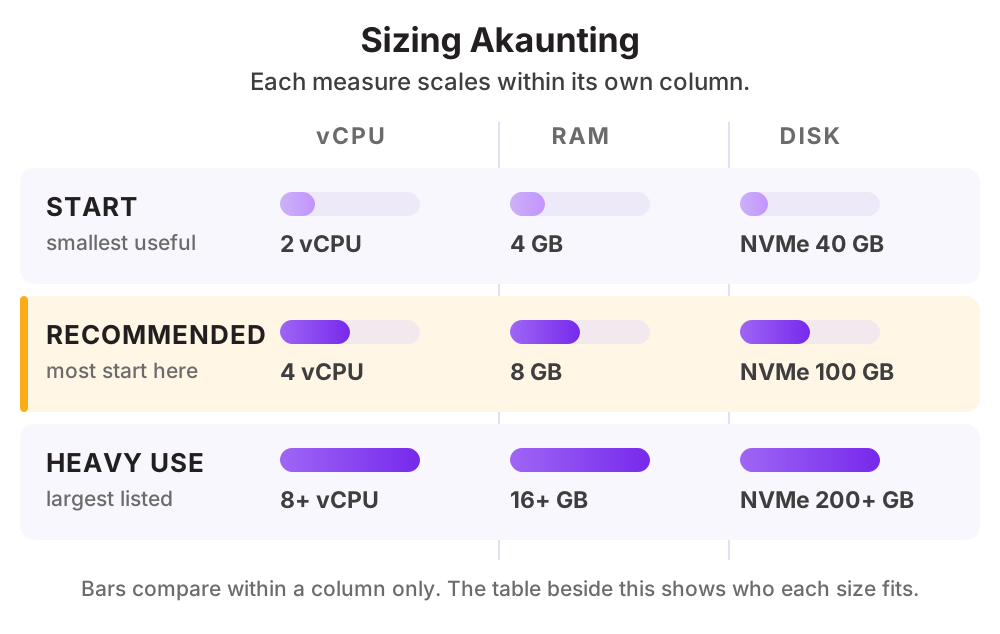
| ระดับการใช้งาน | vCPU | RAM | Disk |
|---|---|---|---|
| เริ่มต้นธุรกิจเล็กที่มีผู้ใช้ไม่กี่คน | 2 vCPU | 4 GB | NVMe 40 GB |
| แนะนำธุรกิจที่มีเอกสารจำนวนมากต่อเดือน | 4 vCPU | 8 GB | NVMe 100 GB |
| ใช้งานหนักหลายบริษัทในระบบเดียวและผู้ใช้จำนวนมาก | 8 vCPU ขึ้นไป | 16 GB ขึ้นไป | NVMe 200 GB ขึ้นไป |
ดูราคาตามสเปกได้ที่ ราคา Cloud Compute หรือให้ทีมงานช่วยประเมินสเปกจากปริมาณผู้ใช้จริงของคุณ
วิธีติดตั้ง Akaunting บน Cloud Server ของ THAI DATA CLOUD
ขั้นตอนด้านล่างใช้กับ Cloud Server ที่เพิ่งสร้างใหม่จากหน้าจัดการของ THAI DATA CLOUD ได้ทันที ถ้าไม่สะดวกทำเอง ทีมวิศวกรของเราติดตั้งและตั้งค่าให้ฟรีสำหรับลูกค้า Cloud Server
สิ่งที่ต้องเตรียม
- PHP 8.1 ขึ้นไปพร้อมส่วนขยายที่ระบบกำหนด
- MariaDB หรือ MySQL
- Nginx หรือ Apache พร้อมใบรับรอง SSL
- บัญชีอีเมลสำหรับส่งใบแจ้งหนี้
ทดสอบบน Ubuntu Server 24.04 LTS
- 1
ติดตั้งบริการพื้นฐาน
sudo apt update sudo apt -y install nginx mariadb-server php8.3-fpm php8.3-mysql php8.3-mbstring \ php8.3-curl php8.3-gd php8.3-zip php8.3-bcmath php8.3-intl php8.3-xml unzip - 2
สร้างฐานข้อมูล
sudo mysql -e "CREATE DATABASE akaunting CHARACTER SET utf8mb4;" sudo mysql -e "CREATE USER 'akaunting'@'localhost' IDENTIFIED BY 'ChangeThisStrongPassword';" sudo mysql -e "GRANT ALL ON akaunting.* TO 'akaunting'@'localhost'; FLUSH PRIVILEGES;" - 3
ดาวน์โหลดและวางไฟล์
cd /var/www sudo curl -L https://akaunting.com/download.php?version=latest -o akaunting.zip sudo unzip akaunting.zip -d akaunting sudo chown -R www-data:www-data /var/www/akaunting - 4
ตั้ง Nginx ให้ชี้ที่โฟลเดอร์ public
root /var/www/akaunting/public; index index.php; location / { try_files $uri $uri/ /index.php?$query_string; } - 5
ติดตั้งผ่านเบราว์เซอร์
ทำตามตัวช่วยติดตั้ง ใส่ข้อมูลฐานข้อมูล ตั้งค่าบริษัท และสร้างบัญชีผู้ดูแล
- 6
ตั้งค่าภาษี สกุลเงิน และรูปแบบเอกสาร
ตั้งสกุลเงินบาท กำหนดอัตราภาษีที่ใช้ และปรับรูปแบบใบแจ้งหนี้ให้มีข้อมูลที่จำเป็นตามที่ผู้ทำบัญชีแนะนำ
ตรวจรูปแบบเอกสารและวิธีคำนวณภาษีกับผู้ทำบัญชีก่อนใช้ออกเอกสารทางการ เพราะระบบออกแบบตามหลักสากลไม่ใช่ข้อกำหนดของไทยโดยตรง
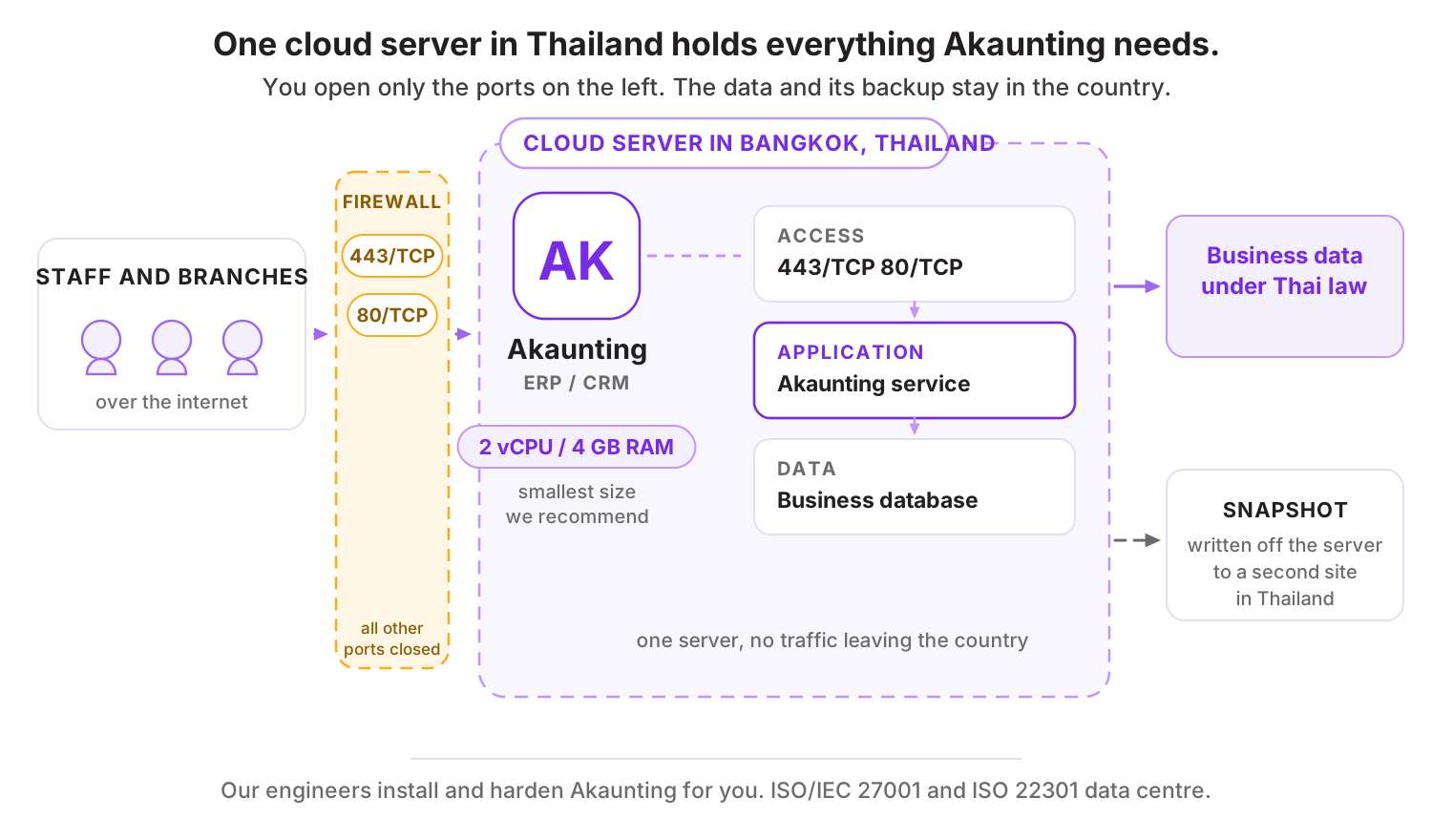
พอร์ตที่ต้องเปิดบน Firewall
| พอร์ต | โปรโตคอล | ใช้ทำอะไร |
|---|---|---|
| 443 | TCP | HTTPS สำหรับหน้าเว็บ |
| 80 | TCP | HTTP และการต่ออายุใบรับรอง |
สิ่งที่ควรทำต่อหลังติดตั้งเสร็จ
- ตั้ง Document root ที่โฟลเดอร์ public เท่านั้น
- เปิดการยืนยันตัวตนสองชั้นเพราะเป็นระบบที่เก็บข้อมูลการเงิน
- กำหนดสิทธิ์ผู้ใช้ให้เห็นเฉพาะบริษัทและข้อมูลที่เกี่ยวข้อง
- สำรองฐานข้อมูลทุกวันและเก็บสำเนาไว้นอกเครื่อง
- อัปเดตตามรอบเพราะเป็นระบบที่เปิดสู่อินเทอร์เน็ต
ทำไมควรรัน Akaunting บน Cloud Server ของ THAI DATA CLOUD
Data Center ในประเทศไทย มาตรฐาน ISO/IEC 27001 และ ISO 22301 พร้อมทีมวิศวกรคนไทยดูแลตลอด 24 ชั่วโมง
ข้อมูลการเงินของธุรกิจอยู่ในเซิร์ฟเวอร์ในไทยที่ควบคุมเอง
ไม่มีค่าบริการรายเดือนตามจำนวนผู้ใช้หรือจำนวนเอกสาร
เริ่มต้นด้วย Cloud Server สเปกเล็กได้เพราะใช้ทรัพยากรไม่มาก
คำถามที่พบบ่อยเกี่ยวกับ Akaunting
Akaunting ใช้ยื่นภาษีในไทยได้ไหม
ใช้เป็นระบบบันทึกและออกเอกสารได้ แต่ไม่ได้ออกแบบตามข้อกำหนดของกรมสรรพากรโดยตรง จึงควรใช้ร่วมกับผู้ทำบัญชีและตรวจรูปแบบเอกสารกับข้อมูลที่ต้องมีให้ครบก่อนใช้จริง
ต่างจาก Odoo อย่างไร
Akaunting โฟกัสงานบัญชีและออกเอกสารเป็นหลัก จึงเบาและเรียนรู้เร็ว ส่วน Odoo เป็นชุดระบบธุรกิจครบวงจรที่มีทั้งขาย คลังสินค้า และการผลิต ธุรกิจที่ต้องการเฉพาะงานบัญชีมักเลือก Akaunting
ส่วนเสริมต้องเสียเงินไหม
แกนหลักใช้ฟรี ส่วนเสริมในตลาดมีทั้งแบบฟรีและแบบเสียเงิน ควรตรวจว่าความสามารถที่ธุรกิจต้องใช้อยู่ในแกนหลักหรือต้องซื้อเพิ่มก่อนตัดสินใจ
ทางเลือกอื่นที่คล้ายกับ Akaunting
แอปอื่นในหมวด ERP, CRM และระบบธุรกิจ
บริการของ THAI DATA CLOUD ที่เกี่ยวข้อง
ให้เราติดตั้ง Akaunting ให้ฟรี บน Cloud Server ในไทย
แจ้งความต้องการสั้น ๆ ทีมวิศวกรจะช่วยประเมินสเปก ติดตั้ง และตั้งค่าความปลอดภัยให้พร้อมใช้งาน ปรึกษาฟรี ไม่มีข้อผูกมัด