

Chamilo คืออะไร และวิธีติดตั้งบน Cloud Server
Chamilo คือระบบจัดการเรียนการสอนออนไลน์ที่เน้นความง่ายในการใช้งาน ครูสร้างรายวิชาและมอบหมายงานได้โดยไม่ต้องผ่านการอบรมนาน ซึ่งเป็นจุดที่ต่างจากระบบที่ครบแต่ซับซ้อน
- หมวดหมู่
- E-learning และการศึกษา
- ติดตั้งบนเซิร์ฟเวอร์เองได้
- ได้
- สเปกเริ่มต้นที่แนะนำ
- 2 vCPU · RAM 4 GB
- ไลเซนส์
- GPLv3 (โอเพนซอร์ส)
- เว็บทางการ
- เปิดเว็บไซต์


- ISO/IEC 27001
- ISO 22301
- ISO 20000-1
- CSA-STAR
Data Center ในไทย มาตรฐาน TIA-942 Tier 3+ ข้อมูลอยู่ในประเทศไทย
Chamilo คืออะไร
ระบบจัดการเรียนการสอนที่ครบมากมักซับซ้อนจนครูส่วนหนึ่งไม่อยากใช้ ซึ่งทำให้การลงทุนวางระบบสูญเปล่า Chamilo เลือกให้ความสำคัญกับความง่ายเป็นอันดับแรก
ระบบครอบคลุมงานที่สถาบันการศึกษาใช้จริงครบ ทั้งการสร้างรายวิชา การอัปโหลดเอกสาร การมอบหมายงาน การทำแบบทดสอบ และการติดตามความคืบหน้าของผู้เรียนแต่ละคน
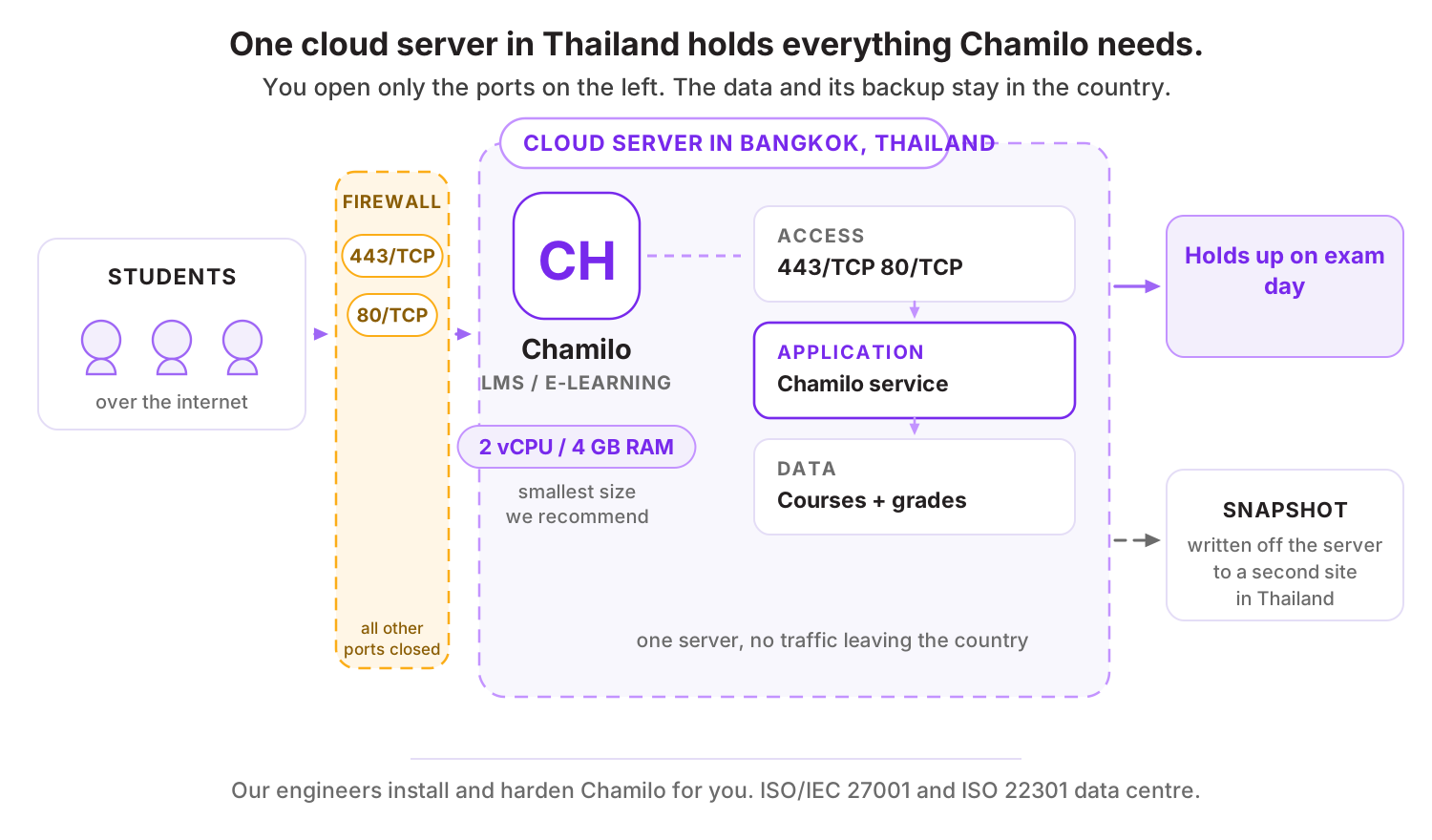
ในทางเทคนิคเป็นแอป PHP ที่ใช้ทรัพยากรน้อยกว่าระบบใหญ่ จึงเริ่มต้นด้วย Cloud Server สเปกไม่สูงได้ และขยายเมื่อจำนวนผู้เรียนเพิ่มขึ้น
ความสามารถเด่นของ Chamilo
ใช้งานง่ายสำหรับครู
สร้างรายวิชาและมอบหมายงานได้โดยไม่ต้องอบรมนาน
ทำแบบทดสอบได้หลายรูปแบบ
ทั้งปรนัย เติมคำ และจับคู่ พร้อมตรวจอัตโนมัติ
ติดตามความคืบหน้าของผู้เรียน
เห็นว่าใครเข้าเรียนแล้วและใครยังไม่ส่งงาน
จัดกลุ่มผู้เรียนและมอบหมายงานกลุ่ม
รองรับกิจกรรมที่ต้องทำร่วมกัน
ใช้ทรัพยากรไม่มาก
เริ่มต้นด้วยเครื่องสเปกไม่สูงได้และขยายภายหลัง
ใช้ Chamilo ทำอะไรได้บ้าง
- สถาบันการศึกษาที่ต้องการระบบเรียนออนไลน์ที่ครูใช้ได้จริง
- องค์กรที่จัดอบรมพนักงานผ่านระบบออนไลน์
- ศูนย์ฝึกอบรมที่เปิดคอร์สให้บุคคลภายนอก
- หน่วยงานที่ต้องเก็บข้อมูลผู้เรียนไว้ในประเทศ
สเปก Cloud Server ที่แนะนำ
| ระดับการใช้งาน | vCPU | RAM | Disk |
|---|---|---|---|
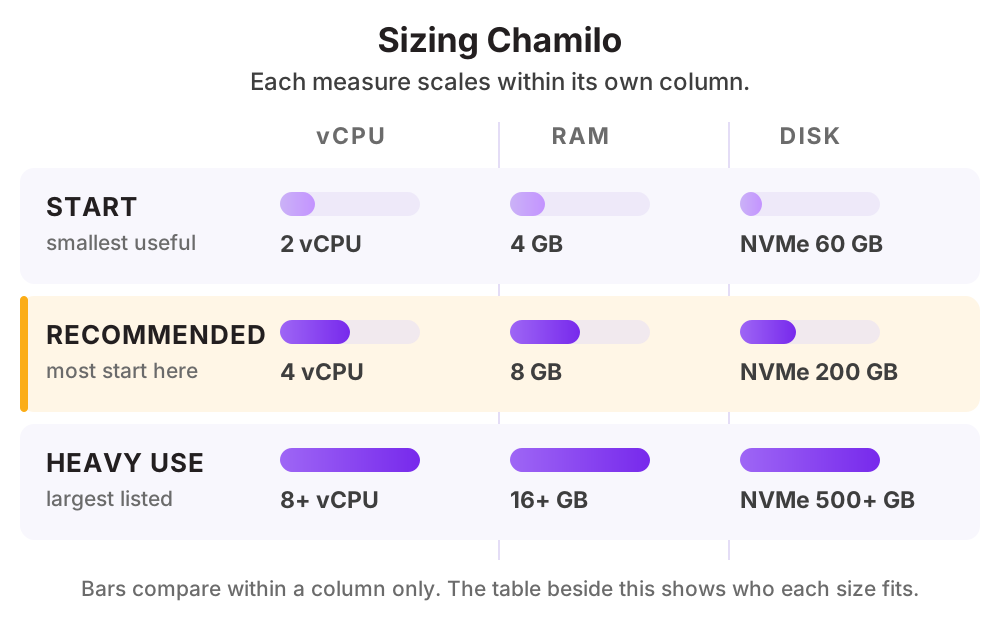
| เริ่มต้นผู้เรียนไม่เกินหลักร้อย | 2 vCPU | 4 GB | NVMe 60 GB |
| แนะนำสถาบันที่มีผู้เรียนหลักพัน | 4 vCPU | 8 GB | NVMe 200 GB |
| ใช้งานหนักผู้เรียนจำนวนมากและมีไฟล์วิดีโอ | 8 vCPU ขึ้นไป | 16 GB ขึ้นไป | NVMe 500 GB ขึ้นไป |
ดูราคาตามสเปกได้ที่ ราคา Cloud Compute หรือให้ทีมงานช่วยประเมินสเปกจากปริมาณผู้ใช้จริงของคุณ
วิธีติดตั้ง Chamilo บน Cloud Server ของ THAI DATA CLOUD
ขั้นตอนด้านล่างใช้กับ Cloud Server ที่เพิ่งสร้างใหม่จากหน้าจัดการของ THAI DATA CLOUD ได้ทันที ถ้าไม่สะดวกทำเอง ทีมวิศวกรของเราติดตั้งและตั้งค่าให้ฟรีสำหรับลูกค้า Cloud Server
สิ่งที่ต้องเตรียม
- PHP 8.x พร้อมส่วนขยายที่ระบบกำหนด
- MariaDB หรือ MySQL
- Nginx หรือ Apache พร้อมใบรับรอง SSL
- พื้นที่จัดเก็บสำหรับเอกสารและวิดีโอของรายวิชา
ทดสอบบน Ubuntu Server 24.04 LTS
- 1
ติดตั้งบริการพื้นฐาน
sudo apt update sudo apt -y install nginx mariadb-server php8.2-fpm php8.2-mysql php8.2-mbstring \ php8.2-gd php8.2-curl php8.2-zip php8.2-intl php8.2-xml unzip - 2
สร้างฐานข้อมูล
sudo mysql -e "CREATE DATABASE chamilo CHARACTER SET utf8mb4;" sudo mysql -e "CREATE USER 'chamilo'@'localhost' IDENTIFIED BY 'ChangeThisStrongPassword';" sudo mysql -e "GRANT ALL ON chamilo.* TO 'chamilo'@'localhost'; FLUSH PRIVILEGES;" - 3
วางไฟล์และตั้งสิทธิ์
cd /var/www sudo unzip ~/chamilo.zip -d chamilo sudo chown -R www-data:www-data /var/www/chamilo - 4
ปรับค่า PHP ที่ระบบต้องการ
ตั้งขนาดไฟล์อัปโหลดให้พอกับเอกสารและวิดีโอที่ครูจะอัปโหลด
upload_max_filesize = 256M post_max_size = 256M memory_limit = 512M max_execution_time = 300 - 5
ติดตั้งผ่านเบราว์เซอร์
ทำตามตัวช่วยติดตั้ง ใส่ข้อมูลฐานข้อมูล และสร้างบัญชีผู้ดูแลระบบ
- 6
ลบโฟลเดอร์ติดตั้งและตั้งงานตามรอบ
sudo rm -rf /var/www/chamilo/main/install
0 2 * * * www-data php /var/www/chamilo/main/cron/index.php
ลบโฟลเดอร์ติดตั้งทันทีหลังติดตั้งเสร็จ และตั้งขนาดไฟล์อัปโหลดให้พอกับวิดีโอที่ครูจะใช้ เพราะเป็นสองปัญหาที่พบบ่อยที่สุดหลังเปิดใช้งาน
พอร์ตที่ต้องเปิดบน Firewall
| พอร์ต | โปรโตคอล | ใช้ทำอะไร |
|---|---|---|
| 443 | TCP | HTTPS สำหรับหน้าเว็บ |
| 80 | TCP | HTTP และการต่ออายุใบรับรอง |
สิ่งที่ควรทำต่อหลังติดตั้งเสร็จ
- ลบโฟลเดอร์ติดตั้งทันทีหลังติดตั้งเสร็จ
- ปิดการสมัครสมาชิกเองถ้าเป็นระบบภายในสถาบัน
- เปิดการยืนยันตัวตนสองชั้นสำหรับผู้ดูแลระบบ
- สำรองฐานข้อมูลและไฟล์ของรายวิชาทุกวัน
- อัปเดตตามประกาศความปลอดภัยของโครงการ
ทำไมควรรัน Chamilo บน Cloud Server ของ THAI DATA CLOUD
Data Center ในประเทศไทย มาตรฐาน ISO/IEC 27001 และ ISO 22301 พร้อมทีมวิศวกรคนไทยดูแลตลอด 24 ชั่วโมง
ข้อมูลผู้เรียนอยู่ใน Data Center ในไทย สอดคล้องกับ PDPA
ผู้เรียนในไทยเข้าถึงบทเรียนได้เร็วเพราะเซิร์ฟเวอร์อยู่ในประเทศ
ย้ายไฟล์วิดีโอไปเก็บบน Object Storage เพื่อคุมค่าใช้จ่ายดิสก์
คำถามที่พบบ่อยเกี่ยวกับ Chamilo
Chamilo ต่างจาก Moodle อย่างไร
Chamilo ใช้ง่ายกว่าและติดตั้งเบากว่า เหมาะกับสถาบันที่ต้องการให้ครูเริ่มใช้ได้เร็ว ส่วน Moodle มีความสามารถและปลั๊กอินมากกว่ามาก เหมาะกับสถาบันใหญ่ที่ต้องการปรับระบบอย่างละเอียด
รองรับผู้เรียนได้กี่คน
ขึ้นกับสเปกและรูปแบบการใช้งาน เครื่อง 4 vCPU กับ 8 GB รองรับผู้เรียนหลักพันที่ไม่ได้เข้าพร้อมกันทั้งหมดได้ ส่วนช่วงสอบที่ทุกคนเข้าพร้อมกันควรเพิ่มสเปกชั่วคราว
ใส่วิดีโอบทเรียนได้ไหม
ได้ แต่วิดีโอใช้พื้นที่และแบนด์วิดท์มาก ควรเก็บไฟล์วิดีโอบน Object Storage หรือใช้ระบบวิดีโอแยกอย่าง PeerTube แล้วฝังในบทเรียนแทนการอัปโหลดเข้าระบบโดยตรง
ทางเลือกอื่นที่คล้ายกับ Chamilo
แอปอื่นในหมวด E-learning และการศึกษา
บริการของ THAI DATA CLOUD ที่เกี่ยวข้อง
ให้เราติดตั้ง Chamilo ให้ฟรี บน Cloud Server ในไทย
แจ้งความต้องการสั้น ๆ ทีมวิศวกรจะช่วยประเมินสเปก ติดตั้ง และตั้งค่าความปลอดภัยให้พร้อมใช้งาน ปรึกษาฟรี ไม่มีข้อผูกมัด