

CloudPanel คืออะไร และวิธีติดตั้งบน Cloud Server
CloudPanel คือแผงควบคุมโฮสติ้งแบบใช้ฟรีที่ออกแบบมาเพื่อความเร็วของเว็บโดยเฉพาะ ใช้ทรัพยากรน้อย ติดตั้งเร็ว และมาพร้อมการตั้งค่าที่ปรับให้เว็บทำงานเร็วตั้งแต่แรก
- หมวดหมู่
- Control Panel และ Hosting
- ติดตั้งบนเซิร์ฟเวอร์เองได้
- ได้
- สเปกเริ่มต้นที่แนะนำ
- 2 vCPU · RAM 4 GB
- ไลเซนส์
- MIT (โอเพนซอร์ส)
- เว็บทางการ
- เปิดเว็บไซต์


- ISO/IEC 27001
- ISO 22301
- ISO 20000-1
- CSA-STAR
Data Center ในไทย มาตรฐาน TIA-942 Tier 3+ ข้อมูลอยู่ในประเทศไทย
CloudPanel คืออะไร
แผงควบคุมส่วนใหญ่ติดตั้งบริการจำนวนมากมาให้ ทั้งอีเมลและเครื่องมือที่ผู้ใช้อาจไม่ต้องการ ซึ่งกินทรัพยากรของเครื่องไปโดยเปล่าประโยชน์และทำให้เว็บช้าลง
CloudPanel เลือกอีกทางคือติดตั้งเฉพาะสิ่งที่เว็บต้องใช้และตั้งค่าให้เหมาะกับความเร็วตั้งแต่แรก ทั้งการเปิดแคชและการตั้งค่าเว็บเซิร์ฟเวอร์ตามชนิดของแอปที่เลือก
ระบบมีเทมเพลตสำหรับแอปที่ใช้กันบ่อย เช่น WordPress และแอปที่เขียนด้วย PHP หรือ Node.js ทำให้สร้างเว็บใหม่ได้เร็วโดยได้การตั้งค่าที่เหมาะสมมาตั้งแต่ต้น
ความสามารถเด่นของ CloudPanel
ใช้ทรัพยากรน้อยและเว็บเร็ว
ติดตั้งเฉพาะสิ่งที่จำเป็นและตั้งค่าเพื่อความเร็วตั้งแต่แรก
เทมเพลตสำหรับแอปที่ใช้บ่อย
สร้างเว็บ WordPress หรือแอป Node.js ได้พร้อมการตั้งค่าที่เหมาะสม
ออกใบรับรอง SSL อัตโนมัติ
ทุกโดเมนได้ HTTPS โดยไม่ต้องตั้งค่าเอง
หน้าจอที่เรียบและใช้ง่าย
ไม่มีเมนูที่ไม่จำเป็นทำให้หาสิ่งที่ต้องการได้เร็ว
สำรองข้อมูลไปยังพื้นที่จัดเก็บภายนอก
ส่งข้อมูลสำรองไปเก็บที่ Object Storage ได้โดยตรง
ใช้ CloudPanel ทำอะไรได้บ้าง
- เว็บ WordPress ที่ต้องการความเร็วสูงสุด
- เอเจนซีที่ดูแลเว็บของลูกค้าและต้องการติดตั้งเร็ว
- ผู้ที่ไม่ต้องการบริการอีเมลบนเครื่องเดียวกับเว็บ
- ผู้ที่ต้องการแผงควบคุมฟรีที่เบาที่สุด
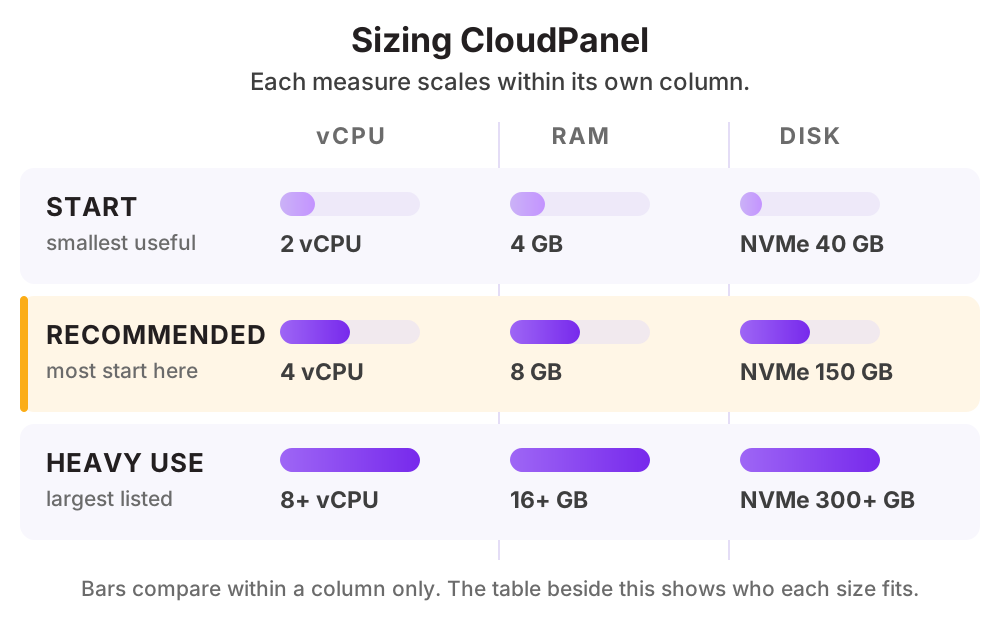
สเปก Cloud Server ที่แนะนำ
| ระดับการใช้งาน | vCPU | RAM | Disk |
|---|---|---|---|
| เริ่มต้นเว็บไม่กี่เว็บ | 2 vCPU | 4 GB | NVMe 40 GB |
| แนะนำหลายสิบเว็บที่มีทราฟฟิกปานกลาง | 4 vCPU | 8 GB | NVMe 150 GB |
| ใช้งานหนักเว็บที่มีผู้ชมจำนวนมาก | 8 vCPU ขึ้นไป | 16 GB ขึ้นไป | NVMe 300 GB ขึ้นไป |
ดูราคาตามสเปกได้ที่ ราคา Cloud Compute หรือให้ทีมงานช่วยประเมินสเปกจากปริมาณผู้ใช้จริงของคุณ
วิธีติดตั้ง CloudPanel บน Cloud Server ของ THAI DATA CLOUD
ขั้นตอนด้านล่างใช้กับ Cloud Server ที่เพิ่งสร้างใหม่จากหน้าจัดการของ THAI DATA CLOUD ได้ทันที ถ้าไม่สะดวกทำเอง ทีมวิศวกรของเราติดตั้งและตั้งค่าให้ฟรีสำหรับลูกค้า Cloud Server
สิ่งที่ต้องเตรียม
- Ubuntu Server หรือ Debian ตามรุ่นที่รองรับ
- เครื่องที่ติดตั้งใหม่ยังไม่มีบริการเว็บอื่น
- ไอพีสาธารณะและโดเมนที่ชี้มาที่เครื่อง
- บริการอีเมลแยกถ้าต้องการอีเมลของโดเมน
ทดสอบบน Ubuntu Server 24.04 LTS
- 1
รันสคริปต์ติดตั้ง
เลือกชนิดฐานข้อมูลที่ต้องการตอนติดตั้ง การติดตั้งใช้เวลาไม่นานเพราะติดตั้งเฉพาะสิ่งที่จำเป็น
curl -sS https://installer.cloudpanel.io/ce/v2/install.sh -o install.sh sudo bash install.sh - 2
เข้าหน้าจอและสร้างบัญชีผู้ดูแล
เข้าหน้าจอผ่านพอร์ตที่กำหนดเพื่อสร้างบัญชีผู้ดูแลระบบครั้งแรก แล้วเปิดการยืนยันตัวตนสองชั้นทันที
- 3
สร้างเว็บไซต์จากเทมเพลต
เลือกชนิดของแอปที่จะติดตั้ง เช่น WordPress หรือแอป PHP ทั่วไป ระบบจะตั้งค่าเว็บเซิร์ฟเวอร์ให้เหมาะกับแอปนั้นอัตโนมัติ
- 4
ออกใบรับรอง SSL
กดขอใบรับรองสำหรับโดเมนที่เพิ่ม ระบบจะออกและต่ออายุให้อัตโนมัติ
- 5
ตั้งค่าแคชเพื่อความเร็ว
เปิดแคชที่เหมาะกับแอป เช่น แคชของ PHP และการแคชหน้าเว็บ ซึ่งเป็นสิ่งที่ทำให้เว็บเร็วขึ้นชัดเจนที่สุด
- 6
ตั้งการสำรองข้อมูลไปยัง Object Storage
ตั้งให้สำรองเว็บและฐานข้อมูลตามรอบแล้วส่งไปเก็บที่พื้นที่จัดเก็บภายนอก เพื่อให้กู้คืนได้แม้เครื่องเสียหาย
ระบบนี้ไม่มีบริการอีเมลมาให้ ซึ่งเป็นเหตุผลที่เบากว่าแผงควบคุมอื่น ถ้าต้องการอีเมลของโดเมนควรใช้บริการอีเมลแยกหรือเลือกแผงควบคุมที่มีอีเมลมาให้
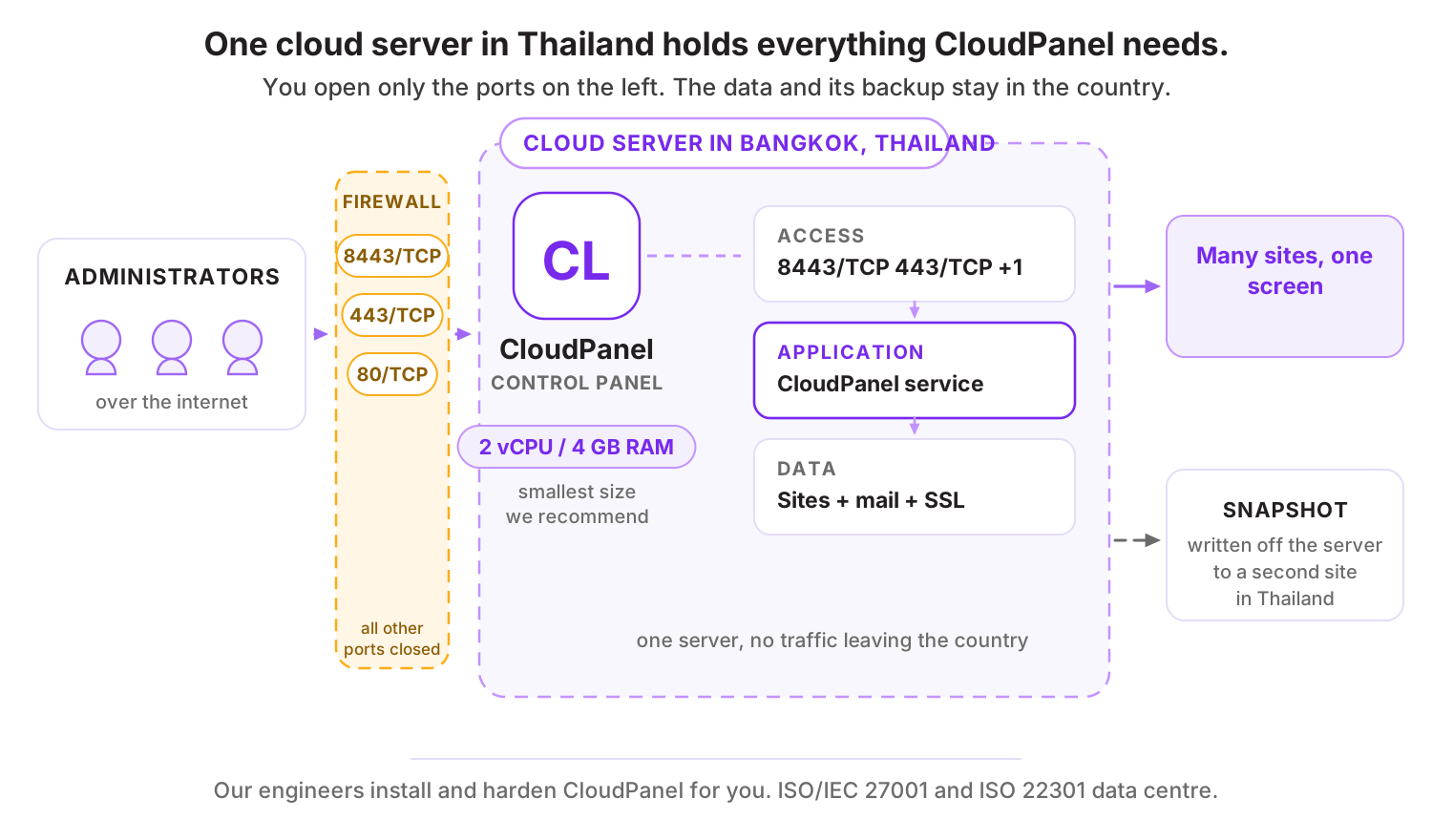
พอร์ตที่ต้องเปิดบน Firewall
| พอร์ต | โปรโตคอล | ใช้ทำอะไร |
|---|---|---|
| 8443 | TCP | หน้าจอแผงควบคุม (ควรจำกัดไอพี) |
| 443 | TCP | HTTPS ของเว็บที่โฮสต์ |
| 80 | TCP | HTTP และการต่ออายุใบรับรอง |
สิ่งที่ควรทำต่อหลังติดตั้งเสร็จ
- จำกัดไอพีที่เข้าหน้าจอแผงควบคุมได้
- เปิดการยืนยันตัวตนสองชั้นสำหรับผู้ดูแล
- ใช้ผู้ใช้ระบบแยกต่อเว็บเพื่อไม่ให้เว็บหนึ่งเข้าถึงไฟล์ของอีกเว็บ
- สำรองข้อมูลไปเก็บนอกเครื่องตามรอบ
- อัปเดตแผงควบคุมและระบบตามรอบ
ทำไมควรรัน CloudPanel บน Cloud Server ของ THAI DATA CLOUD
Data Center ในประเทศไทย มาตรฐาน ISO/IEC 27001 และ ISO 22301 พร้อมทีมวิศวกรคนไทยดูแลตลอด 24 ชั่วโมง
เว็บเร็วขึ้นเพราะติดตั้งเฉพาะสิ่งที่จำเป็นบน Cloud Server
ส่งข้อมูลสำรองไปเก็บบน Object Storage ในไทยได้โดยตรง
ใช้ร่วมกับ Cloud CDN เพื่อเพิ่มความเร็วสำหรับผู้ชมจำนวนมาก
คำถามที่พบบ่อยเกี่ยวกับ CloudPanel
CloudPanel ต่างจาก HestiaCP อย่างไร
CloudPanel เน้นความเร็วของเว็บและไม่มีบริการอีเมลมาให้ จึงเบากว่า ส่วน HestiaCP มีบริการอีเมลครบในระบบเดียว ผู้ที่ต้องการทั้งเว็บและอีเมลบนเครื่องเดียวควรเลือก HestiaCP
ทำอีเมลของโดเมนได้ไหม
ไม่มีบริการอีเมลมาให้ ซึ่งเป็นเหตุผลที่ระบบเบากว่า ถ้าต้องการอีเมลของโดเมนควรใช้บริการอีเมลแยกหรือติดตั้งเมลเซิร์ฟเวอร์บนเครื่องอื่น
เหมาะกับ WordPress ไหม
เหมาะมาก เพราะมีเทมเพลตที่ตั้งค่าเว็บเซิร์ฟเวอร์และแคชให้เหมาะกับ WordPress ตั้งแต่แรก ทำให้ได้ความเร็วที่ดีโดยไม่ต้องจูนเอง
ทางเลือกอื่นที่คล้ายกับ CloudPanel
แอปอื่นในหมวด Control Panel และ Hosting
บริการของ THAI DATA CLOUD ที่เกี่ยวข้อง
ให้เราติดตั้ง CloudPanel ให้ฟรี บน Cloud Server ในไทย
แจ้งความต้องการสั้น ๆ ทีมวิศวกรจะช่วยประเมินสเปก ติดตั้ง และตั้งค่าความปลอดภัยให้พร้อมใช้งาน ปรึกษาฟรี ไม่มีข้อผูกมัด