

Collabora Online คืออะไร และวิธีติดตั้งบน Cloud Server
Collabora Online คือชุดแก้ไขเอกสารออนไลน์ที่สร้างบน LibreOffice ทำให้แก้ไขเอกสาร ตาราง และงานนำเสนอได้ในเบราว์เซอร์ โดยเอกสารทั้งหมดอยู่บนเซิร์ฟเวอร์ขององค์กร
- หมวดหมู่
- Collaboration และแชททีม
- ติดตั้งบนเซิร์ฟเวอร์เองได้
- ได้
- สเปกเริ่มต้นที่แนะนำ
- 2 vCPU · RAM 4 GB
- ไลเซนส์
- MPL 2.0 (โอเพนซอร์ส)
- เว็บทางการ
- เปิดเว็บไซต์


- ISO/IEC 27001
- ISO 22301
- ISO 20000-1
- CSA-STAR
Data Center ในไทย มาตรฐาน TIA-942 Tier 3+ ข้อมูลอยู่ในประเทศไทย
Collabora Online คืออะไร
Collabora Online นำเอนจินของ LibreOffice มารันบนเซิร์ฟเวอร์แล้วส่งหน้าจอมาแสดงในเบราว์เซอร์ ผู้ใช้จึงได้ความสามารถของโปรแกรมสำนักงานเต็มรูปแบบโดยไม่ต้องติดตั้งอะไรบนเครื่อง
จุดแข็งคือรองรับรูปแบบไฟล์เปิดได้ดีที่สุดเพราะเป็นรูปแบบดั้งเดิมของ LibreOffice และเปิดไฟล์ของ Microsoft Office ได้เช่นกัน แม้เอกสารที่จัดรูปแบบซับซ้อนมากอาจมีความต่างเล็กน้อย
ระบบมักติดตั้งคู่กับ Nextcloud โดยทำหน้าที่เป็นตัวแก้ไขเอกสาร ทำให้องค์กรได้ทั้งที่เก็บไฟล์และเครื่องมือสำนักงานที่ทำงานร่วมกันได้ โดยข้อมูลไม่ออกนอกองค์กรเลย
ความสามารถเด่นของ Collabora Online
สร้างบน LibreOffice
ได้ความสามารถของโปรแกรมสำนักงานเต็มรูปแบบในเบราว์เซอร์
รองรับรูปแบบไฟล์เปิดได้ดีที่สุด
เหมาะกับหน่วยงานที่มีนโยบายใช้รูปแบบไฟล์มาตรฐานเปิด
แก้ไขพร้อมกันหลายคน
ทีมทำงานบนไฟล์เดียวกันได้โดยไม่เกิดหลายเวอร์ชัน
เชื่อมกับ Nextcloud ได้ทันที
ติดตั้งเป็นแอปเสริมแล้วใช้งานได้เลย
เอกสารไม่ออกนอกองค์กร
ทุกอย่างประมวลผลบนเซิร์ฟเวอร์ที่องค์กรควบคุม
ใช้ Collabora Online ทำอะไรได้บ้าง
- หน่วยงานที่มีนโยบายใช้รูปแบบไฟล์มาตรฐานเปิด
- องค์กรที่ใช้ Nextcloud และต้องการแก้ไฟล์ในเบราว์เซอร์
- ทีมที่ต้องแก้เอกสารร่วมกันโดยไม่ใช้บริการภายนอก
- องค์กรที่ต้องการลดค่าไลเซนส์ของชุดโปรแกรมสำนักงาน
สเปก Cloud Server ที่แนะนำ
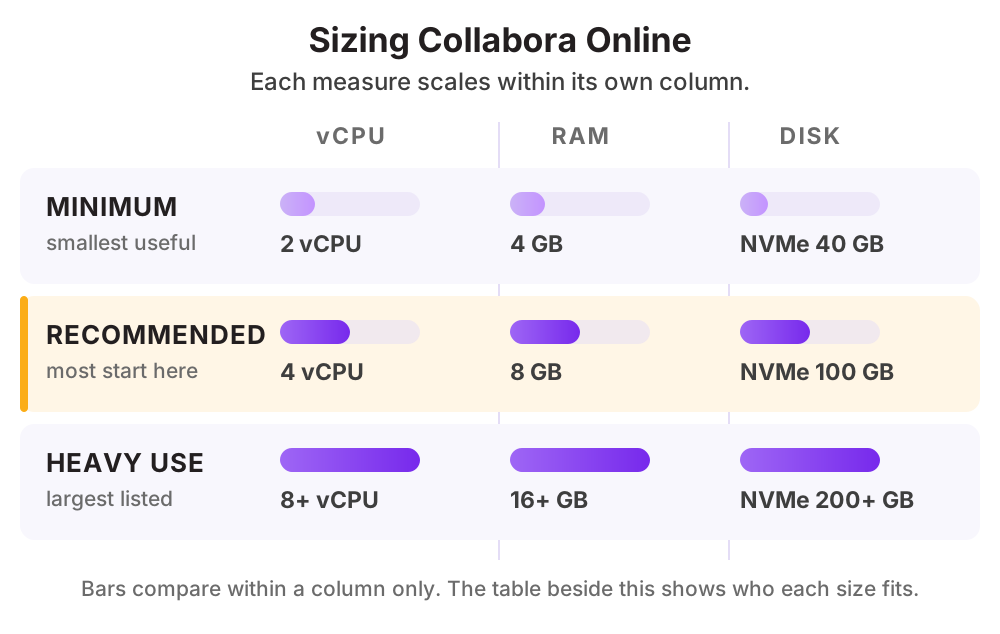
| ระดับการใช้งาน | vCPU | RAM | Disk |
|---|---|---|---|
| ขั้นต่ำผู้แก้ไขพร้อมกันไม่กี่คน | 2 vCPU | 4 GB | NVMe 40 GB |
| แนะนำองค์กรที่มีผู้ใช้แก้เอกสารพร้อมกันหลายสิบคน | 4 vCPU | 8 GB | NVMe 100 GB |
| ใช้งานหนักผู้ใช้จำนวนมาก เพราะแต่ละเอกสารที่เปิดใช้ทรัพยากรของเซิร์ฟเวอร์ | 8 vCPU ขึ้นไป | 16 GB ขึ้นไป | NVMe 200 GB ขึ้นไป |
ดูราคาตามสเปกได้ที่ ราคา Cloud Compute หรือให้ทีมงานช่วยประเมินสเปกจากปริมาณผู้ใช้จริงของคุณ
วิธีติดตั้ง Collabora Online บน Cloud Server ของ THAI DATA CLOUD
ขั้นตอนด้านล่างใช้กับ Cloud Server ที่เพิ่งสร้างใหม่จากหน้าจัดการของ THAI DATA CLOUD ได้ทันที ถ้าไม่สะดวกทำเอง ทีมวิศวกรของเราติดตั้งและตั้งค่าให้ฟรีสำหรับลูกค้า Cloud Server
สิ่งที่ต้องเตรียม
- Docker หรือแพ็กเกจของระบบปฏิบัติการ
- RAM ที่เผื่อไว้ตามจำนวนเอกสารที่เปิดพร้อมกัน
- โดเมนและใบรับรอง SSL
- ระบบแชร์ไฟล์อย่าง Nextcloud สำหรับเก็บไฟล์
ทดสอบบน Ubuntu Server 24.04 LTS ที่ติดตั้ง Docker แล้ว
- 1
รันเซิร์ฟเวอร์แก้ไขเอกสาร
ระบุโดเมนของ Nextcloud ที่อนุญาตให้เรียกใช้ โดยต้องหลบอักขระพิเศษตามรูปแบบที่กำหนด
docker run -d --name collabora \ -p 127.0.0.1:9980:9980 \ -e "aliasgroup1=https://cloud\\.example\\.com" \ -e "username=admin" -e "password=ChangeThisStrongPassword" \ --cap-add MKNOD --restart unless-stopped \ collabora/code - 2
ตั้ง Nginx และ HTTPS
ต้องตั้งให้รองรับ WebSocket เพราะการแก้ไขพร้อมกันทำงานผ่านช่องทางนั้น
server { listen 443 ssl; server_name office.example.com; location / { proxy_pass http://127.0.0.1:9980; proxy_http_version 1.1; proxy_set_header Upgrade $http_upgrade; proxy_set_header Connection "upgrade"; proxy_set_header Host $host; } } - 3
ติดตั้งแอปเชื่อมต่อใน Nextcloud
ติดตั้งแอปสำหรับเชื่อมต่อ แล้วใส่ที่อยู่ของเซิร์ฟเวอร์นี้ในหน้าตั้งค่า
- 4
ทดสอบเปิดและแก้ไขไฟล์
เปิดไฟล์เอกสารจาก Nextcloud แล้วลองแก้ไขพร้อมกันจากสองบัญชีเพื่อยืนยันว่าทำงานถูกต้อง
- 5
เพิ่มฟอนต์ภาษาไทย
คัดลอกไฟล์ฟอนต์ที่องค์กรใช้เข้าไปในคอนเทนเนอร์และสั่งอัปเดตรายการฟอนต์ เพื่อให้เอกสารภาษาไทยแสดงผลถูกต้อง
docker cp ./thai-fonts collabora:/usr/share/fonts/truetype/ docker exec collabora fc-cache -f docker restart collabora - 6
ตั้งการเฝ้าระวังทรัพยากร
เฝ้าระวังหน่วยความจำเพราะแต่ละเอกสารที่เปิดใช้ทรัพยากรของเซิร์ฟเวอร์ ถ้าผู้ใช้เปิดพร้อมกันมากเกินจะเริ่มช้าลงชัดเจน
ทดสอบกับเอกสารจริงขององค์กรก่อนเปิดใช้งานทั้งบริษัท โดยเฉพาะไฟล์ที่มีตารางซับซ้อนหรือรูปแบบเฉพาะ เพราะอาจมีความต่างจากต้นฉบับเล็กน้อย
พอร์ตที่ต้องเปิดบน Firewall
| พอร์ต | โปรโตคอล | ใช้ทำอะไร |
|---|---|---|
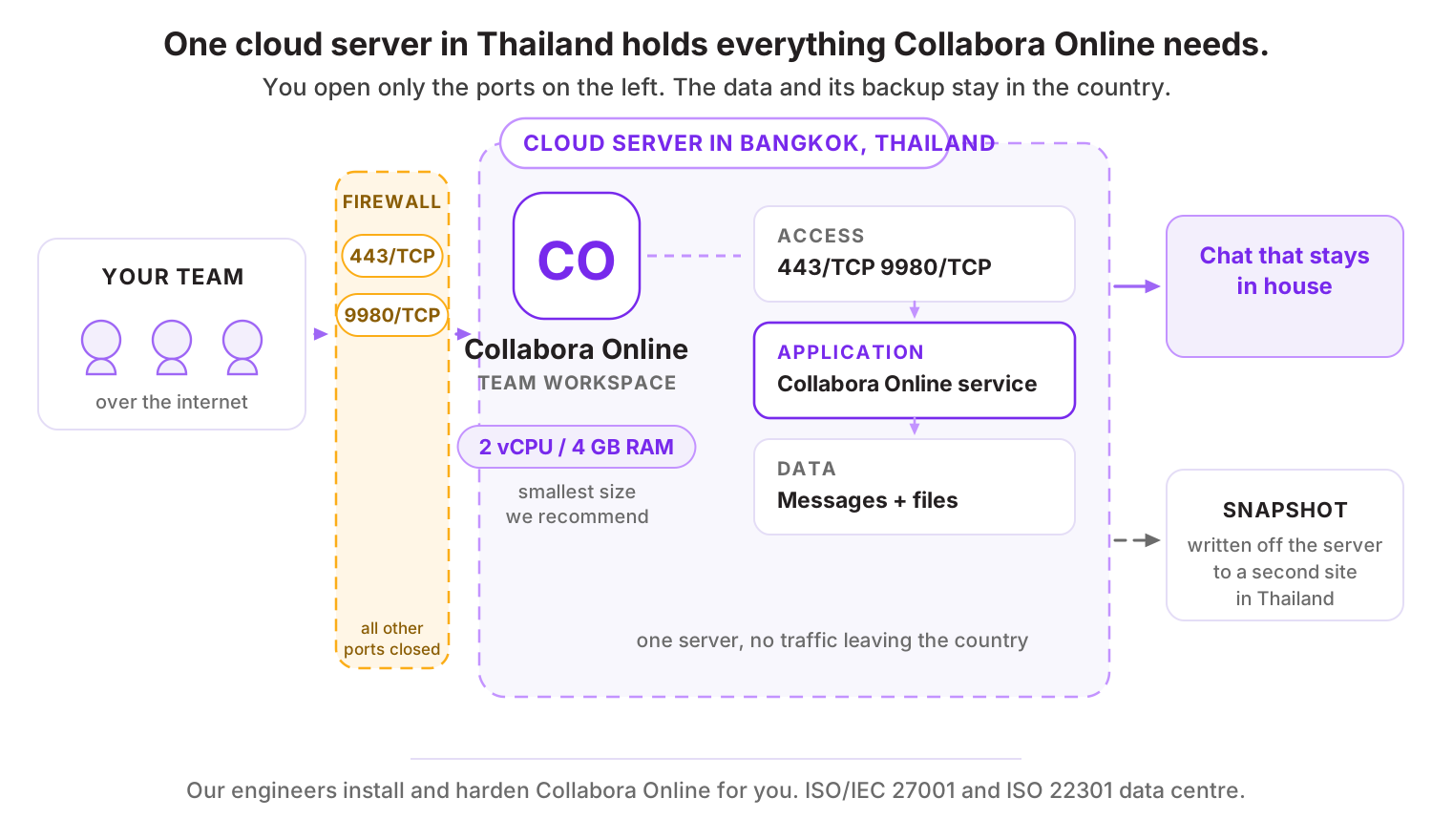
| 443 | TCP | HTTPS และ WebSocket สำหรับการแก้ไขพร้อมกัน |
| 9980 | TCP | พอร์ตภายในของเซิร์ฟเวอร์เอกสาร |
สิ่งที่ควรทำต่อหลังติดตั้งเสร็จ
- จำกัดว่าโดเมนใดเรียกใช้เซิร์ฟเวอร์เอกสารได้บ้าง
- ไม่เปิดพอร์ตของเซิร์ฟเวอร์เอกสารสู่อินเทอร์เน็ตโดยตรง
- เปลี่ยนรหัสผ่านของหน้าจอผู้ดูแลระบบ
- อัปเดตอิมเมจตามรอบเพราะประมวลผลไฟล์ที่ผู้ใช้อัปโหลด
ทำไมควรรัน Collabora Online บน Cloud Server ของ THAI DATA CLOUD
Data Center ในประเทศไทย มาตรฐาน ISO/IEC 27001 และ ISO 22301 พร้อมทีมวิศวกรคนไทยดูแลตลอด 24 ชั่วโมง
เอกสารทั้งหมดถูกประมวลผลบนเซิร์ฟเวอร์ในไทย ไม่ผ่านบริการภายนอก
รันคู่กับ Nextcloud ในวง Private Network เดียวกันเพื่อให้เปิดไฟล์ได้เร็ว
ปรับสเปกได้ตามจำนวนเอกสารที่เปิดพร้อมกัน
คำถามที่พบบ่อยเกี่ยวกับ Collabora Online
Collabora หรือ ONLYOFFICE ดีกว่ากัน
ขึ้นกับรูปแบบไฟล์ที่องค์กรใช้เป็นหลัก Collabora รองรับรูปแบบไฟล์เปิดได้ดีที่สุดเพราะสร้างบน LibreOffice ส่วน ONLYOFFICE มักรักษารูปแบบไฟล์ของ Microsoft Office ได้ดีกว่า ควรทดสอบกับเอกสารจริงก่อนตัดสินใจ
ใช้ฟรีได้ไหม
รุ่นที่เปิดให้ใช้ฟรีมีความสามารถหลักครบและเหมาะกับทีมขนาดเล็กถึงกลาง ส่วนรุ่นเชิงพาณิชย์เพิ่มการสนับสนุนและความสามารถระดับองค์กร ควรตรวจเงื่อนไขและข้อจำกัดจำนวนผู้ใช้ก่อนวางระบบ
ใช้ทรัพยากรมากไหม
มากพอสมควรเพราะแต่ละเอกสารที่เปิดต้องประมวลผลบนเซิร์ฟเวอร์ ควรเผื่อ RAM ตามจำนวนผู้ใช้ที่เปิดเอกสารพร้อมกันจริง และเฝ้าระวังทรัพยากรอย่างสม่ำเสมอ
ทางเลือกอื่นที่คล้ายกับ Collabora Online
แอปอื่นในหมวด Collaboration และแชททีม
บริการของ THAI DATA CLOUD ที่เกี่ยวข้อง
ให้เราติดตั้ง Collabora Online ให้ฟรี บน Cloud Server ในไทย
แจ้งความต้องการสั้น ๆ ทีมวิศวกรจะช่วยประเมินสเปก ติดตั้ง และตั้งค่าความปลอดภัยให้พร้อมใช้งาน ปรึกษาฟรี ไม่มีข้อผูกมัด