

Concrete CMS คืออะไร และวิธีติดตั้งบน Cloud Server
Concrete CMS คือระบบจัดการเนื้อหาที่ให้ผู้ดูแลคลิกแก้ไขข้อความและรูปจากหน้าเว็บจริงได้ทันที ไม่ต้องเข้าหลังบ้านแยก จึงเหมาะกับองค์กรที่ให้ทีมงานทั่วไปดูแลเนื้อหาเอง
- หมวดหมู่
- CMS และเว็บไซต์
- ติดตั้งบนเซิร์ฟเวอร์เองได้
- ได้
- สเปกเริ่มต้นที่แนะนำ
- 2 vCPU · RAM 4 GB
- ไลเซนส์
- MIT (โอเพนซอร์ส)
- เว็บทางการ
- เปิดเว็บไซต์


- ISO/IEC 27001
- ISO 22301
- ISO 20000-1
- CSA-STAR
Data Center ในไทย มาตรฐาน TIA-942 Tier 3+ ข้อมูลอยู่ในประเทศไทย
Concrete CMS คืออะไร
จุดขายของ Concrete CMS คือประสบการณ์แก้ไขแบบเห็นผลทันที ผู้ดูแลเปิดหน้าเว็บจริงแล้วคลิกที่บล็อกเนื้อหาเพื่อแก้ไขได้เลย ซึ่งลดความสับสนของทีมที่ไม่คุ้นกับการแก้ในหลังบ้านแล้วมาดูผลอีกหน้า
ระบบจัดหน้าเป็นบล็อกที่ลากวางได้ ทำให้เพิ่มส่วนใหม่หรือสลับตำแหน่งเนื้อหาได้โดยไม่ต้องแตะโค้ด ส่วนผู้ดูแลระบบยังกำหนดได้ว่าใครแก้ไขส่วนใดของเว็บได้บ้าง
เมื่อเทียบกับ CMS ยอดนิยมอื่น ระบบนิเวศส่วนเสริมและธีมเล็กกว่ามาก จึงเหมาะกับเว็บองค์กรที่ต้องการโครงสร้างไม่ซับซ้อนและเน้นให้ทีมคอนเทนต์ดูแลเองได้
ความสามารถเด่นของ Concrete CMS
แก้ไขจากหน้าเว็บจริง
คลิกที่เนื้อหาแล้วแก้ได้ทันทีโดยไม่ต้องสลับไปหลังบ้าน
จัดหน้าแบบบล็อก
ลากวางเพิ่มส่วนเนื้อหาใหม่และสลับตำแหน่งได้เอง
ระบบสิทธิ์ตามพื้นที่ของเว็บ
กำหนดได้ว่าทีมใดแก้ไขหน้าหรือส่วนใดของเว็บได้
จัดการไฟล์และรูปในตัว
มีคลังไฟล์พร้อมการปรับขนาดรูปอัตโนมัติ
เวอร์ชันของหน้า
ย้อนกลับไปเวอร์ชันก่อนหน้าได้เมื่อแก้ผิด
ใช้ Concrete CMS ทำอะไรได้บ้าง
- เว็บองค์กรที่ให้ทีมสื่อสารองค์กรดูแลเนื้อหาเอง
- เว็บหน่วยงานที่มีผู้ดูแลหลายคนแต่ไม่ใช่สายเทคนิค
- เว็บโครงการที่ต้องแก้เนื้อหาบ่อยและอยากเห็นผลทันที
- เว็บที่ต้องการโครงสร้างเรียบง่ายและดูแลได้ในระยะยาว
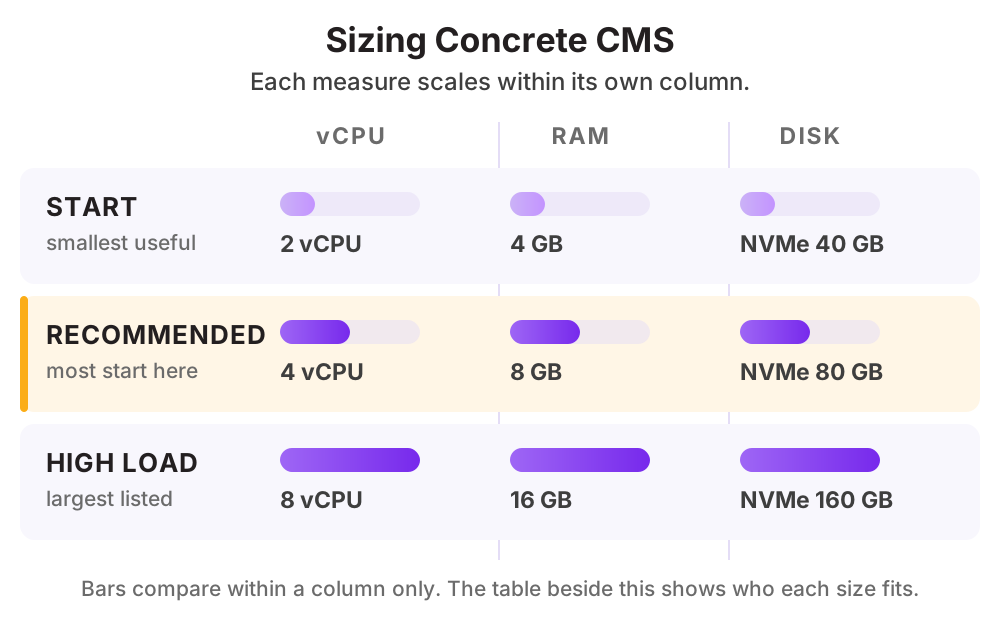
สเปก Cloud Server ที่แนะนำ
| ระดับการใช้งาน | vCPU | RAM | Disk |
|---|---|---|---|
| เริ่มต้นเว็บองค์กรทั่วไป | 2 vCPU | 4 GB | NVMe 40 GB |
| แนะนำเว็บที่มีสื่อจำนวนมากและผู้ดูแลหลายคน | 4 vCPU | 8 GB | NVMe 80 GB |
| ทราฟฟิกสูงช่วงแคมเปญที่มีผู้เข้าชมพร้อมกันมาก | 8 vCPU | 16 GB | NVMe 160 GB |
ดูราคาตามสเปกได้ที่ ราคา Cloud Compute หรือให้ทีมงานช่วยประเมินสเปกจากปริมาณผู้ใช้จริงของคุณ
วิธีติดตั้ง Concrete CMS บน Cloud Server ของ THAI DATA CLOUD
ขั้นตอนด้านล่างใช้กับ Cloud Server ที่เพิ่งสร้างใหม่จากหน้าจัดการของ THAI DATA CLOUD ได้ทันที ถ้าไม่สะดวกทำเอง ทีมวิศวกรของเราติดตั้งและตั้งค่าให้ฟรีสำหรับลูกค้า Cloud Server
สิ่งที่ต้องเตรียม
- PHP 8.1 ขึ้นไปพร้อมส่วนขยายที่ระบบกำหนด
- MariaDB หรือ MySQL
- Nginx หรือ Apache พร้อมใบรับรอง SSL
ทดสอบบน Ubuntu Server 24.04 LTS
- 1
ติดตั้งบริการพื้นฐาน
sudo apt update sudo apt -y install nginx mariadb-server php8.3-fpm php8.3-mysql \ php8.3-gd php8.3-mbstring php8.3-xml php8.3-curl php8.3-zip unzip - 2
สร้างฐานข้อมูล
sudo mysql -e "CREATE DATABASE concrete CHARACTER SET utf8mb4;" sudo mysql -e "CREATE USER 'concrete'@'localhost' IDENTIFIED BY 'ChangeThisStrongPassword';" sudo mysql -e "GRANT ALL ON concrete.* TO 'concrete'@'localhost'; FLUSH PRIVILEGES;" - 3
ดาวน์โหลดและวางไฟล์
sudo mkdir -p /var/www/concrete cd /var/www/concrete sudo unzip ~/concrete-cms.zip sudo chown -R www-data:www-data /var/www/concrete - 4
ติดตั้งผ่านเบราว์เซอร์และออกใบรับรอง SSL
เปิดโดเมนแล้วทำตามตัวช่วยติดตั้ง กรอกข้อมูลฐานข้อมูลและสร้างบัญชีผู้ดูแล จากนั้นออกใบรับรองด้วย certbot
sudo apt -y install certbot python3-certbot-nginx sudo certbot --nginx -d www.example.com - 5
เปิดแคชและตั้งงานตามตาราง
เปิดแคชหน้าเว็บจากหลังบ้านเพื่อลดภาระ PHP และตั้งงานตามตารางสำหรับงานบำรุงรักษาของระบบ
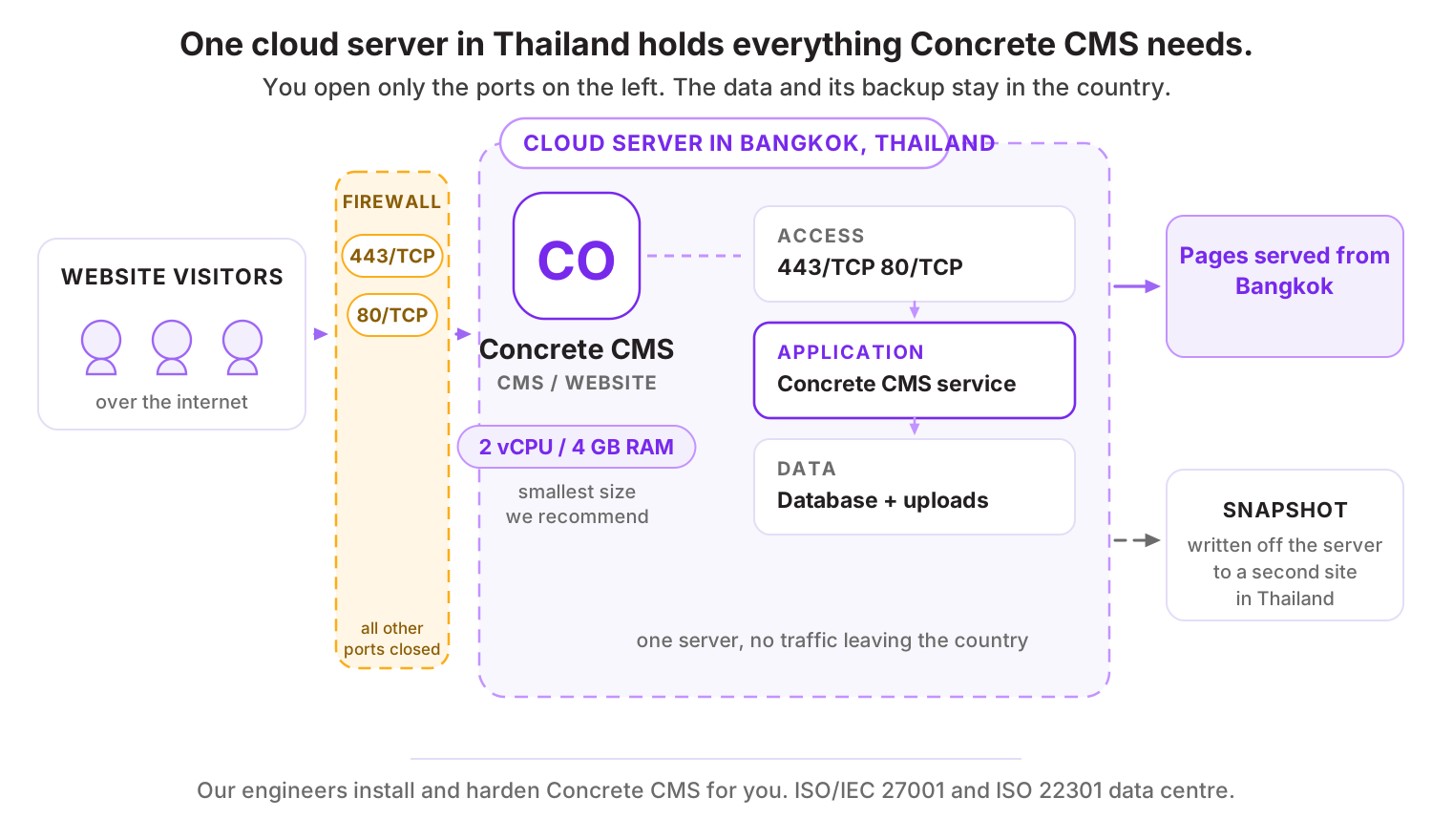
พอร์ตที่ต้องเปิดบน Firewall
| พอร์ต | โปรโตคอล | ใช้ทำอะไร |
|---|---|---|
| 443 | TCP | HTTPS สำหรับผู้เข้าชม |
| 80 | TCP | HTTP และการต่ออายุใบรับรอง |
สิ่งที่ควรทำต่อหลังติดตั้งเสร็จ
- เปิดการยืนยันตัวตนสองชั้นสำหรับผู้ดูแลระบบ
- จำกัดสิทธิ์ผู้ใช้ให้แก้ไขเฉพาะส่วนที่รับผิดชอบ
- อัปเดตแกนหลักและส่วนเสริมตามรอบ
- สำรองฐานข้อมูลและโฟลเดอร์ไฟล์อัปโหลดทุกวัน
ทำไมควรรัน Concrete CMS บน Cloud Server ของ THAI DATA CLOUD
Data Center ในประเทศไทย มาตรฐาน ISO/IEC 27001 และ ISO 22301 พร้อมทีมวิศวกรคนไทยดูแลตลอด 24 ชั่วโมง
ทีมคอนเทนต์แก้เนื้อหาได้เองจากทุกที่ผ่าน HTTPS โดยไม่ต้องรอฝ่ายไอที
ปรับสเปกได้ตามช่วงแคมเปญที่มีผู้เข้าชมสูง
เก็บไฟล์สื่อไว้บน Object Storage เมื่อคลังไฟล์โตขึ้น
คำถามที่พบบ่อยเกี่ยวกับ Concrete CMS
Concrete CMS ต่างจาก WordPress อย่างไร
จุดต่างที่ชัดที่สุดคือการแก้ไขจากหน้าเว็บจริงซึ่งทำได้ลื่นกว่า แต่ระบบนิเวศปลั๊กอินและธีมเล็กกว่า WordPress มาก จึงเหมาะกับเว็บที่ต้องการโครงสร้างไม่ซับซ้อนและเน้นให้ทีมคอนเทนต์ดูแลเอง
เหมาะกับเว็บอีคอมเมิร์ซไหม
ทำได้ผ่านส่วนเสริม แต่ไม่ใช่จุดแข็ง ถ้าเป้าหมายหลักคือร้านค้าออนไลน์ ควรเลือกแพลตฟอร์มที่ออกแบบมาเพื่อการขายโดยเฉพาะอย่าง WooCommerce หรือ PrestaShop
ย้ายเว็บเดิมมาได้ไหม
ได้ แต่ต้องนำเข้าเนื้อหาและออกแบบหน้าใหม่ตามโครงสร้างบล็อกของระบบ ควรวางแผนย้ายทีละส่วนและทดสอบบนเครื่องทดสอบก่อนเปลี่ยน DNS
ทางเลือกอื่นที่คล้ายกับ Concrete CMS
แอปอื่นในหมวด CMS และเว็บไซต์
บริการของ THAI DATA CLOUD ที่เกี่ยวข้อง
ให้เราติดตั้ง Concrete CMS ให้ฟรี บน Cloud Server ในไทย
แจ้งความต้องการสั้น ๆ ทีมวิศวกรจะช่วยประเมินสเปก ติดตั้ง และตั้งค่าความปลอดภัยให้พร้อมใช้งาน ปรึกษาฟรี ไม่มีข้อผูกมัด