

Discourse คืออะไร และวิธีติดตั้งบน Cloud Server
Discourse คือแพลตฟอร์มสร้างชุมชนออนไลน์ที่ออกแบบใหม่จากแนวคิดเว็บบอร์ดเดิม เน้นการอ่านที่ลื่นไหล การจัดการชุมชนที่ดี และการทำงานร่วมกับอีเมลได้อย่างแนบสนิท
- หมวดหมู่
- Collaboration และแชททีม
- ติดตั้งบนเซิร์ฟเวอร์เองได้
- ได้
- สเปกเริ่มต้นที่แนะนำ
- 2 vCPU · RAM 4 GB
- ไลเซนส์
- GPLv2 (โอเพนซอร์ส)
- เว็บทางการ
- เปิดเว็บไซต์


- ISO/IEC 27001
- ISO 22301
- ISO 20000-1
- CSA-STAR
Data Center ในไทย มาตรฐาน TIA-942 Tier 3+ ข้อมูลอยู่ในประเทศไทย
Discourse คืออะไร
Discourse ต่างจากเว็บบอร์ดรุ่นเก่าตรงที่หน้าอ่านกระทู้เลื่อนต่อเนื่องแทนการแบ่งหน้า มีระบบความน่าเชื่อถือของสมาชิกที่ค่อย ๆ ให้สิทธิ์เพิ่มตามพฤติกรรม และเครื่องมือดูแลชุมชนที่ช่วยลดภาระผู้ดูแล
จุดที่หลายองค์กรชอบคือการทำงานร่วมกับอีเมล สมาชิกตอบกระทู้ผ่านการตอบอีเมลได้โดยตรง และระบบสรุปกิจกรรมส่งเข้าอีเมลเพื่อดึงคนกลับมาที่ชุมชน
ในทางเทคนิค Discourse เป็นแอป Ruby on Rails ที่ทางโครงการรองรับการติดตั้งผ่าน Docker เป็นวิธีหลัก การติดตั้งด้วยวิธีอื่นทำได้แต่ไม่ได้รับการสนับสนุนอย่างเป็นทางการ
ความสามารถเด่นของ Discourse
ประสบการณ์อ่านที่ลื่นไหล
เลื่อนอ่านต่อเนื่อง แจ้งเตือนแบบเรียลไทม์ และค้นหาย้อนหลังได้ดี
ระบบความน่าเชื่อถือของสมาชิก
ให้สิทธิ์เพิ่มตามพฤติกรรม ลดสแปมโดยไม่ต้องให้ผู้ดูแลตรวจทุกโพสต์
ตอบกระทู้ผ่านอีเมลได้
สมาชิกตอบกลับจากกล่องจดหมายได้โดยตรง ทำให้การมีส่วนร่วมสูงขึ้น
เครื่องมือดูแลชุมชน
ระบบรายงานโพสต์ การพักบัญชี และตัวกรองสแปมในตัว
ปลั๊กอินและธีม
ปรับหน้าตาและเพิ่มความสามารถได้ตามลักษณะชุมชน
ใช้ Discourse ทำอะไรได้บ้าง
- ชุมชนผู้ใช้ผลิตภัณฑ์ที่ต้องการให้ลูกค้าช่วยตอบคำถามกันเอง
- ฟอรัมภายในองค์กรสำหรับเก็บคำถามและคำตอบที่เกิดซ้ำ
- ชุมชนวิชาการหรือกลุ่มความสนใจเฉพาะทาง
- ช่องทางรับฟีดแบ็กจากผู้ใช้แบบเปิดเผยและค้นหาย้อนหลังได้
สเปก Cloud Server ที่แนะนำ
| ระดับการใช้งาน | vCPU | RAM | Disk |
|---|---|---|---|
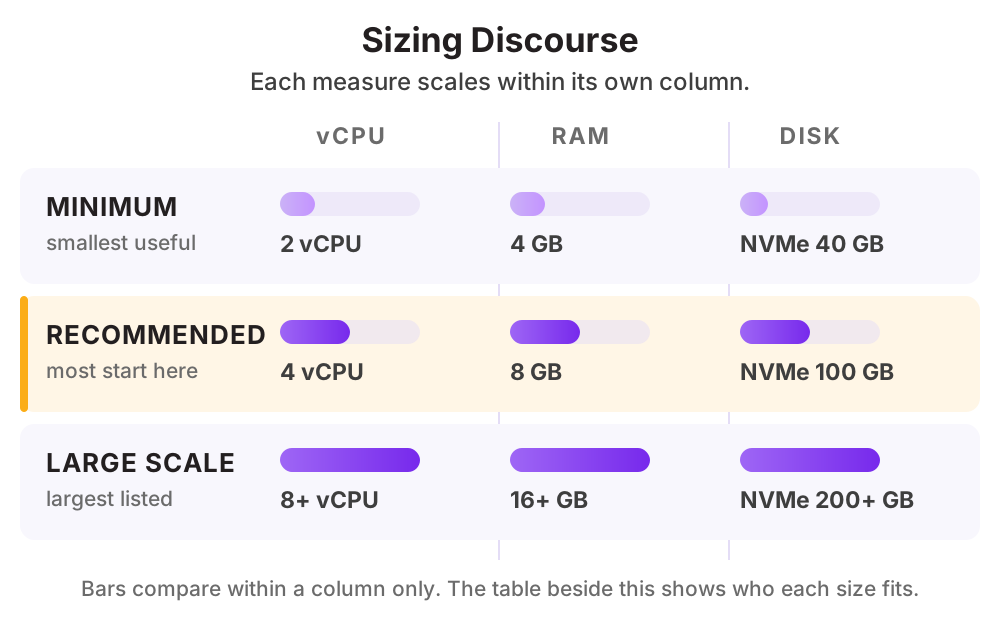
| ขั้นต่ำชุมชนเล็กที่มีผู้ใช้ไม่มาก | 2 vCPU | 4 GB | NVMe 40 GB |
| แนะนำชุมชนที่มีสมาชิกหลักพันและกระทู้ต่อเนื่อง | 4 vCPU | 8 GB | NVMe 100 GB |
| ชุมชนใหญ่ผู้อ่านจำนวนมากและมีไฟล์แนบเยอะ | 8 vCPU ขึ้นไป | 16 GB ขึ้นไป | NVMe 200 GB ขึ้นไป |
ดูราคาตามสเปกได้ที่ ราคา Cloud Compute หรือให้ทีมงานช่วยประเมินสเปกจากปริมาณผู้ใช้จริงของคุณ
วิธีติดตั้ง Discourse บน Cloud Server ของ THAI DATA CLOUD
ขั้นตอนด้านล่างใช้กับ Cloud Server ที่เพิ่งสร้างใหม่จากหน้าจัดการของ THAI DATA CLOUD ได้ทันที ถ้าไม่สะดวกทำเอง ทีมวิศวกรของเราติดตั้งและตั้งค่าให้ฟรีสำหรับลูกค้า Cloud Server
สิ่งที่ต้องเตรียม
- Cloud Server ที่ติดตั้ง Docker แล้ว และมี RAM อย่างน้อย 4 GB
- โดเมนที่ชี้มาที่เซิร์ฟเวอร์
- บริการ SMTP สำหรับส่งอีเมล ซึ่งจำเป็นมากเพราะระบบพึ่งอีเมลในหลายขั้นตอน
ทดสอบบน Ubuntu Server 24.04 LTS ที่ติดตั้ง Docker แล้ว
- 1
ดึงชุดติดตั้งของ Discourse
sudo -s git clone https://github.com/discourse/discourse_docker.git /var/discourse cd /var/discourse - 2
รันตัวช่วยตั้งค่า
ตัวช่วยจะถามโดเมน อีเมลผู้ดูแล และข้อมูล SMTP ต้องเตรียมข้อมูล SMTP ให้พร้อมก่อนเริ่ม
./discourse-setup - 3
รอให้ระบบบิลด์และเริ่มทำงาน
ครั้งแรกใช้เวลาหลายนาที เมื่อเสร็จแล้วเปิดโดเมนเพื่อสร้างบัญชีผู้ดูแลระบบคนแรก
- 4
ยืนยันว่าอีเมลทำงาน
ทดสอบส่งอีเมลจากหน้าผู้ดูแล ถ้าอีเมลไม่ออก สมาชิกจะยืนยันบัญชีไม่ได้และระบบจะใช้งานไม่ได้จริง
- 5
ตั้งค่าพื้นฐานของชุมชน
กำหนดหมวดหมู่ กฎของชุมชน และนโยบายการสมัครสมาชิก รวมถึงตั้งค่าภาษาไทยถ้าต้องการ
- 6
ตั้งการสำรองข้อมูล
Discourse มีระบบสำรองในตัว ตั้งให้สำรองอัตโนมัติและส่งไฟล์ไปเก็บที่ Object Storage
เตรียมบริการ SMTP ให้พร้อมก่อนติดตั้ง เพราะตัวช่วยจะถามข้อมูลนี้และระบบจะใช้งานไม่ได้เลยถ้าส่งอีเมลไม่ออก
พอร์ตที่ต้องเปิดบน Firewall
| พอร์ต | โปรโตคอล | ใช้ทำอะไร |
|---|---|---|
| 443 | TCP | HTTPS สำหรับผู้ใช้ |
| 80 | TCP | HTTP และการต่ออายุใบรับรอง |
สิ่งที่ควรทำต่อหลังติดตั้งเสร็จ
- เปิดการยืนยันอีเมลก่อนใช้งานเพื่อลดบัญชีสแปม
- เปิดการยืนยันตัวตนสองชั้นสำหรับผู้ดูแลและผู้ควบคุมชุมชน
- ตั้งค่า SPF, DKIM และ DMARC ของโดเมนให้ถูกต้องเพื่อให้อีเมลเข้า Inbox
- สำรองข้อมูลอัตโนมัติและเก็บไฟล์สำรองไว้นอกเครื่อง
- อัปเดตเวอร์ชันตามรอบผ่านหน้าอัปเดตของระบบ
ทำไมควรรัน Discourse บน Cloud Server ของ THAI DATA CLOUD
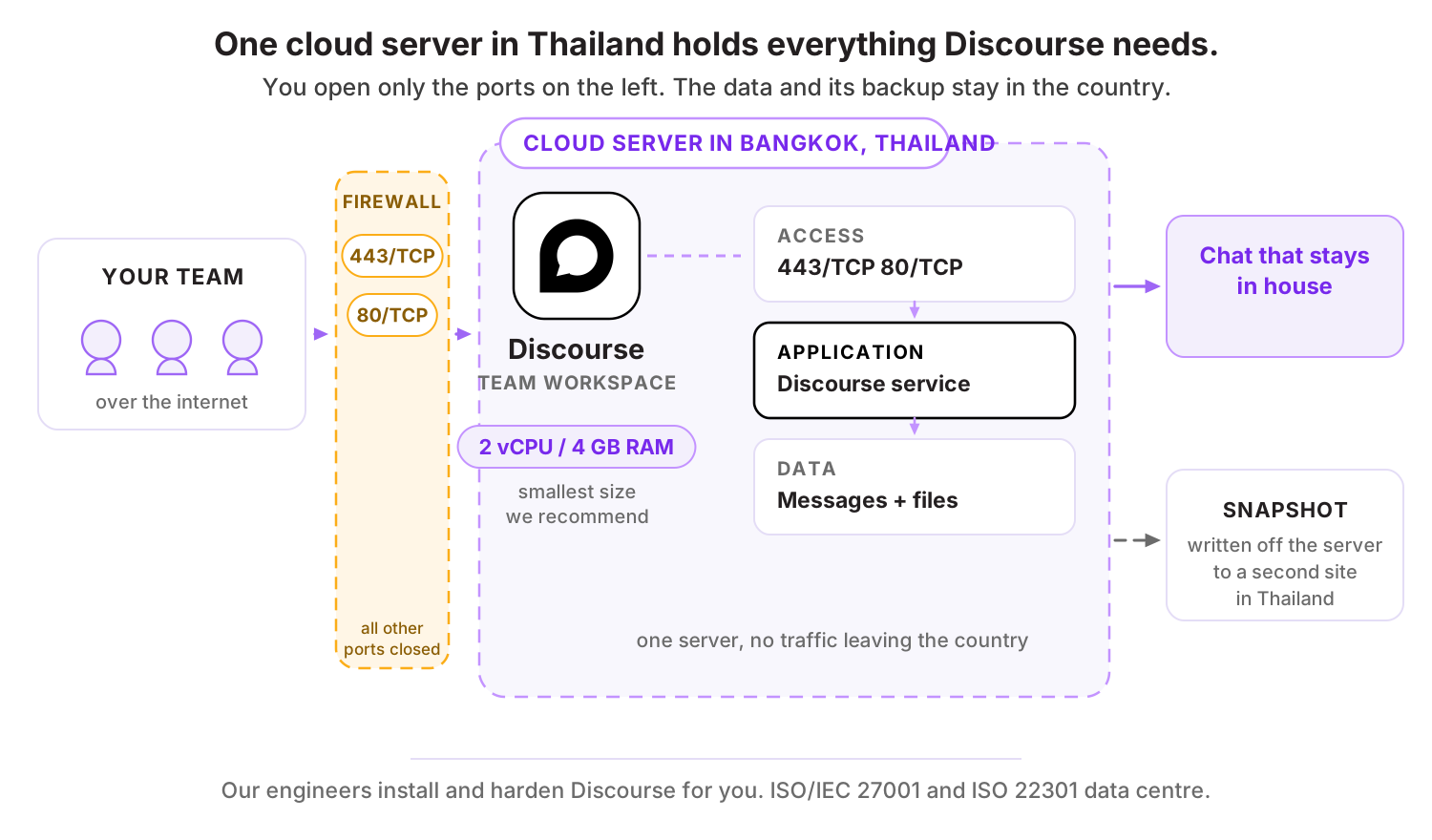
Data Center ในประเทศไทย มาตรฐาน ISO/IEC 27001 และ ISO 22301 พร้อมทีมวิศวกรคนไทยดูแลตลอด 24 ชั่วโมง
ชุมชนที่มีผู้อ่านคนไทยจะโหลดหน้าเว็บได้เร็วเมื่อเซิร์ฟเวอร์อยู่ในประเทศ
ใช้บริการ Direct Mail ของ THAI DATA CLOUD เป็น SMTP เพื่อให้อีเมลของระบบเข้า Inbox
เก็บไฟล์แนบและไฟล์สำรองไว้บน Object Storage เพื่อไม่ให้ดิสก์ของเครื่องเต็ม
คำถามที่พบบ่อยเกี่ยวกับ Discourse
Discourse ติดตั้งโดยไม่ใช้ Docker ได้ไหม
ทำได้แต่โครงการไม่สนับสนุนอย่างเป็นทางการ และการอัปเดตจะยุ่งยากมาก แนวทางที่แนะนำคือใช้ตัวติดตั้ง Docker ทางการซึ่งจัดการทุกองค์ประกอบให้ครบ
ทำไมต้องมี SMTP ก่อนติดตั้ง
เพราะระบบใช้อีเมลในการยืนยันบัญชี รีเซ็ตรหัสผ่าน แจ้งเตือน และรับการตอบกลับจากสมาชิก ถ้าส่งอีเมลไม่ได้ ชุมชนจะใช้งานจริงไม่ได้แม้เว็บจะเปิดขึ้นมาแล้ว
รองรับภาษาไทยไหม
รองรับ ทั้งส่วนติดต่อผู้ใช้และเนื้อหา ส่วนการค้นหาภาษาไทยอาจไม่แม่นเท่าภาษาอังกฤษเพราะเรื่องการตัดคำ ซึ่งปรับปรุงได้ด้วยการตั้งค่าเพิ่มเติม
ทางเลือกอื่นที่คล้ายกับ Discourse
แอปอื่นในหมวด Collaboration และแชททีม
บริการของ THAI DATA CLOUD ที่เกี่ยวข้อง
ให้เราติดตั้ง Discourse ให้ฟรี บน Cloud Server ในไทย
แจ้งความต้องการสั้น ๆ ทีมวิศวกรจะช่วยประเมินสเปก ติดตั้ง และตั้งค่าความปลอดภัยให้พร้อมใช้งาน ปรึกษาฟรี ไม่มีข้อผูกมัด