

Hyper-V คืออะไร และการใช้งานร่วมกับคลาวด์ไทย
Hyper-V คือระบบเวอร์ชวลไลเซชันที่มาพร้อมกับ Windows Server องค์กรที่ใช้ระบบของ Microsoft อยู่แล้วจึงสร้างเครื่องเสมือนได้โดยไม่ต้องซื้อแพลตฟอร์มเพิ่ม
- หมวดหมู่
- Container และ Virtualization
- ติดตั้งบนเซิร์ฟเวอร์เองได้
- ได้
- สเปกเริ่มต้นที่แนะนำ
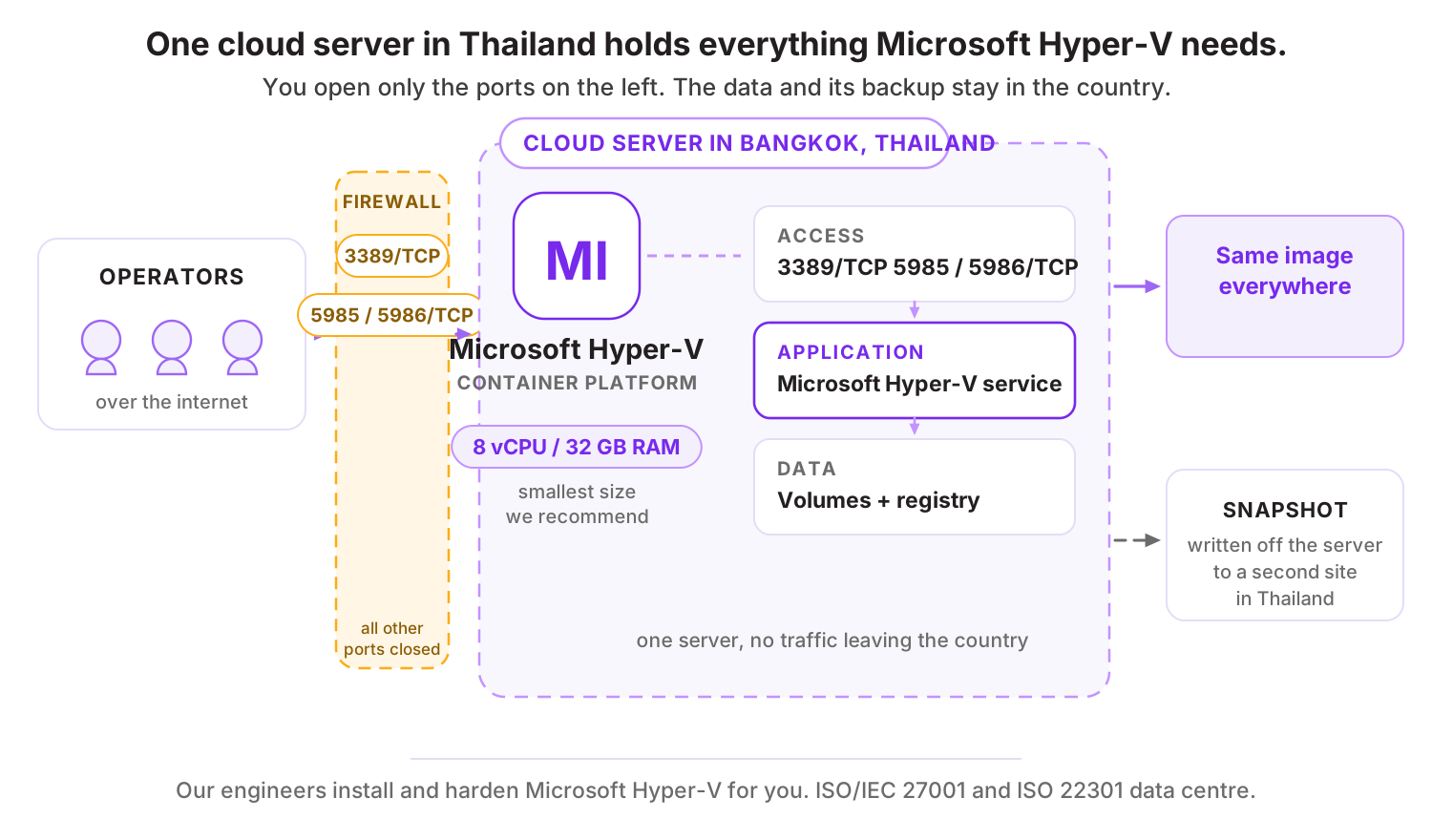
- 8 คอร์ · RAM 32 GB
- ไลเซนส์
- รวมอยู่ในไลเซนส์ Windows Server
- เว็บทางการ
- เปิดเว็บไซต์


- ISO/IEC 27001
- ISO 22301
- ISO 20000-1
- CSA-STAR
Data Center ในไทย มาตรฐาน TIA-942 Tier 3+ ข้อมูลอยู่ในประเทศไทย
Microsoft Hyper-V คืออะไร
Hyper-V เป็นความสามารถที่มีอยู่แล้วใน Windows Server เพียงเปิดใช้งานก็สร้างเครื่องเสมือนได้ทันที องค์กรที่มีไลเซนส์ Windows Server อยู่แล้วจึงเริ่มทำเวอร์ชวลไลเซชันได้โดยไม่มีค่าแพลตฟอร์มเพิ่ม
จุดแข็งคือการทำงานร่วมกับระบบอื่นของ Microsoft ทั้งการจัดการผ่านเครื่องมือมาตรฐาน การผูกกับ Active Directory และการรัน Windows Server เป็นเครื่องเสมือนซึ่งได้ประสิทธิภาพและการสนับสนุนที่ตรงกัน
ข้อควรพิจารณาคือความสามารถขั้นสูงอย่างการจัดสรรทรัพยากรอัตโนมัติทั่วทั้งกลุ่มเครื่อง ต้องอาศัยเครื่องมือจัดการเพิ่มเติมซึ่งมีค่าใช้จ่ายแยก และระบบนิเวศเครื่องมือจากผู้ผลิตภายนอกเล็กกว่าคู่แข่งที่ครองตลาดองค์กร
ความสามารถเด่นของ Microsoft Hyper-V
มากับ Windows Server
เปิดใช้งานได้ทันทีโดยไม่ต้องซื้อแพลตฟอร์มเพิ่ม
ทำงานร่วมกับระบบของ Microsoft ได้ดี
ผูกกับ Active Directory และเครื่องมือจัดการมาตรฐาน
ย้ายเครื่องเสมือนระหว่างเครื่องจริงได้
ทำงานบำรุงรักษาโดยไม่ต้องหยุดบริการเมื่อตั้งค่าครบ
ทำสำเนาไปยังไซต์สำรอง
จำลองเครื่องเสมือนไปยังอีกสถานที่เพื่อรองรับเหตุฉุกเฉิน
รองรับทั้ง Windows และ Linux
รันระบบปฏิบัติการหลากหลายเป็นเครื่องเสมือนได้
ใช้ Microsoft Hyper-V ทำอะไรได้บ้าง
- องค์กรที่ใช้ Windows Server เป็นระบบหลักอยู่แล้ว
- การรวมเซิร์ฟเวอร์ Windows หลายเครื่องให้อยู่บนเครื่องจริงน้อยลง
- ระบบทดสอบที่ต้องสร้างและลบเครื่องเสมือนบ่อย
- ธุรกิจขนาดกลางที่ต้องการเวอร์ชวลไลเซชันโดยคุมงบ
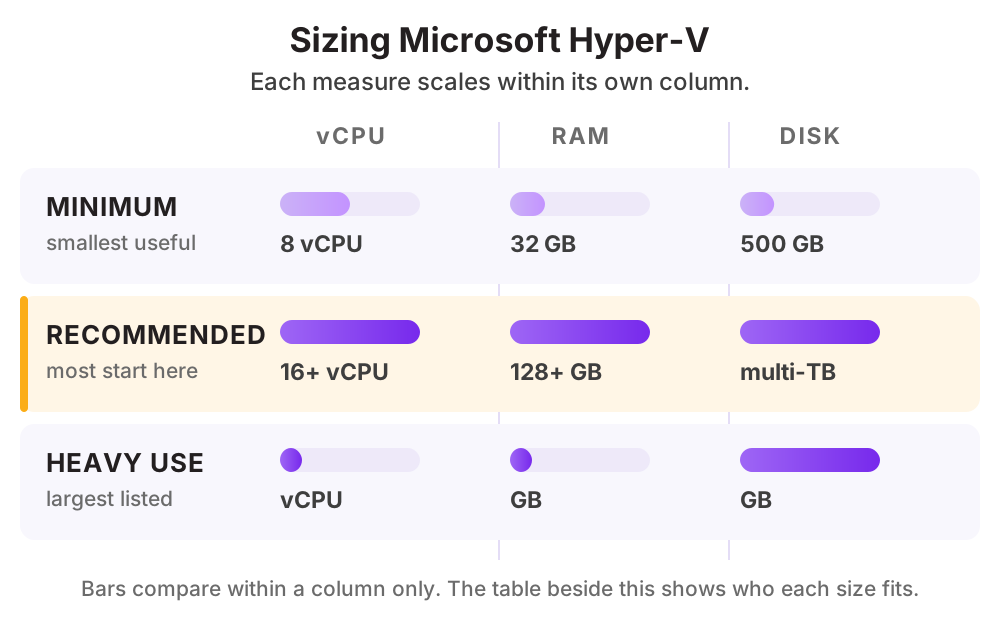
สเปก Cloud Server ที่แนะนำ
| ระดับการใช้งาน | vCPU | RAM | Disk |
|---|---|---|---|
| ขั้นต่ำเครื่องเสมือนไม่กี่ตัวสำหรับงานภายใน | 8 คอร์ | 32 GB | SSD 500 GB |
| แนะนำรวมเซิร์ฟเวอร์ขององค์กรขนาดกลาง | 16 คอร์ขึ้นไป | 128 GB ขึ้นไป | SSD หรือ NVMe หลาย TB |
| ใช้งานหนักกลุ่มเครื่องที่ต้องการความพร้อมใช้งานสูง | ตามภาระงาน | ตามภาระงาน | พื้นที่จัดเก็บที่ใช้ร่วมกัน |
ดูราคาตามสเปกได้ที่ ราคา Cloud Compute หรือให้ทีมงานช่วยประเมินสเปกจากปริมาณผู้ใช้จริงของคุณ
วิธีติดตั้ง Microsoft Hyper-V บน Cloud Server ของ THAI DATA CLOUD
ขั้นตอนด้านล่างใช้กับ Cloud Server ที่เพิ่งสร้างใหม่จากหน้าจัดการของ THAI DATA CLOUD ได้ทันที ถ้าไม่สะดวกทำเอง ทีมวิศวกรของเราติดตั้งและตั้งค่าให้ฟรีสำหรับลูกค้า Cloud Server
สิ่งที่ต้องเตรียม
- Windows Server พร้อมไลเซนส์ที่ถูกต้อง
- ซีพียูที่รองรับการทำงานแบบเสมือนและเปิดใช้งานใน BIOS
- ไลเซนส์ของระบบปฏิบัติการที่รันเป็นเครื่องเสมือน
ทดสอบบน Windows Server 2022 หรือใหม่กว่า
- 1
ติดตั้งบทบาท Hyper-V
Install-WindowsFeature -Name Hyper-V -IncludeManagementTools -Restart - 2
สร้างสวิตช์เสมือนสำหรับเครือข่าย
New-VMSwitch -Name "vSwitch-LAN" -NetAdapterName "Ethernet" -AllowManagementOS $true - 3
สร้างเครื่องเสมือน
New-VM -Name "APP-01" -MemoryStartupBytes 8GB -Generation 2 ` -NewVHDPath "D:\VMs\APP-01.vhdx" -NewVHDSizeBytes 100GB -SwitchName "vSwitch-LAN" Set-VM -Name "APP-01" -ProcessorCount 4 - 4
ติดตั้งระบบปฏิบัติการและบริการเสริม
ผูกไฟล์ติดตั้งเข้ากับเครื่องเสมือน ติดตั้งระบบปฏิบัติการ แล้วติดตั้งบริการเสริมสำหรับเครื่องเสมือนเพื่อให้ประสิทธิภาพและการจัดการทำงานเต็มที่
- 5
ตั้งค่าการสำรองข้อมูล
ใช้จุดตรวจสอบสำหรับงานทดสอบเท่านั้น ส่วนงานจริงต้องใช้ระบบสำรองข้อมูลที่รองรับแพลตฟอร์มนี้และสำรองออกไปนอกเครื่อง
- 6
พิจารณาทำสำเนาไปยังไซต์สำรอง
ตั้งการจำลองเครื่องเสมือนไปยังอีกสถานที่หรือขึ้น Cloud Server ในไทย เพื่อให้มีทางกู้คืนเมื่อศูนย์ข้อมูลหลักมีปัญหา
อย่าใช้จุดตรวจสอบแทนการสำรองข้อมูล เพราะทำให้ประสิทธิภาพลดลงเมื่อทิ้งไว้นานและไม่ได้ป้องกันกรณีเครื่องจริงเสียหาย
พอร์ตที่ต้องเปิดบน Firewall
| พอร์ต | โปรโตคอล | ใช้ทำอะไร |
|---|---|---|
| 3389 | TCP | Remote Desktop สำหรับจัดการ (ควรผ่าน VPN เท่านั้น) |
| 5985 / 5986 | TCP | การจัดการระยะไกลผ่าน PowerShell |
สิ่งที่ควรทำต่อหลังติดตั้งเสร็จ
- ไม่เปิด Remote Desktop สู่อินเทอร์เน็ตโดยตรง ให้เข้าผ่าน VPN
- แยกเครือข่ายจัดการออกจากเครือข่ายของเครื่องเสมือน
- เปิดการยืนยันตัวตนสองชั้นสำหรับบัญชีผู้ดูแลระบบ
- ติดตั้งแพตช์ของ Windows ตามรอบ
- สำรองข้อมูลออกไปเก็บนอกเครื่องและทดสอบกู้คืน
ทำไมควรรัน Microsoft Hyper-V บน Cloud Server ของ THAI DATA CLOUD
Data Center ในประเทศไทย มาตรฐาน ISO/IEC 27001 และ ISO 22301 พร้อมทีมวิศวกรคนไทยดูแลตลอด 24 ชั่วโมง
ทำสำเนาเครื่องเสมือนจากศูนย์ข้อมูลขององค์กรมาเก็บไว้บน Cloud Server ในไทยเป็นไซต์สำรอง
ย้ายภาระงานที่ไม่ผูกกับฮาร์ดแวร์ขึ้นคลาวด์เพื่อลดจำนวนเครื่องจริงที่ต้องดูแล
ใช้ Cloud Windows Server สำหรับระบบที่ต้องการขยายเร็วโดยไม่ต้องซื้อเครื่องเพิ่ม
คำถามที่พบบ่อยเกี่ยวกับ Microsoft Hyper-V
Hyper-V ต่างจาก VMware อย่างไร
Hyper-V มากับ Windows Server จึงเริ่มต้นด้วยต้นทุนต่ำกว่าสำหรับองค์กรที่ใช้ Windows อยู่แล้ว ส่วน VMware มีความสามารถขั้นสูงที่ครบกว่าและระบบนิเวศเครื่องมือใหญ่กว่า แต่มีค่าไลเซนส์ของแพลตฟอร์มแยกต่างหาก
ใช้ฟรีได้ไหม
ความสามารถนี้รวมอยู่ใน Windows Server ที่มีไลเซนส์อยู่แล้ว จึงไม่มีค่าแพลตฟอร์มเพิ่ม แต่ยังต้องมีไลเซนส์สำหรับระบบปฏิบัติการที่รันเป็นเครื่องเสมือนตามเงื่อนไขของ Microsoft
รัน Linux เป็นเครื่องเสมือนได้ไหม
ได้และรองรับดี ทั้ง Ubuntu, Rocky Linux และดิสทริบิวชันหลักอื่น ๆ โดยควรติดตั้งบริการเสริมสำหรับเครื่องเสมือนเพื่อให้ประสิทธิภาพและการจัดการทำงานเต็มที่
ทางเลือกอื่นที่คล้ายกับ Microsoft Hyper-V
แอปอื่นในหมวด Container และ Virtualization
บริการของ THAI DATA CLOUD ที่เกี่ยวข้อง
ให้เราติดตั้ง Microsoft Hyper-V ให้ฟรี บน Cloud Server ในไทย
แจ้งความต้องการสั้น ๆ ทีมวิศวกรจะช่วยประเมินสเปก ติดตั้ง และตั้งค่าความปลอดภัยให้พร้อมใช้งาน ปรึกษาฟรี ไม่มีข้อผูกมัด