

ISPConfig คืออะไร และวิธีติดตั้งบน Cloud Server
ISPConfig คือแผงควบคุมโฮสติ้งแบบโอเพนซอร์สที่ใช้ฟรี จุดเด่นคือจัดการเซิร์ฟเวอร์หลายเครื่องจากหน้าจอเดียวได้ จึงเหมาะกับผู้ให้บริการที่แยกบทบาทของแต่ละเครื่อง
- หมวดหมู่
- Control Panel และ Hosting
- ติดตั้งบนเซิร์ฟเวอร์เองได้
- ได้
- สเปกเริ่มต้นที่แนะนำ
- 2 vCPU · RAM 4 GB
- ไลเซนส์
- BSD (โอเพนซอร์ส)
- เว็บทางการ
- เปิดเว็บไซต์


- ISO/IEC 27001
- ISO 22301
- ISO 20000-1
- CSA-STAR
Data Center ในไทย มาตรฐาน TIA-942 Tier 3+ ข้อมูลอยู่ในประเทศไทย
ISPConfig คืออะไร
ผู้ให้บริการที่โตขึ้นมักแยกบทบาทของเซิร์ฟเวอร์ เช่น เครื่องหนึ่งรันเว็บ อีกเครื่องรันฐานข้อมูล และอีกเครื่องรันอีเมล ซึ่งแผงควบคุมทั่วไปที่ออกแบบมาสำหรับเครื่องเดียวจัดการได้ยาก
ISPConfig ออกแบบมารองรับสิ่งนี้ตั้งแต่ต้น จัดการเซิร์ฟเวอร์หลายเครื่องจากหน้าจอเดียวได้ และกำหนดได้ว่าเครื่องไหนทำหน้าที่อะไร ซึ่งเป็นความสามารถที่หาไม่ได้ในแผงควบคุมฟรีตัวอื่น
ข้อแลกเปลี่ยนคือการติดตั้งซับซ้อนกว่าและหน้าจอไม่สวยงามเท่าแผงควบคุมเชิงพาณิชย์ ผู้ใช้จึงต้องมีความรู้ด้านระบบพอสมควร แต่ได้ความสามารถระดับเดียวกันโดยไม่มีค่าไลเซนส์
ความสามารถเด่นของ ISPConfig
จัดการหลายเซิร์ฟเวอร์จากที่เดียว
แยกบทบาทของแต่ละเครื่องได้ตามการเติบโต
ใช้ฟรีไม่มีค่าไลเซนส์
ลดต้นทุนต่อเซิร์ฟเวอร์อย่างมากสำหรับผู้ให้บริการ
แยกสิทธิ์หลายระดับ
รองรับทั้งผู้ดูแล ตัวแทนจำหน่าย และผู้ใช้ปลายทาง
จัดการเว็บ อีเมล และ DNS
ครอบคลุมงานโฮสติ้งครบในระบบเดียว
ออกใบรับรอง SSL อัตโนมัติ
ทุกโดเมนได้ HTTPS โดยไม่ต้องตั้งค่าเอง
ใช้ ISPConfig ทำอะไรได้บ้าง
- ผู้ให้บริการโฮสติ้งที่ต้องการเลี่ยงค่าไลเซนส์
- องค์กรที่แยกเซิร์ฟเวอร์เว็บ ฐานข้อมูล และอีเมลออกจากกัน
- เอเจนซีที่ดูแลเว็บของลูกค้าหลายราย
- ผู้ที่ต้องการแผงควบคุมที่ควบคุมได้เต็มที่
สเปก Cloud Server ที่แนะนำ
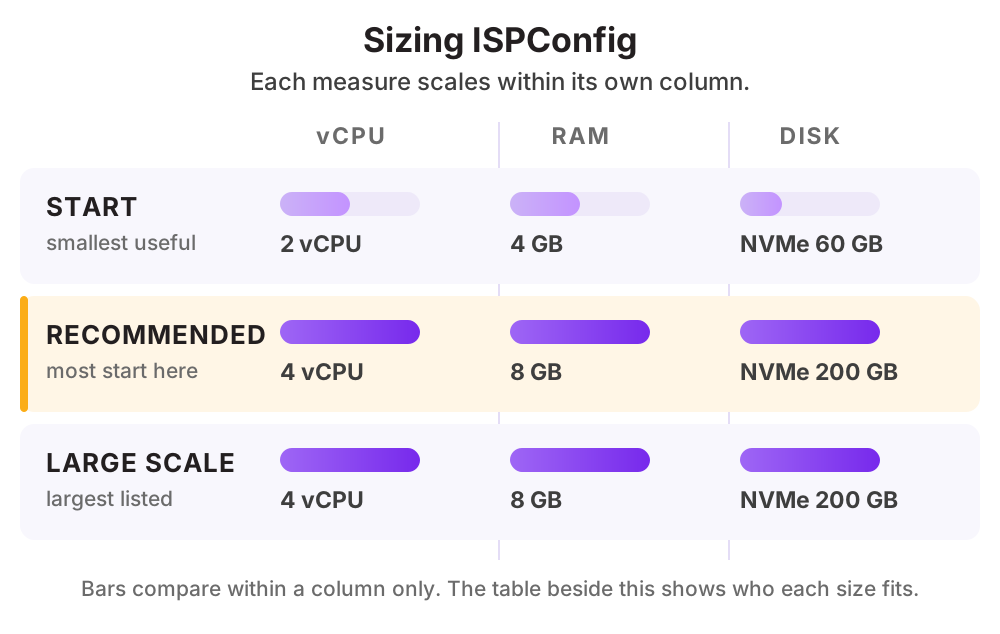
| ระดับการใช้งาน | vCPU | RAM | Disk |
|---|---|---|---|
| เริ่มต้นเครื่องเดียวที่รันทุกบริการ | 2 vCPU | 4 GB | NVMe 60 GB |
| แนะนำหลายสิบเว็บบนเครื่องเดียว | 4 vCPU | 8 GB | NVMe 200 GB |
| หลายเครื่องแยกบทบาทเว็บ ฐานข้อมูล และอีเมล | 4 vCPU ต่อเครื่อง | 8 GB ต่อเครื่อง | NVMe 200 GB ต่อเครื่อง |
ดูราคาตามสเปกได้ที่ ราคา Cloud Compute หรือให้ทีมงานช่วยประเมินสเปกจากปริมาณผู้ใช้จริงของคุณ
วิธีติดตั้ง ISPConfig บน Cloud Server ของ THAI DATA CLOUD
ขั้นตอนด้านล่างใช้กับ Cloud Server ที่เพิ่งสร้างใหม่จากหน้าจัดการของ THAI DATA CLOUD ได้ทันที ถ้าไม่สะดวกทำเอง ทีมวิศวกรของเราติดตั้งและตั้งค่าให้ฟรีสำหรับลูกค้า Cloud Server
สิ่งที่ต้องเตรียม
- Ubuntu Server หรือ Debian ตามรุ่นที่รองรับ
- เครื่องที่ติดตั้งใหม่ยังไม่มีบริการอื่น
- ไอพีสาธารณะและโดเมนสำหรับแต่ละเครื่อง
- ความรู้ด้านระบบพอสมควรสำหรับการตั้งค่า
ทดสอบบน Ubuntu Server 24.04 LTS
- 1
ตั้งชื่อเครื่องให้ถูกต้องก่อนติดตั้ง
ชื่อเครื่องต้องเป็นชื่อโดเมนเต็มและตรงกับระเบียน DNS เพราะมีผลกับการออกใบรับรองและการส่งอีเมล
sudo hostnamectl set-hostname server1.example.com hostname -f - 2
รันสคริปต์ติดตั้งอัตโนมัติ
โครงการมีสคริปต์ที่ติดตั้งและตั้งค่าทุกบริการให้ ซึ่งง่ายกว่าการทำตามคู่มือทีละขั้นมาก
wget -O - https://get.ispconfig.org | sh -s -- --use-nginx --use-ftp-ports=40110-40210 --unattended-upgrades - 3
บันทึกรหัสผ่านที่สคริปต์สร้างให้
สคริปต์จะแสดงรหัสผ่านของผู้ดูแลระบบและของฐานข้อมูลเมื่อติดตั้งเสร็จ ต้องเก็บไว้อย่างปลอดภัยทันที
- 4
เข้าหน้าจอและตั้งค่าเริ่มต้น
เข้าหน้าจอผ่าน HTTPS แล้วเปลี่ยนรหัสผ่าน ตั้งค่าเซิร์ฟเวอร์ และกำหนดค่าเริ่มต้นของเว็บที่จะสร้าง
- 5
สร้างลูกค้าและเว็บไซต์
สร้างลูกค้า กำหนดโควตา แล้วสร้างเว็บไซต์พร้อมเปิดใบรับรอง SSL อัตโนมัติสำหรับโดเมนนั้น
- 6
ตั้งการสำรองข้อมูล
ตั้งสำรองเว็บ ฐานข้อมูล และอีเมลตามรอบ แล้วส่งไปเก็บที่ Object Storage เพื่อให้กู้คืนได้แม้เครื่องเสียหาย
ตั้งชื่อเครื่องให้เป็นชื่อโดเมนเต็มและตรงกับระเบียน DNS ก่อนติดตั้งเสมอ เพราะเป็นสาเหตุของปัญหาการออกใบรับรองและการส่งอีเมลที่พบบ่อยที่สุด
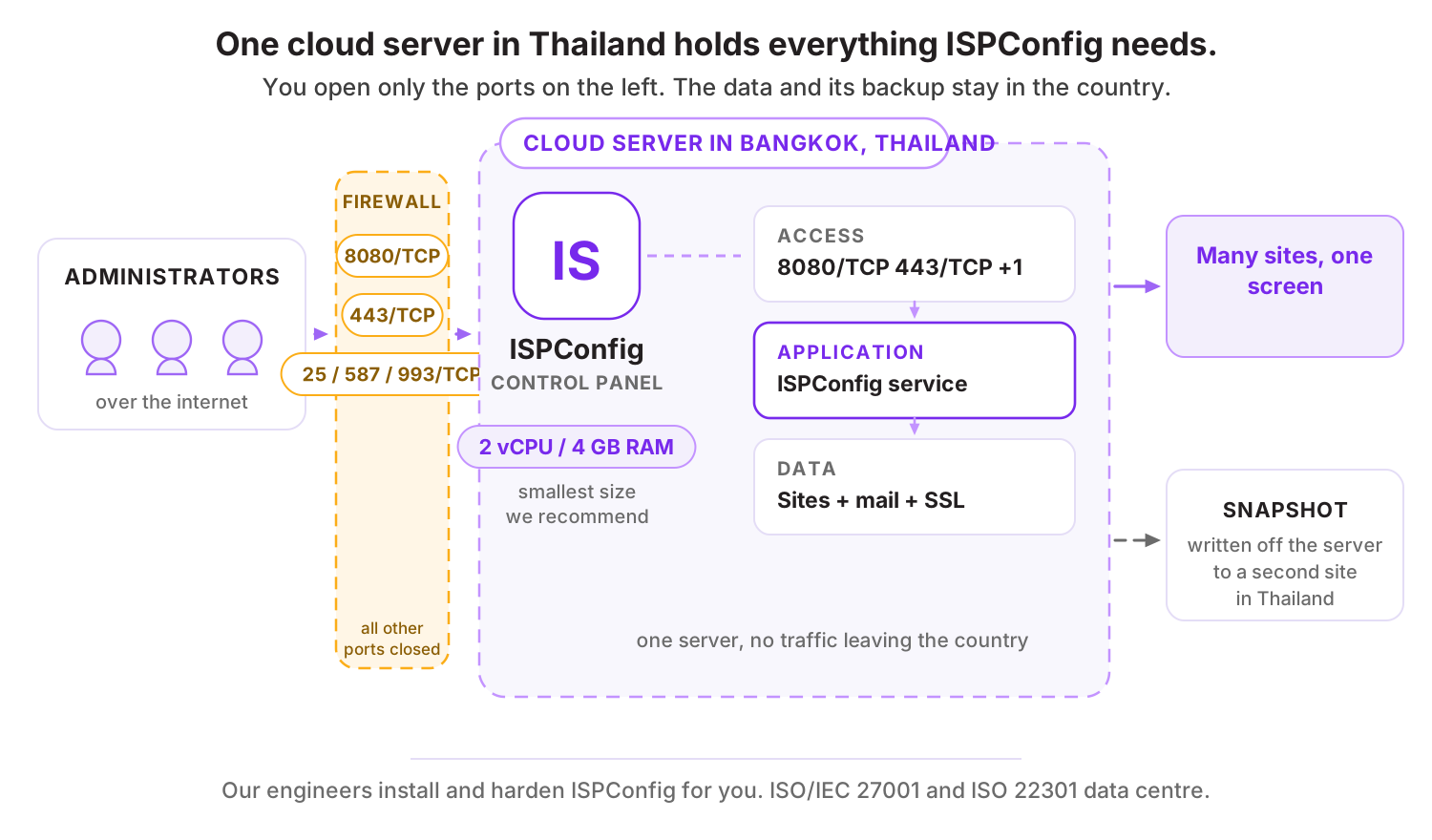
พอร์ตที่ต้องเปิดบน Firewall
| พอร์ต | โปรโตคอล | ใช้ทำอะไร |
|---|---|---|
| 8080 | TCP | หน้าจอแผงควบคุม (ควรจำกัดไอพี) |
| 443 | TCP | HTTPS ของเว็บที่โฮสต์ |
| 25 / 587 / 993 | TCP | บริการอีเมลของบัญชีผู้ใช้ |
สิ่งที่ควรทำต่อหลังติดตั้งเสร็จ
- เปลี่ยนรหัสผ่านผู้ดูแลและเก็บรหัสที่สคริปต์สร้างไว้อย่างปลอดภัย
- จำกัดไอพีที่เข้าหน้าจอแผงควบคุมได้
- เปิดไฟร์วอลล์และระบบป้องกันการเดารหัสผ่าน
- สำรองข้อมูลออกไปเก็บนอกเครื่องตามรอบ
- อัปเดตแผงควบคุมและระบบตามรอบ
ทำไมควรรัน ISPConfig บน Cloud Server ของ THAI DATA CLOUD
Data Center ในประเทศไทย มาตรฐาน ISO/IEC 27001 และ ISO 22301 พร้อมทีมวิศวกรคนไทยดูแลตลอด 24 ชั่วโมง
ใช้ฟรีจึงลดต้นทุนต่อเซิร์ฟเวอร์ ทำให้เปิดหลายเครื่องบน Cloud Server ได้คุ้มกว่า
แยกบทบาทของแต่ละเครื่องใน Private Network แล้วจัดการจากหน้าจอเดียว
ส่งข้อมูลสำรองไปเก็บบน Object Storage ในไทยได้โดยตรง
คำถามที่พบบ่อยเกี่ยวกับ ISPConfig
ISPConfig ใช้ฟรีจริงไหม
ฟรีจริงและใช้เชิงพาณิชย์ได้ ไม่มีค่าไลเซนส์ต่อเซิร์ฟเวอร์ ซึ่งเป็นข้อได้เปรียบหลักสำหรับผู้ให้บริการที่มีเครื่องหลายเครื่อง มีคู่มือและบริการสนับสนุนแบบเสียค่าใช้จ่ายให้เลือกถ้าต้องการ
จัดการหลายเครื่องได้จริงไหม
ได้และเป็นจุดแข็งหลัก โดยติดตั้งบนแต่ละเครื่องแล้วเชื่อมเข้าด้วยกัน จากนั้นกำหนดว่าเครื่องไหนทำหน้าที่อะไร ซึ่งเป็นความสามารถที่แผงควบคุมฟรีตัวอื่นมักไม่มี
ยากกว่าแผงควบคุมเชิงพาณิชย์ไหม
ยากกว่าพอสมควรทั้งการติดตั้งและการใช้งาน เพราะหน้าจอไม่ได้ออกแบบมาให้ผู้ใช้ทั่วไปเข้าใจง่ายเท่า ผู้ใช้ควรมีความรู้ด้านระบบพอสมควร แต่แลกกับการไม่มีค่าไลเซนส์
ทางเลือกอื่นที่คล้ายกับ ISPConfig
แอปอื่นในหมวด Control Panel และ Hosting
บริการของ THAI DATA CLOUD ที่เกี่ยวข้อง
ให้เราติดตั้ง ISPConfig ให้ฟรี บน Cloud Server ในไทย
แจ้งความต้องการสั้น ๆ ทีมวิศวกรจะช่วยประเมินสเปก ติดตั้ง และตั้งค่าความปลอดภัยให้พร้อมใช้งาน ปรึกษาฟรี ไม่มีข้อผูกมัด