

Jitsi Meet คืออะไร และวิธีติดตั้งระบบประชุมออนไลน์เอง
Jitsi Meet คือระบบประชุมวิดีโอโอเพนซอร์สที่องค์กรติดตั้งบนเซิร์ฟเวอร์ของตัวเองได้ ผู้เข้าร่วมเข้าประชุมผ่านเบราว์เซอร์โดยไม่ต้องติดตั้งโปรแกรม และไม่มีข้อจำกัดเรื่องเวลาประชุมแบบบริการฟรีทั่วไป
- หมวดหมู่
- Collaboration และแชททีม
- ติดตั้งบนเซิร์ฟเวอร์เองได้
- ได้
- สเปกเริ่มต้นที่แนะนำ
- 2 vCPU · RAM 4 GB
- ไลเซนส์
- Apache License 2.0 (โอเพนซอร์ส)
- เว็บทางการ
- เปิดเว็บไซต์


- ISO/IEC 27001
- ISO 22301
- ISO 20000-1
- CSA-STAR
Data Center ในไทย มาตรฐาน TIA-942 Tier 3+ ข้อมูลอยู่ในประเทศไทย
Jitsi Meet คืออะไร
Jitsi Meet ทำงานผ่านเบราว์เซอร์ด้วยเทคโนโลยี WebRTC ผู้เข้าร่วมเพียงเปิดลิงก์ก็เข้าห้องประชุมได้ทันที ไม่ต้องสมัครสมาชิกหรือติดตั้งโปรแกรม ซึ่งลดอุปสรรคเวลาประชุมกับคนภายนอกองค์กร
เมื่อติดตั้งเอง องค์กรควบคุมได้ทั้งเวลาประชุมที่ไม่จำกัด จำนวนห้องที่เปิดพร้อมกัน และข้อมูลการประชุมที่ไม่ต้องผ่านผู้ให้บริการภายนอก ซึ่งสำคัญสำหรับการประชุมที่มีข้อมูลอ่อนไหว
ปัจจัยชี้ขาดคุณภาพการประชุมคือแบนด์วิดท์และ CPU ของเซิร์ฟเวอร์ ห้องที่มีผู้เข้าร่วมเปิดกล้องพร้อมกันหลายคนใช้แบนด์วิดท์สูงมาก จึงต้องวางสเปกและเลือกที่ตั้งเซิร์ฟเวอร์ให้ใกล้ผู้ใช้
ความสามารถเด่นของ Jitsi Meet
เข้าประชุมผ่านเบราว์เซอร์
ไม่ต้องติดตั้งโปรแกรมหรือสมัครบัญชี เหมาะกับการประชุมกับบุคคลภายนอก
ไม่จำกัดเวลาประชุม
เมื่อรันบนเซิร์ฟเวอร์ของตัวเอง ข้อจำกัดขึ้นกับทรัพยากรที่มี ไม่ใช่แพ็กเกจบริการ
แชร์หน้าจอและแชทในห้อง
ครบตามที่การประชุมทั่วไปต้องใช้ พร้อมยกมือและตั้งค่าผู้ดูแลห้อง
ตั้งรหัสผ่านห้องประชุมได้
ป้องกันคนที่ไม่ได้รับเชิญเข้าห้องด้วยการเดาชื่อห้อง
บันทึกการประชุมได้
ตั้งค่าเพิ่มเติมเพื่อบันทึกหรือถ่ายทอดสดไปยังแพลตฟอร์มอื่น
ใช้ Jitsi Meet ทำอะไรได้บ้าง
- องค์กรที่ประชุมออนไลน์บ่อยและติดข้อจำกัดเวลาของบริการฟรี
- หน่วยงานที่ต้องประชุมเรื่องที่มีข้อมูลอ่อนไหวและไม่อยากผ่านบริการภายนอก
- สถาบันการศึกษาที่ต้องเปิดห้องเรียนออนไลน์จำนวนมาก
- ธุรกิจที่ต้องฝังห้องประชุมเข้าไปในระบบของตัวเอง
สเปก Cloud Server ที่แนะนำ
| ระดับการใช้งาน | vCPU | RAM | Disk |
|---|---|---|---|
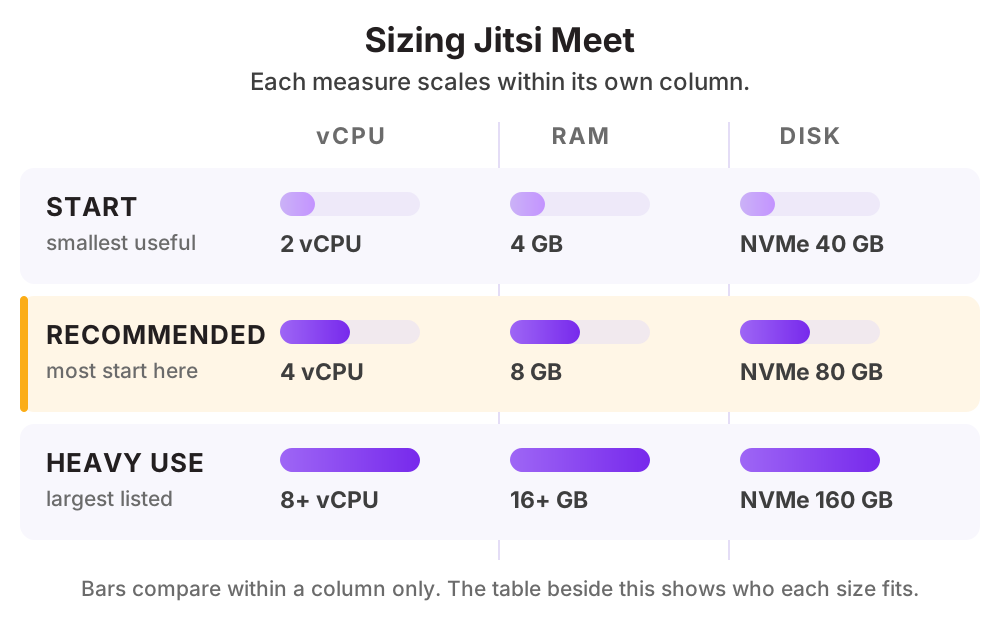
| ทีมเล็กประชุมพร้อมกันไม่เกิน 10 คนต่อห้อง | 2 vCPU | 4 GB | NVMe 40 GB |
| แนะนำหลายห้องพร้อมกัน รวมผู้เข้าร่วมหลักสิบ | 4 vCPU | 8 GB | NVMe 80 GB |
| ใช้งานหนักผู้เข้าร่วมรวมหลักร้อย ควรแยกเซิร์ฟเวอร์สื่อออกไปอีกเครื่อง | 8 vCPU ขึ้นไป | 16 GB ขึ้นไป | NVMe 160 GB |
ดูราคาตามสเปกได้ที่ ราคา Cloud Compute หรือให้ทีมงานช่วยประเมินสเปกจากปริมาณผู้ใช้จริงของคุณ
วิธีติดตั้ง Jitsi Meet บน Cloud Server ของ THAI DATA CLOUD
ขั้นตอนด้านล่างใช้กับ Cloud Server ที่เพิ่งสร้างใหม่จากหน้าจัดการของ THAI DATA CLOUD ได้ทันที ถ้าไม่สะดวกทำเอง ทีมวิศวกรของเราติดตั้งและตั้งค่าให้ฟรีสำหรับลูกค้า Cloud Server
สิ่งที่ต้องเตรียม
- Cloud Server ที่มีไอพีสาธารณะและแบนด์วิดท์สูง
- Ubuntu Server 22.04 หรือ 24.04 LTS
- โดเมนที่ชี้มาที่เซิร์ฟเวอร์และใบรับรอง SSL
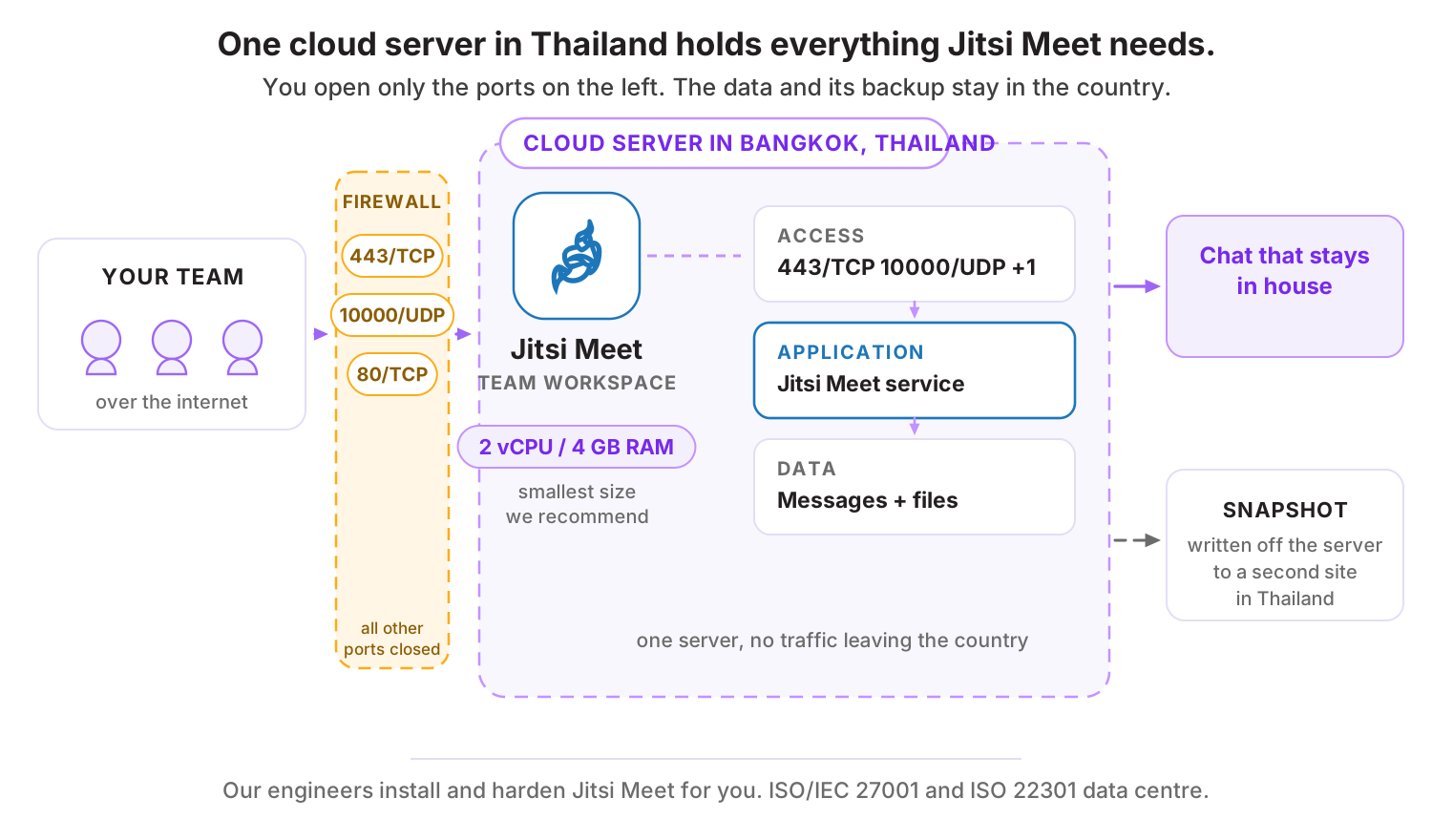
- พอร์ต UDP 10000 เปิดจากอินเทอร์เน็ต
ทดสอบบน Ubuntu Server 24.04 LTS
- 1
เพิ่มที่เก็บแพ็กเกจของ Jitsi
curl -sL https://download.jitsi.org/jitsi-key.gpg.key | \ sudo gpg --dearmor -o /usr/share/keyrings/jitsi-keyring.gpg echo "deb [signed-by=/usr/share/keyrings/jitsi-keyring.gpg] https://download.jitsi.org stable/" | \ sudo tee /etc/apt/sources.list.d/jitsi-stable.list - 2
ติดตั้ง Jitsi Meet
ระหว่างติดตั้งจะถามชื่อโดเมน ให้ใส่โดเมนที่ชี้มาที่เครื่องแล้ว และเลือกให้ระบบขอใบรับรองจาก Let's Encrypt ให้
sudo apt update sudo apt -y install jitsi-meet - 3
ออกใบรับรอง SSL
sudo /usr/share/jitsi-meet/scripts/install-letsencrypt-cert.sh - 4
เปิดพอร์ตบน Firewall
sudo ufw allow 80/tcp sudo ufw allow 443/tcp sudo ufw allow 10000/udp sudo ufw allow 22/tcp - 5
จำกัดว่าใครสร้างห้องประชุมได้
ค่าเริ่มต้นเปิดให้ทุกคนที่รู้ที่อยู่เว็บสร้างห้องได้ ควรเปิดการยืนยันตัวตนเพื่อให้เฉพาะพนักงานสร้างห้องได้ ส่วนผู้เข้าร่วมภายนอกยังเข้าร่วมได้ตามลิงก์ที่ได้รับ
// แก้ /etc/prosody/conf.avail/your-domain.cfg.lua // เปลี่ยน authentication = "anonymous" เป็น "internal_hashed" sudo prosodyctl register admin your-domain ChangeThisStrongPassword sudo systemctl restart prosody jicofo jitsi-videobridge2 - 6
ทดสอบการประชุมจริง
ทดสอบด้วยผู้เข้าร่วมหลายคนจากเครือข่ายต่างกันทั้งเน็ตบ้านและเน็ตมือถือ เพื่อยืนยันว่าพอร์ต UDP ทำงานถูกต้องและคุณภาพเสียงกับภาพดีพอ
ถ้าไม่เปิดพอร์ต UDP 10000 ระบบจะพยายามใช้ช่องทางสำรองซึ่งคุณภาพแย่ลงมาก นี่คือสาเหตุอันดับหนึ่งที่การประชุมกระตุกหลังติดตั้ง
พอร์ตที่ต้องเปิดบน Firewall
| พอร์ต | โปรโตคอล | ใช้ทำอะไร |
|---|---|---|
| 443 | TCP | หน้าเว็บและการเจรจาเริ่มต้นของการประชุม |
| 10000 | UDP | สื่อเสียงและวิดีโอ (จำเป็นมาก) |
| 80 | TCP | การต่ออายุใบรับรอง |
สิ่งที่ควรทำต่อหลังติดตั้งเสร็จ
- เปิดการยืนยันตัวตนเพื่อให้เฉพาะพนักงานสร้างห้องประชุมได้
- แนะนำให้ตั้งรหัสผ่านห้องสำหรับการประชุมที่มีข้อมูลอ่อนไหว
- อัปเดตแพ็กเกจตามรอบเพราะเป็นบริการที่เปิดสู่อินเทอร์เน็ต
- ตรวจสอบการใช้แบนด์วิดท์เป็นระยะเพื่อวางแผนขยายก่อนที่คุณภาพจะตก
ทำไมควรรัน Jitsi Meet บน Cloud Server ของ THAI DATA CLOUD
Data Center ในประเทศไทย มาตรฐาน ISO/IEC 27001 และ ISO 22301 พร้อมทีมวิศวกรคนไทยดูแลตลอด 24 ชั่วโมง
เซิร์ฟเวอร์ในไทยทำให้ผู้เข้าร่วมในประเทศได้คุณภาพเสียงและภาพดีกว่าการเชื่อมไปเซิร์ฟเวอร์ต่างประเทศ
ค่าใช้จ่ายคงที่ต่อเดือน ไม่ผูกกับจำนวนผู้ใช้หรือเวลาประชุม
ขยายสเปกได้ทันทีเมื่อองค์กรใช้ประชุมออนไลน์มากขึ้น
คำถามที่พบบ่อยเกี่ยวกับ Jitsi Meet
รองรับผู้เข้าร่วมได้กี่คนต่อห้อง
ขึ้นกับสเปกและแบนด์วิดท์ ห้องที่ทุกคนเปิดกล้องพร้อมกันควรอยู่ราว 10 ถึง 20 คนต่อห้องบนเครื่อง 4 vCPU ถ้าส่วนใหญ่ปิดกล้องจะรองรับได้มากกว่านั้นมาก การประชุมขนาดใหญ่ควรแยกเซิร์ฟเวอร์สื่อออกไปอีกเครื่อง
ทำไมประชุมแล้วภาพกระตุกหรือเสียงขาด
สาเหตุที่พบบ่อยที่สุดคือพอร์ต UDP 10000 ถูกบล็อก รองลงมาคือแบนด์วิดท์ขาออกของเซิร์ฟเวอร์ไม่พอ และ CPU เต็มเมื่อมีผู้เข้าร่วมเปิดกล้องพร้อมกันมาก
บันทึกการประชุมได้ไหม
ได้โดยติดตั้งองค์ประกอบเพิ่มสำหรับการบันทึก ซึ่งใช้ CPU และพื้นที่จัดเก็บเพิ่มพอสมควร ควรวางแผนพื้นที่และแยกไฟล์ที่บันทึกไปเก็บที่ Object Storage
ทางเลือกอื่นที่คล้ายกับ Jitsi Meet
แอปอื่นในหมวด Collaboration และแชททีม
บริการของ THAI DATA CLOUD ที่เกี่ยวข้อง
ให้เราติดตั้ง Jitsi Meet ให้ฟรี บน Cloud Server ในไทย
แจ้งความต้องการสั้น ๆ ทีมวิศวกรจะช่วยประเมินสเปก ติดตั้ง และตั้งค่าความปลอดภัยให้พร้อมใช้งาน ปรึกษาฟรี ไม่มีข้อผูกมัด