

JupyterLab คืออะไร และวิธีติดตั้งบน Cloud Server
JupyterLab คือสภาพแวดล้อมทำงานบนเบราว์เซอร์ที่นักวิเคราะห์ข้อมูลและทีม AI ใช้เขียนโค้ด ดูผลลัพธ์ และทำกราฟในหน้าเดียว การรันบนเซิร์ฟเวอร์ทำให้ใช้ทรัพยากรของเครื่องแรงได้จากโน้ตบุ๊กเครื่องไหนก็ได้
- หมวดหมู่
- AI, Machine Learning และ LLM
- ติดตั้งบนเซิร์ฟเวอร์เองได้
- ได้
- สเปกเริ่มต้นที่แนะนำ
- 2 vCPU · RAM 4 GB
- ไลเซนส์
- BSD 3-Clause (โอเพนซอร์ส)
- เว็บทางการ
- เปิดเว็บไซต์


- ISO/IEC 27001
- ISO 22301
- ISO 20000-1
- CSA-STAR
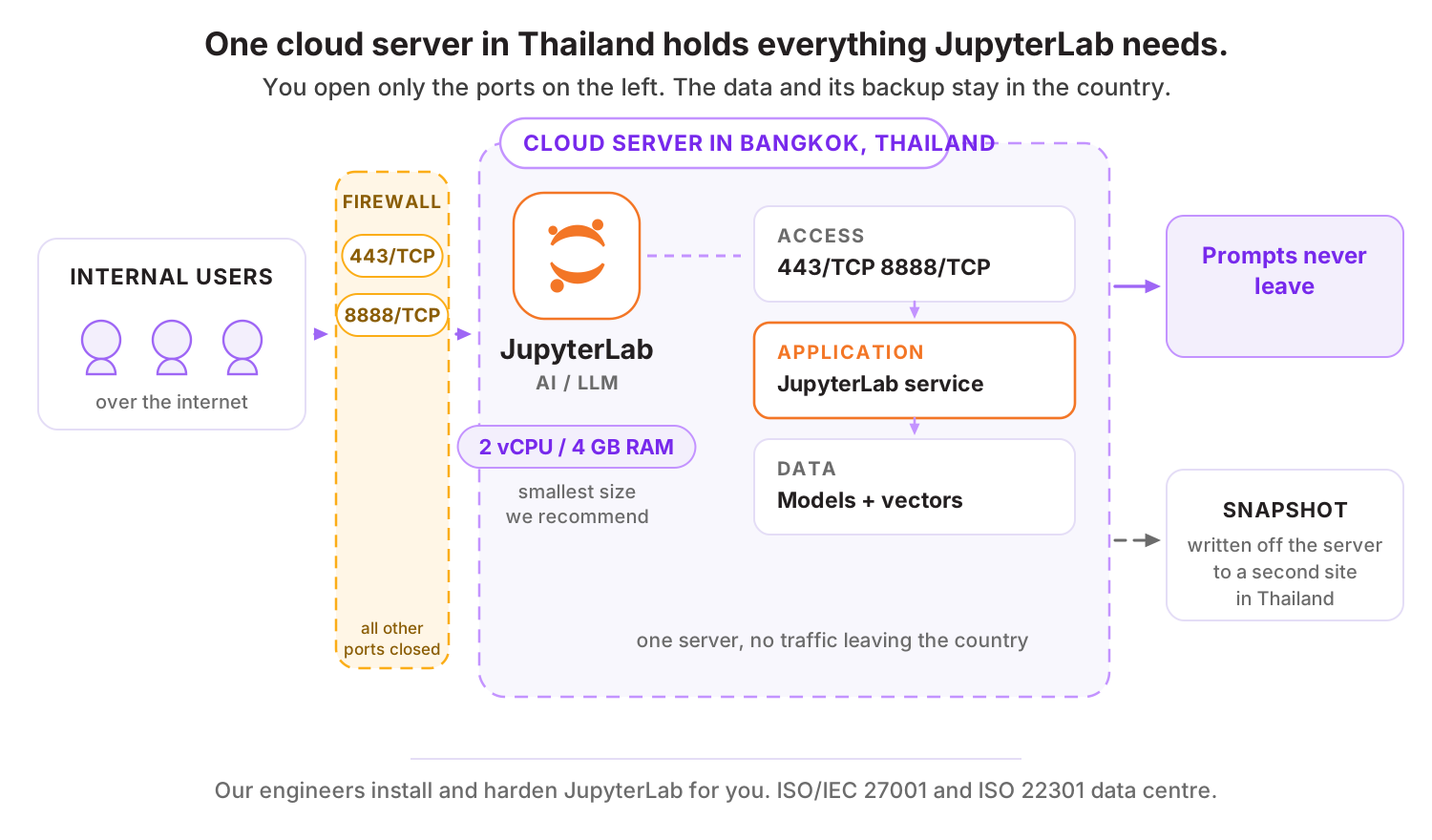
Data Center ในไทย มาตรฐาน TIA-942 Tier 3+ ข้อมูลอยู่ในประเทศไทย
JupyterLab คืออะไร
Jupyter ทำงานเป็นสมุดงานที่แบ่งเป็นเซลล์ รันโค้ดทีละส่วนและเห็นผลลัพธ์ทันที ทั้งตัวเลข ตาราง และกราฟ จึงเหมาะกับงานสำรวจข้อมูลที่ต้องลองไปปรับไป
การรันบนเซิร์ฟเวอร์แทนเครื่องตัวเองมีข้อดีสามอย่าง คือใช้ CPU และ RAM ของเครื่องแรงได้ ข้อมูลไม่ต้องดาวน์โหลดมาไว้บนโน้ตบุ๊ก และทีมทำงานบนสภาพแวดล้อมเดียวกันจึงได้ผลลัพธ์ตรงกัน
สำหรับงาน AI ที่ต้องฝึกโมเดล การใช้ JupyterLab บน GPU Server ทำให้เขียนและทดลองได้จากเบราว์เซอร์ ขณะที่การประมวลผลจริงเกิดบน GPU ในศูนย์ข้อมูล
ความสามารถเด่นของ JupyterLab
รันโค้ดทีละเซลล์
ทดลองและปรับแก้ได้ทันทีโดยไม่ต้องรันทั้งไฟล์ใหม่
เห็นผลลัพธ์และกราฟในหน้าเดียว
เหมาะกับงานสำรวจข้อมูลและการนำเสนอผลวิเคราะห์
รองรับหลายภาษา
Python เป็นหลัก และเพิ่ม R หรือภาษาอื่นผ่าน Kernel ได้
ใช้ทรัพยากรของเซิร์ฟเวอร์
ประมวลผลข้อมูลขนาดใหญ่หรือฝึกโมเดลได้โดยไม่พึ่งเครื่องผู้ใช้
ทำงานร่วมกันได้
ใช้ JupyterHub เพื่อให้ทีมหลายคนมีพื้นที่ทำงานของตัวเองบนเซิร์ฟเวอร์เดียว
ใช้ JupyterLab ทำอะไรได้บ้าง
- ทีมวิเคราะห์ข้อมูลที่ต้องประมวลผลชุดข้อมูลขนาดใหญ่
- งานฝึกและทดลองโมเดล AI บน GPU Server
- การทำรายงานวิเคราะห์ที่ต้องแสดงทั้งโค้ดและผลลัพธ์
- การเรียนการสอนด้านข้อมูลที่ผู้เรียนใช้สภาพแวดล้อมเดียวกัน
สเปก Cloud Server ที่แนะนำ
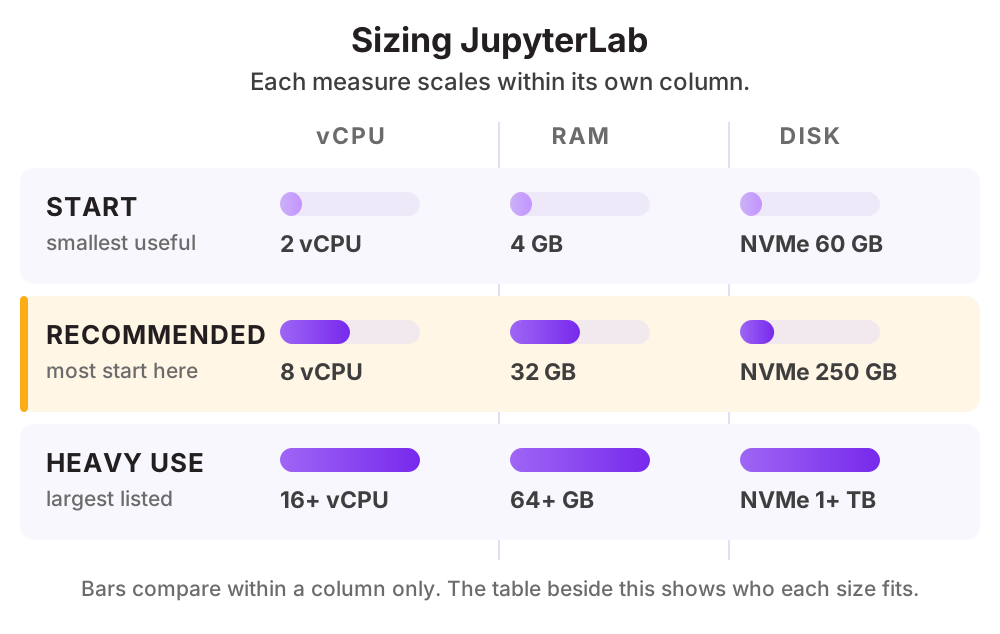
| ระดับการใช้งาน | vCPU | RAM | Disk |
|---|---|---|---|
| เริ่มต้นงานวิเคราะห์ข้อมูลขนาดเล็ก | 2 vCPU | 4 GB | NVMe 60 GB |
| แนะนำประมวลผลข้อมูลหลายกิกะไบต์ในหน่วยความจำ | 8 vCPU | 32 GB | NVMe 250 GB |
| งาน AIฝึกโมเดลบน GPU Server พร้อมชุดข้อมูลขนาดใหญ่ | 16 vCPU ขึ้นไป | 64 GB ขึ้นไป | NVMe 1 TB ขึ้นไป |
ดูราคาตามสเปกได้ที่ ราคา Cloud Compute หรือให้ทีมงานช่วยประเมินสเปกจากปริมาณผู้ใช้จริงของคุณ
วิธีติดตั้ง JupyterLab บน Cloud Server ของ THAI DATA CLOUD
ขั้นตอนด้านล่างใช้กับ Cloud Server ที่เพิ่งสร้างใหม่จากหน้าจัดการของ THAI DATA CLOUD ได้ทันที ถ้าไม่สะดวกทำเอง ทีมวิศวกรของเราติดตั้งและตั้งค่าให้ฟรีสำหรับลูกค้า Cloud Server
สิ่งที่ต้องเตรียม
- Ubuntu Server 24.04 LTS
- Python 3 พร้อม pip และ venv
- GPU และไดรเวอร์ที่ติดตั้งถูกต้องถ้าต้องใช้กับงาน AI
- โดเมนและใบรับรอง SSL สำหรับการเข้าถึงอย่างปลอดภัย
ทดสอบบน Ubuntu Server 24.04 LTS
- 1
สร้างสภาพแวดล้อมและติดตั้ง JupyterLab
sudo apt update sudo apt -y install python3-venv python3-pip python3 -m venv ~/jupyter-env source ~/jupyter-env/bin/activate pip install jupyterlab - 2
สร้างไฟล์ตั้งค่าและกำหนดรหัสผ่าน
ตั้งรหัสผ่านเพื่อไม่ให้ใครที่รู้ที่อยู่เว็บเข้ามารันโค้ดบนเซิร์ฟเวอร์ของคุณได้
jupyter lab --generate-config jupyter lab password - 3
ตั้งให้ฟังเฉพาะภายในเครื่อง
แก้ไฟล์ตั้งค่าให้ผูกกับ 127.0.0.1 แล้วเข้าผ่าน Reverse Proxy หรือ SSH Tunnel เท่านั้น
c.ServerApp.ip = '127.0.0.1' c.ServerApp.port = 8888 c.ServerApp.open_browser = False c.ServerApp.root_dir = '/home/analyst/work' - 4
ตั้งเป็นบริการของระบบ
สร้างไฟล์ systemd unit เพื่อให้ JupyterLab ทำงานต่อเนื่องแม้ปิด SSH และเริ่มเองหลังรีบูต
[Unit] Description=JupyterLab After=network.target [Service] User=analyst ExecStart=/home/analyst/jupyter-env/bin/jupyter lab Restart=always [Install] WantedBy=multi-user.target - 5
วาง Reverse Proxy พร้อม HTTPS
server { listen 443 ssl; server_name lab.example.com; location / { proxy_pass http://127.0.0.1:8888; proxy_http_version 1.1; proxy_set_header Upgrade $http_upgrade; proxy_set_header Connection "upgrade"; proxy_set_header Host $host; } } - 6
ติดตั้งไลบรารีที่ทีมใช้
ติดตั้งชุดไลบรารีวิเคราะห์ข้อมูลและบันทึกรายการไว้เป็นไฟล์ เพื่อให้สร้างสภาพแวดล้อมเดิมซ้ำได้
pip install pandas numpy matplotlib scikit-learn
pip freeze > requirements.txt
ถ้ามีผู้ใช้หลายคน ควรใช้ JupyterHub เพื่อแยกพื้นที่ทำงานของแต่ละคนและจัดการสิทธิ์ได้ แทนการให้ทุกคนใช้บัญชีเดียวร่วมกัน
พอร์ตที่ต้องเปิดบน Firewall
| พอร์ต | โปรโตคอล | ใช้ทำอะไร |
|---|---|---|
| 443 | TCP | HTTPS ผ่าน Reverse Proxy |
| 8888 | TCP | พอร์ตภายในของ JupyterLab (ห้ามเปิดสู่อินเทอร์เน็ต) |
สิ่งที่ควรทำต่อหลังติดตั้งเสร็จ
- ตั้งรหัสผ่านหรือโทเคนเสมอ และไม่เปิดพอร์ตออกอินเทอร์เน็ตโดยตรง
- จำกัดโฟลเดอร์ที่ Jupyter เข้าถึงได้ ไม่ให้เห็นทั้งระบบไฟล์
- รันด้วยผู้ใช้ที่ไม่ใช่ root เพราะสมุดงานรันคำสั่งบนเครื่องได้
- ใช้ JupyterHub เมื่อมีผู้ใช้หลายคน แทนการแชร์บัญชีเดียว
- ระวังการเก็บรหัสผ่านหรือคีย์ไว้ในสมุดงาน เพราะไฟล์เหล่านี้มักถูกแชร์ต่อ
ทำไมควรรัน JupyterLab บน Cloud Server ของ THAI DATA CLOUD
Data Center ในประเทศไทย มาตรฐาน ISO/IEC 27001 และ ISO 22301 พร้อมทีมวิศวกรคนไทยดูแลตลอด 24 ชั่วโมง
ทีมข้อมูลใช้ CPU และ RAM ของ Cloud Server ได้จากโน้ตบุ๊กเครื่องใดก็ได้ โดยข้อมูลไม่ต้องดาวน์โหลดออกมา
ต่อกับฐานข้อมูลของระบบงานในวง Private Network ในไทย ทำให้ดึงข้อมูลมาวิเคราะห์ได้เร็วและปลอดภัย
ใช้ GPU Server สำหรับงานฝึกโมเดล แล้วปรับสเปกลงเมื่อจบโครงการ
คำถามที่พบบ่อยเกี่ยวกับ JupyterLab
Jupyter Notebook กับ JupyterLab ต่างกันไหม
JupyterLab เป็นรุ่นใหม่ที่ให้ทำงานหลายไฟล์พร้อมกันในหน้าเดียว มีตัวจัดการไฟล์และเทอร์มินัลในตัว ส่วน Notebook เป็นหน้าจอแบบเดิมที่เรียบง่ายกว่า ปัจจุบันแนะนำให้ใช้ JupyterLab
ปลอดภัยพอที่จะเปิดให้เข้าจากภายนอกไหม
ต้องวาง HTTPS และการยืนยันตัวตนไว้เสมอ เพราะ Jupyter รันคำสั่งบนเซิร์ฟเวอร์ได้ ใครเข้าถึงได้เท่ากับควบคุมเครื่องนั้น แนวทางที่ปลอดภัยที่สุดคือเข้าผ่าน VPN หรือ SSH Tunnel
ใช้กับ GPU ได้ไหม
ได้ ติดตั้งไลบรารีที่รองรับ GPU เช่น PyTorch รุ่นที่มี CUDA แล้วสมุดงานจะเรียกใช้ GPU ของเครื่องได้โดยตรง เหมาะกับงานฝึกโมเดลบน GPU Server
ทางเลือกอื่นที่คล้ายกับ JupyterLab
แอปอื่นในหมวด AI, Machine Learning และ LLM
บริการของ THAI DATA CLOUD ที่เกี่ยวข้อง
ให้เราติดตั้ง JupyterLab ให้ฟรี บน Cloud Server ในไทย
แจ้งความต้องการสั้น ๆ ทีมวิศวกรจะช่วยประเมินสเปก ติดตั้ง และตั้งค่าความปลอดภัยให้พร้อมใช้งาน ปรึกษาฟรี ไม่มีข้อผูกมัด