

Kanboard คืออะไร และวิธีติดตั้งบน Cloud Server
Kanboard คือระบบกระดานงานที่เน้นความเรียบง่ายและเบาที่สุด ติดตั้งเสร็จในไม่กี่นาที ใช้ทรัพยากรน้อยมาก และมีเฉพาะสิ่งที่ทีมต้องใช้จริงโดยไม่มีความซับซ้อนเกินจำเป็น
- หมวดหมู่
- Helpdesk และบริหารโครงการ
- ติดตั้งบนเซิร์ฟเวอร์เองได้
- ได้
- สเปกเริ่มต้นที่แนะนำ
- 1 vCPU · RAM 1 GB
- ไลเซนส์
- MIT (โอเพนซอร์ส)
- เว็บทางการ
- เปิดเว็บไซต์


- ISO/IEC 27001
- ISO 22301
- ISO 20000-1
- CSA-STAR
Data Center ในไทย มาตรฐาน TIA-942 Tier 3+ ข้อมูลอยู่ในประเทศไทย
Kanboard คืออะไร
ระบบจัดการงานส่วนใหญ่มีความสามารถมากจนทีมเล็กใช้ไม่ถึงครึ่ง และความซับซ้อนนั้นกลายเป็นอุปสรรคทำให้คนไม่อยากใช้ Kanboard เลือกอีกทางคือมีเฉพาะสิ่งที่จำเป็น
ระบบให้กระดานที่ลากการ์ดงานข้ามคอลัมน์ได้ กำหนดผู้รับผิดชอบและกำหนดส่ง จำกัดจำนวนงานที่ทำพร้อมกันในแต่ละขั้น และดูภาพรวมว่างานติดอยู่ตรงไหน
ในทางเทคนิคเป็นแอป PHP ที่ใช้ฐานข้อมูลไฟล์เดียวได้ จึงรันบนเครื่องสเปกเล็กที่สุดและสำรองข้อมูลได้ง่ายมาก เหมาะกับทีมที่ต้องการเริ่มใช้ทันทีโดยไม่ต้องดูแลระบบ
ความสามารถเด่นของ Kanboard
เบาและติดตั้งง่ายที่สุด
รันบนเครื่องสเปกเล็กที่สุดและติดตั้งเสร็จในไม่กี่นาที
กระดานที่ลากการ์ดได้
เห็นสถานะของงานทั้งทีมในหน้าเดียว
จำกัดงานที่ทำพร้อมกัน
ป้องกันไม่ให้ทีมเริ่มงานใหม่ก่อนงานเดิมเสร็จ
ระบบอัตโนมัติในตัว
ตั้งกฎให้ระบบทำสิ่งที่กำหนดเมื่อการ์ดย้ายคอลัมน์
ปลั๊กอินจากชุมชน
เพิ่มความสามารถเฉพาะทางได้เมื่อจำเป็น
ใช้ Kanboard ทำอะไรได้บ้าง
- ทีมเล็กที่ต้องการกระดานงานโดยไม่ต้องเรียนรู้ระบบซับซ้อน
- การจัดการงานส่วนตัวหรืองานของแผนก
- องค์กรที่ต้องการระบบจัดการงานที่ใช้ทรัพยากรน้อยที่สุด
- ทีมที่เคยใช้ระบบใหญ่แล้วพบว่าซับซ้อนเกินความจำเป็น
สเปก Cloud Server ที่แนะนำ
| ระดับการใช้งาน | vCPU | RAM | Disk |
|---|---|---|---|
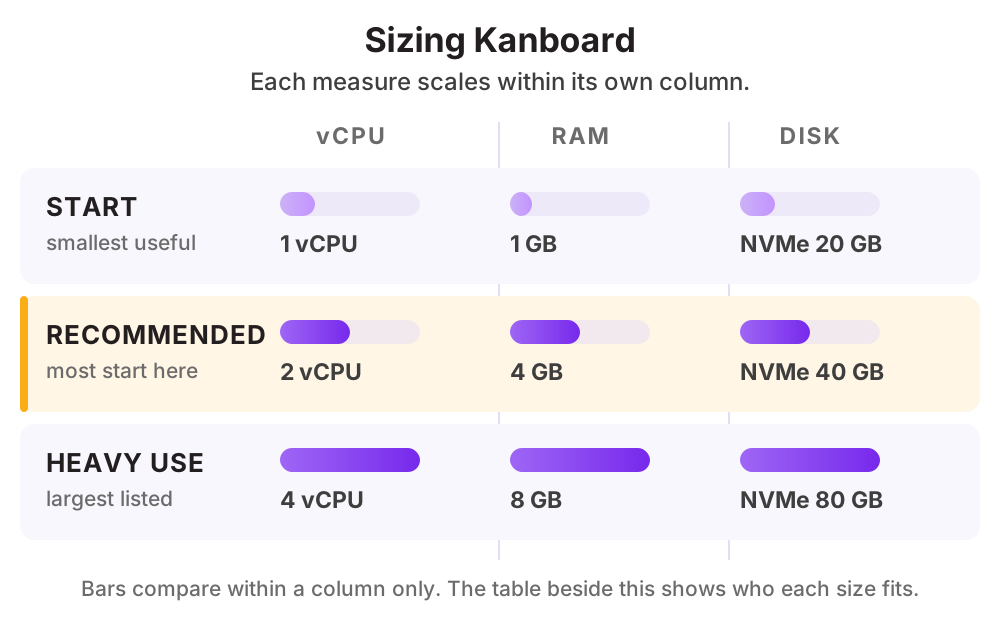
| เริ่มต้นทีมเล็กที่มีผู้ใช้ไม่กี่คน | 1 vCPU | 1 GB | NVMe 20 GB |
| แนะนำองค์กรที่มีผู้ใช้หลายสิบคน | 2 vCPU | 4 GB | NVMe 40 GB |
| ใช้งานหนักผู้ใช้จำนวนมากและมีไฟล์แนบเยอะ | 4 vCPU | 8 GB | NVMe 80 GB |
ดูราคาตามสเปกได้ที่ ราคา Cloud Compute หรือให้ทีมงานช่วยประเมินสเปกจากปริมาณผู้ใช้จริงของคุณ
วิธีติดตั้ง Kanboard บน Cloud Server ของ THAI DATA CLOUD
ขั้นตอนด้านล่างใช้กับ Cloud Server ที่เพิ่งสร้างใหม่จากหน้าจัดการของ THAI DATA CLOUD ได้ทันที ถ้าไม่สะดวกทำเอง ทีมวิศวกรของเราติดตั้งและตั้งค่าให้ฟรีสำหรับลูกค้า Cloud Server
สิ่งที่ต้องเตรียม
- PHP 8.x พร้อมส่วนขยายพื้นฐาน
- SQLite สำหรับทีมเล็ก หรือ MariaDB สำหรับทีมใหญ่
- Nginx หรือ Apache พร้อมใบรับรอง SSL
ทดสอบบน Ubuntu Server 24.04 LTS
- 1
ติดตั้งบริการพื้นฐาน
sudo apt update sudo apt -y install nginx php8.3-fpm php8.3-sqlite3 php8.3-mbstring \ php8.3-xml php8.3-gd php8.3-zip unzip - 2
ดาวน์โหลดและวางไฟล์
cd /var/www sudo curl -LO https://github.com/kanboard/kanboard/releases/latest/download/kanboard.zip sudo unzip kanboard.zip sudo chown -R www-data:www-data /var/www/kanboard/data - 3
ตั้ง Nginx
server { listen 443 ssl; server_name tasks.example.com; root /var/www/kanboard; index index.php; location / { try_files $uri $uri/ /index.php$is_args$args; } location ~ \.php$ { include snippets/fastcgi-php.conf; fastcgi_pass unix:/run/php/php8.3-fpm.sock; } location ~* ^/data { deny all; } } - 4
เข้าสู่ระบบและเปลี่ยนรหัสผ่าน
เข้าด้วยบัญชีเริ่มต้นแล้วเปลี่ยนรหัสผ่านทันที ซึ่งเป็นขั้นตอนความปลอดภัยที่สำคัญที่สุด
- 5
สร้างโครงการและปรับคอลัมน์
สร้างโครงการแล้วปรับชื่อคอลัมน์ให้ตรงกับขั้นตอนการทำงานจริงของทีม พร้อมกำหนดจำนวนงานสูงสุดที่ทำพร้อมกันได้ในแต่ละขั้น
- 6
ตั้งการสำรองข้อมูล
0 3 * * * tar czf /var/backups/kanboard-$(date +\%F).tar.gz /var/www/kanboard/data
ต้องปิดการเข้าถึงโฟลเดอร์ข้อมูลจากเว็บเสมอ เพราะไฟล์ฐานข้อมูลอยู่ในนั้นและถ้าเปิดไว้ใครก็ดาวน์โหลดข้อมูลทั้งระบบได้
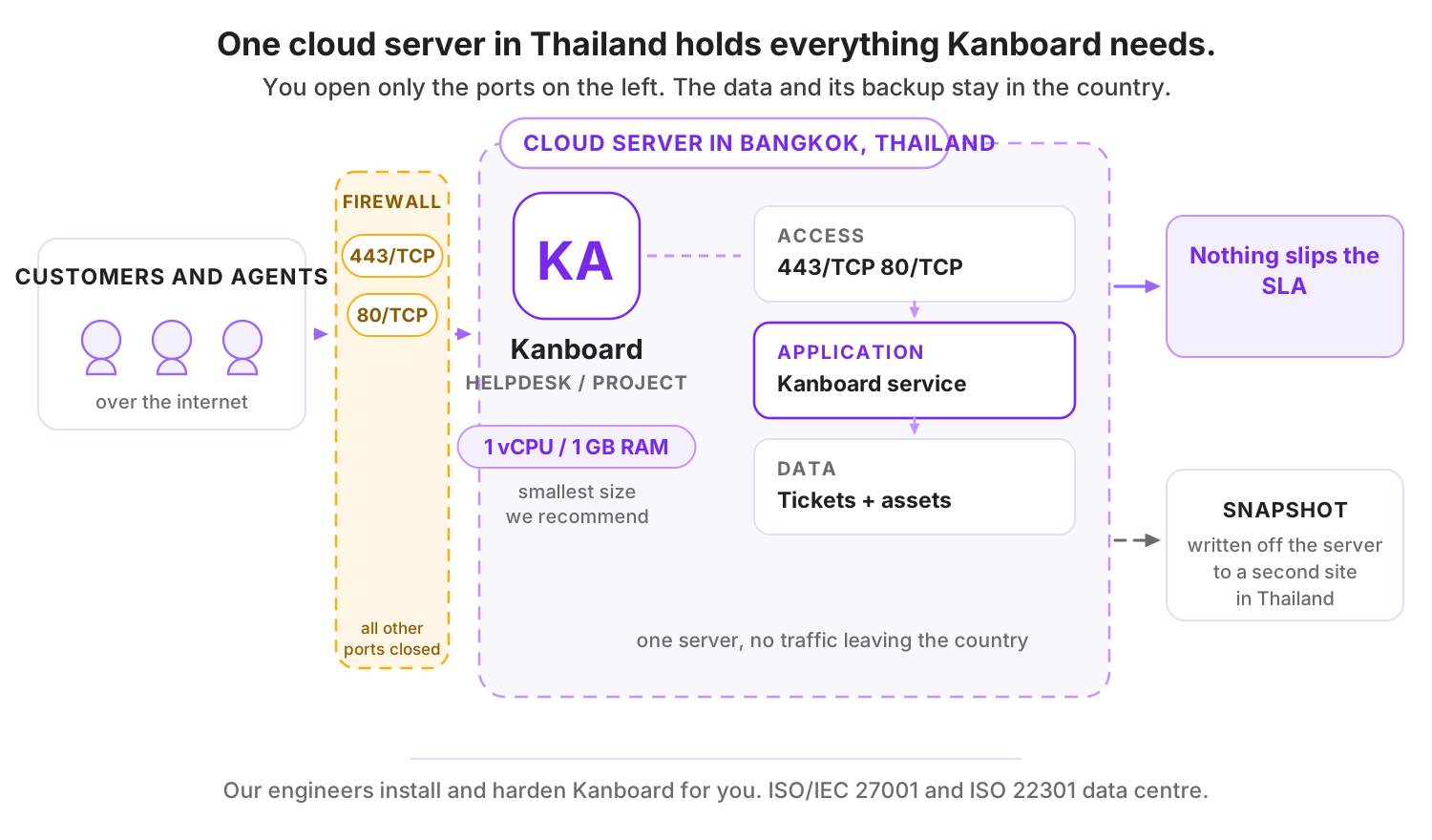
พอร์ตที่ต้องเปิดบน Firewall
| พอร์ต | โปรโตคอล | ใช้ทำอะไร |
|---|---|---|
| 443 | TCP | HTTPS สำหรับหน้าเว็บ |
| 80 | TCP | HTTP และการต่ออายุใบรับรอง |
สิ่งที่ควรทำต่อหลังติดตั้งเสร็จ
- เปลี่ยนรหัสผ่านบัญชีเริ่มต้นทันทีหลังติดตั้ง
- ปิดการเข้าถึงโฟลเดอร์ข้อมูลจากเว็บ
- ปิดการสมัครสมาชิกเองและเชิญผู้ใช้ด้วยตนเอง
- สำรองโฟลเดอร์ข้อมูลตามรอบ
ทำไมควรรัน Kanboard บน Cloud Server ของ THAI DATA CLOUD
Data Center ในประเทศไทย มาตรฐาน ISO/IEC 27001 และ ISO 22301 พร้อมทีมวิศวกรคนไทยดูแลตลอด 24 ชั่วโมง
ใช้ทรัพยากรน้อยมาก จึงรันร่วมกับบริการอื่นบน Cloud Server เครื่องเดียวได้
ข้อมูลงานของทีมอยู่ในเซิร์ฟเวอร์ในไทยที่ควบคุมเอง
สำรองข้อมูลง่ายมากเพราะทุกอย่างอยู่ในโฟลเดอร์เดียว
คำถามที่พบบ่อยเกี่ยวกับ Kanboard
Kanboard เหมาะกับทีมขนาดไหน
เหมาะที่สุดกับทีมเล็กถึงกลางที่ต้องการกระดานงานโดยไม่ต้องเรียนรู้ระบบซับซ้อน ส่วนองค์กรที่ต้องการแผนงานแบบแกนต์และรายงานเชิงลึกควรใช้ OpenProject หรือ Redmine
ใช้ SQLite ได้จริงไหม
ได้สำหรับทีมที่มีผู้ใช้ไม่มากและงานไม่ถี่ ซึ่งเป็นกรณีส่วนใหญ่ของระบบนี้ ส่วนองค์กรที่มีผู้ใช้หลายสิบคนควรเปลี่ยนไปใช้ MariaDB เพื่อรองรับการเขียนพร้อมกัน
มีแอปบนมือถือไหม
หน้าเว็บรองรับการใช้งานบนมือถือได้ดีอยู่แล้ว และมีแอปจากชุมชนให้เลือกใช้ ส่วนใหญ่ทีมใช้ผ่านเบราว์เซอร์บนมือถือซึ่งเพียงพอสำหรับการดูและอัปเดตงาน
ทางเลือกอื่นที่คล้ายกับ Kanboard
แอปอื่นในหมวด Helpdesk และบริหารโครงการ
บริการของ THAI DATA CLOUD ที่เกี่ยวข้อง
ให้เราติดตั้ง Kanboard ให้ฟรี บน Cloud Server ในไทย
แจ้งความต้องการสั้น ๆ ทีมวิศวกรจะช่วยประเมินสเปก ติดตั้ง และตั้งค่าความปลอดภัยให้พร้อมใช้งาน ปรึกษาฟรี ไม่มีข้อผูกมัด