

Kibana คืออะไร และวิธีติดตั้งบน Cloud Server
Kibana คือหน้าจอสำหรับค้นหา วิเคราะห์ และทำแดชบอร์ดจากข้อมูลที่เก็บใน Elasticsearch ทำให้ทีมที่ไม่ได้เขียนคิวรีเป็นก็ใช้ข้อมูลในระบบได้
- หมวดหมู่
- Monitoring และ Observability
- ติดตั้งบนเซิร์ฟเวอร์เองได้
- ได้
- สเปกเริ่มต้นที่แนะนำ
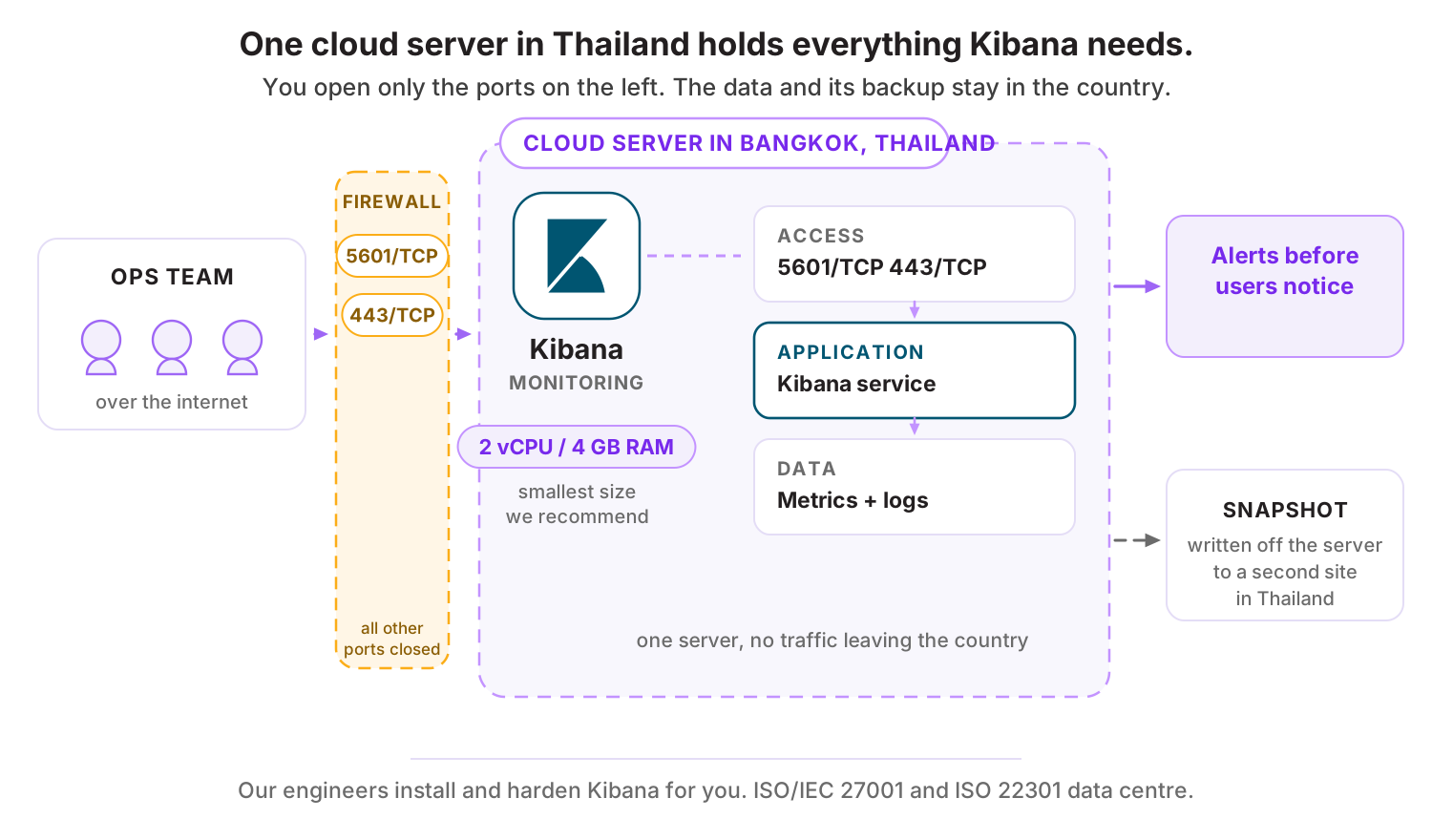
- 2 vCPU · RAM 4 GB
- ไลเซนส์
- Elastic License / SSPL ตามรุ่น
- เว็บทางการ
- เปิดเว็บไซต์


- ISO/IEC 27001
- ISO 22301
- ISO 20000-1
- CSA-STAR
Data Center ในไทย มาตรฐาน TIA-942 Tier 3+ ข้อมูลอยู่ในประเทศไทย
Kibana คืออะไร
Elasticsearch เก็บและค้นหาข้อมูลได้เร็วมาก แต่การเรียกใช้ต้องเขียนคิวรีผ่าน API ซึ่งไม่เหมาะกับการใช้งานประจำวันของทีมทั่วไป Kibana เติมส่วนนี้ด้วยหน้าจอที่ค้นหา กรอง และสร้างกราฟได้โดยไม่ต้องเขียนโค้ด
งานที่ใช้บ่อยที่สุดคือการวิเคราะห์ Log เมื่อรวม Log จากทุกเครื่องเข้า Elasticsearch แล้ว ทีมจะค้นหาข้ามระบบ กรองตามช่วงเวลา และเห็นแนวโน้มของข้อผิดพลาดได้ทันที
นอกจากงาน Log ยังใช้วิเคราะห์ข้อมูลธุรกิจได้ เช่น พฤติกรรมการค้นหาในเว็บหรือข้อมูลธุรกรรม โดยสร้างแดชบอร์ดให้ทีมที่เกี่ยวข้องดูเองได้
ความสามารถเด่นของ Kibana
ค้นหาและกรองข้อมูลได้โดยไม่ต้องเขียนโค้ด
ทีมทั่วไปใช้ข้อมูลในระบบได้ด้วยตัวเอง
สร้างแดชบอร์ดและกราฟ
ทำหน้าจอสรุปสำหรับแต่ละทีมและแชร์ร่วมกันได้
วิเคราะห์ Log ข้ามระบบ
ไล่ลำดับเหตุการณ์ที่เกี่ยวข้องกันหลายบริการในหน้าจอเดียว
ตั้งการแจ้งเตือนได้
แจ้งทีมเมื่อพบรูปแบบที่กำหนดในข้อมูล
จัดการดัชนีและสถานะของคลัสเตอร์
ดูแล Elasticsearch ได้จากหน้าจอเดียวกัน
ใช้ Kibana ทำอะไรได้บ้าง
- วิเคราะห์ Log ของระบบทั้งองค์กรที่รวมไว้ใน Elasticsearch
- ทำแดชบอร์ดสถานะระบบให้ทีมปฏิบัติการดูร่วมกัน
- วิเคราะห์ข้อมูลการค้นหาและพฤติกรรมผู้ใช้ในเว็บ
- งานตรวจสอบความปลอดภัยที่ต้องค้นหาเหตุการณ์ย้อนหลัง
สเปก Cloud Server ที่แนะนำ
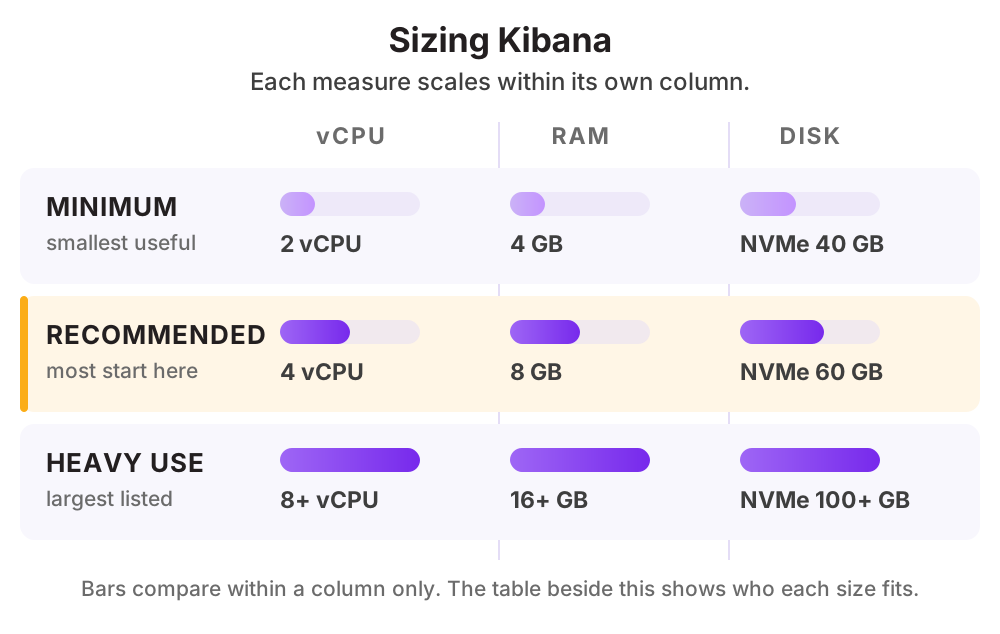
| ระดับการใช้งาน | vCPU | RAM | Disk |
|---|---|---|---|
| ขั้นต่ำหน้าจอสำหรับคลัสเตอร์ขนาดเล็ก | 2 vCPU | 4 GB | NVMe 40 GB |
| แนะนำผู้ใช้หลายคนพร้อมกันและแดชบอร์ดหลายชุด | 4 vCPU | 8 GB | NVMe 60 GB |
| ใช้งานหนักผู้ใช้จำนวนมากและคิวรีที่ซับซ้อน | 8 vCPU ขึ้นไป | 16 GB ขึ้นไป | NVMe 100 GB ขึ้นไป |
ดูราคาตามสเปกได้ที่ ราคา Cloud Compute หรือให้ทีมงานช่วยประเมินสเปกจากปริมาณผู้ใช้จริงของคุณ
วิธีติดตั้ง Kibana บน Cloud Server ของ THAI DATA CLOUD
ขั้นตอนด้านล่างใช้กับ Cloud Server ที่เพิ่งสร้างใหม่จากหน้าจัดการของ THAI DATA CLOUD ได้ทันที ถ้าไม่สะดวกทำเอง ทีมวิศวกรของเราติดตั้งและตั้งค่าให้ฟรีสำหรับลูกค้า Cloud Server
สิ่งที่ต้องเตรียม
- Elasticsearch หรือ OpenSearch รุ่นที่เข้ากันได้
- Ubuntu Server 24.04 LTS หรือ Rocky Linux 9
- Nginx สำหรับรับ HTTPS
ทดสอบบน Ubuntu Server 24.04 LTS
- 1
เพิ่มที่เก็บแพ็กเกจและติดตั้ง
curl -fsSL https://artifacts.elastic.co/GPG-KEY-elasticsearch | \ sudo gpg --dearmor -o /usr/share/keyrings/elastic.gpg echo "deb [signed-by=/usr/share/keyrings/elastic.gpg] https://artifacts.elastic.co/packages/8.x/apt stable main" | \ sudo tee /etc/apt/sources.list.d/elastic.list sudo apt update && sudo apt -y install kibana - 2
ตั้งค่าใน /etc/kibana/kibana.yml
server.host: "127.0.0.1" server.publicBaseUrl: "https://kibana.example.com" elasticsearch.hosts: ["http://10.10.0.35:9200"] - 3
เปิดบริการ
sudo systemctl enable --now kibana sudo systemctl status kibana --no-pager - 4
ตั้ง Nginx และ HTTPS พร้อมจำกัดการเข้าถึง
หน้าจอนี้เข้าถึงข้อมูลทั้งหมดในคลัสเตอร์ จึงควรจำกัดไอพีหรือให้เข้าผ่าน VPN เท่านั้น
sudo certbot --nginx -d kibana.example.com - 5
สร้างรูปแบบดัชนีและทดลองค้นหา
กำหนดว่าจะดูข้อมูลจากดัชนีใด แล้วทดลองกรองตามช่วงเวลาและเงื่อนไขเพื่อยืนยันว่าข้อมูลถูกต้อง
- 6
สร้างแดชบอร์ดและตั้งสิทธิ์ผู้ใช้
สร้างกราฟที่ทีมต้องใช้ประจำ แล้วกำหนดสิทธิ์ให้แต่ละกลุ่มเห็นเฉพาะข้อมูลที่เกี่ยวข้องกับงานของตน
อย่าเปิดหน้าจอนี้สู่อินเทอร์เน็ตโดยไม่มีการยืนยันตัวตน เพราะเข้าถึงข้อมูลทั้งหมดในคลัสเตอร์ได้ ซึ่งเคยเป็นสาเหตุของเหตุข้อมูลรั่วหลายกรณี
พอร์ตที่ต้องเปิดบน Firewall
| พอร์ต | โปรโตคอล | ใช้ทำอะไร |
|---|---|---|
| 5601 | TCP | หน้าจอ Kibana (ให้เข้าผ่าน Reverse Proxy) |
| 443 | TCP | HTTPS สำหรับผู้ใช้ |
สิ่งที่ควรทำต่อหลังติดตั้งเสร็จ
- เปิดการยืนยันตัวตนและไม่เปิดหน้าจอสู่อินเทอร์เน็ตโดยอิสระ
- กำหนดสิทธิ์ผู้ใช้ให้เห็นเฉพาะดัชนีที่เกี่ยวข้อง
- ใช้ HTTPS เสมอเพราะมีการส่งข้อมูลยืนยันตัวตน
- อัปเดตรุ่นให้ตรงกับ Elasticsearch ที่ใช้อยู่
ทำไมควรรัน Kibana บน Cloud Server ของ THAI DATA CLOUD
Data Center ในประเทศไทย มาตรฐาน ISO/IEC 27001 และ ISO 22301 พร้อมทีมวิศวกรคนไทยดูแลตลอด 24 ชั่วโมง
รันคู่กับ Elasticsearch หรือ OpenSearch ในวง Private Network ในไทย
ข้อมูล Log และข้อมูลธุรกิจไม่ต้องส่งออกไปวิเคราะห์บนบริการต่างประเทศ
ขยายสเปกได้เมื่อผู้ใช้และแดชบอร์ดเพิ่มขึ้น
คำถามที่พบบ่อยเกี่ยวกับ Kibana
Kibana ใช้กับ OpenSearch ได้ไหม
รุ่นใหม่ของทั้งสองฝั่งแยกทางกันแล้ว จึงควรใช้ OpenSearch Dashboards กับ OpenSearch และใช้ Kibana กับ Elasticsearch เพื่อให้เวอร์ชันเข้ากันได้และได้รับการอัปเดตต่อเนื่อง
ต้องมี Elasticsearch ก่อนไหม
ต้องมี เพราะ Kibana เป็นเพียงหน้าจอที่อ่านข้อมูลจากคลัสเตอร์ ไม่ได้เก็บข้อมูลเอง จึงต้องติดตั้งและตั้งค่าคลัสเตอร์ให้พร้อมก่อน
ใช้ฟรีได้ไหม
มีรุ่นพื้นฐานที่ใช้ฟรีและครอบคลุมงานค้นหากับแดชบอร์ดทั่วไป ส่วนความสามารถระดับสูงบางอย่างอยู่ในรุ่นที่ต้องเสียค่าใช้จ่าย ควรตรวจเงื่อนไขใบอนุญาตฉบับปัจจุบันก่อนใช้ในองค์กร
ทางเลือกอื่นที่คล้ายกับ Kibana
แอปอื่นในหมวด Monitoring และ Observability
บริการของ THAI DATA CLOUD ที่เกี่ยวข้อง
ให้เราติดตั้ง Kibana ให้ฟรี บน Cloud Server ในไทย
แจ้งความต้องการสั้น ๆ ทีมวิศวกรจะช่วยประเมินสเปก ติดตั้ง และตั้งค่าความปลอดภัยให้พร้อมใช้งาน ปรึกษาฟรี ไม่มีข้อผูกมัด