

LXC คืออะไร และวิธีใช้งานบน Cloud Server
LXC คือเทคโนโลยีคอนเทนเนอร์ระดับระบบปฏิบัติการที่ให้สภาพแวดล้อมคล้ายเครื่องเสมือนเต็มตัว มีระบบเริ่มต้นและบริการของตัวเอง แต่ใช้ทรัพยากรน้อยกว่าเครื่องเสมือนมาก
- หมวดหมู่
- Container และ Virtualization
- ติดตั้งบนเซิร์ฟเวอร์เองได้
- ได้
- สเปกเริ่มต้นที่แนะนำ
- 2 vCPU · RAM 4 GB
- ไลเซนส์
- LGPLv2.1 (โอเพนซอร์ส)
- เว็บทางการ
- เปิดเว็บไซต์


- ISO/IEC 27001
- ISO 22301
- ISO 20000-1
- CSA-STAR
Data Center ในไทย มาตรฐาน TIA-942 Tier 3+ ข้อมูลอยู่ในประเทศไทย
LXC / LXD คืออะไร
คอนเทนเนอร์มีสองแนวคิดที่ต่างกันชัดเจน Docker เน้นบรรจุแอปหนึ่งตัวต่อคอนเทนเนอร์ ส่วน LXC ให้สภาพแวดล้อมของระบบปฏิบัติการทั้งชุด มีกระบวนการเริ่มต้น มีบริการหลายตัว และเข้าไปทำงานได้เหมือนเครื่องจริง
ข้อดีเมื่อเทียบกับเครื่องเสมือนคือใช้ทรัพยากรน้อยกว่ามากเพราะใช้เคอร์เนลร่วมกับเครื่องแม่ ไม่ต้องบูตระบบปฏิบัติการใหม่ทั้งชุด จึงเริ่มทำงานได้ในไม่กี่วินาทีและมีค่าใช้จ่ายด้านหน่วยความจำต่ำ
ข้อจำกัดที่ตามมาจากการใช้เคอร์เนลร่วมกันคือรันได้เฉพาะระบบที่ใช้เคอร์เนล Linux และการแยกส่วนไม่แข็งแรงเท่าเครื่องเสมือนเต็มตัว จึงไม่เหมาะกับกรณีที่ต้องแยกผู้ใช้ที่ไม่ไว้ใจกันอย่างเด็ดขาด
ความสามารถเด่นของ LXC / LXD
ให้สภาพแวดล้อมเหมือนเครื่องจริง
มีระบบเริ่มต้นและบริการหลายตัวได้ในคอนเทนเนอร์เดียว
ใช้ทรัพยากรน้อยกว่าเครื่องเสมือน
ใช้เคอร์เนลร่วมกับเครื่องแม่ จึงรันได้หลายชุดบนเครื่องเดียว
เริ่มทำงานเร็ว
สร้างและเปิดใช้งานได้ในไม่กี่วินาที
จำกัดทรัพยากรได้
กำหนดโควตาซีพียู หน่วยความจำ และดิสก์ต่อคอนเทนเนอร์
ใช้ใน Proxmox ได้โดยตรง
สร้างและจัดการจากหน้าจอเดียวกับเครื่องเสมือน
ใช้ LXC / LXD ทำอะไรได้บ้าง
- แยกสภาพแวดล้อมของหลายบริการบนเครื่องเดียวโดยใช้ทรัพยากรน้อย
- สร้างสภาพแวดล้อมทดสอบที่คล้ายเครื่องจริงอย่างรวดเร็ว
- ผู้ให้บริการที่ต้องแยกพื้นที่ของลูกค้าที่เชื่อถือได้ระดับหนึ่ง
- ระบบภายในองค์กรที่รันบน Proxmox และต้องการประหยัดทรัพยากร
สเปก Cloud Server ที่แนะนำ
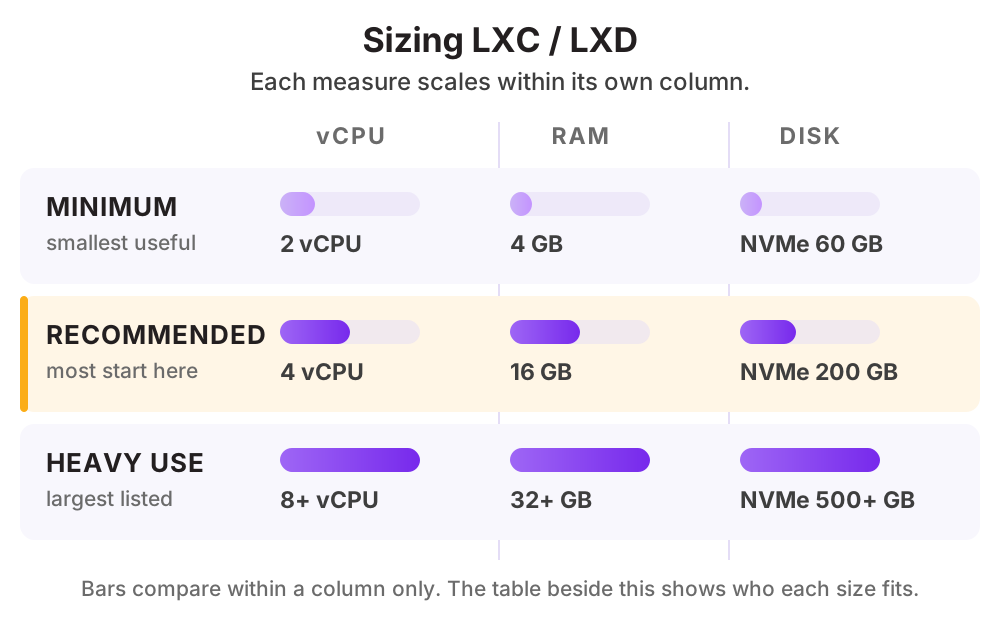
| ระดับการใช้งาน | vCPU | RAM | Disk |
|---|---|---|---|
| เครื่องแม่ขั้นต่ำคอนเทนเนอร์ไม่กี่ชุดสำหรับงานภายใน | 2 vCPU | 4 GB | NVMe 60 GB |
| แนะนำหลายคอนเทนเนอร์ที่รันบริการจริง | 4 vCPU | 16 GB | NVMe 200 GB |
| ใช้งานหนักคอนเทนเนอร์จำนวนมากบนเครื่องแม่เดียว | 8 vCPU ขึ้นไป | 32 GB ขึ้นไป | NVMe 500 GB ขึ้นไป |
ดูราคาตามสเปกได้ที่ ราคา Cloud Compute หรือให้ทีมงานช่วยประเมินสเปกจากปริมาณผู้ใช้จริงของคุณ
วิธีติดตั้ง LXC / LXD บน Cloud Server ของ THAI DATA CLOUD
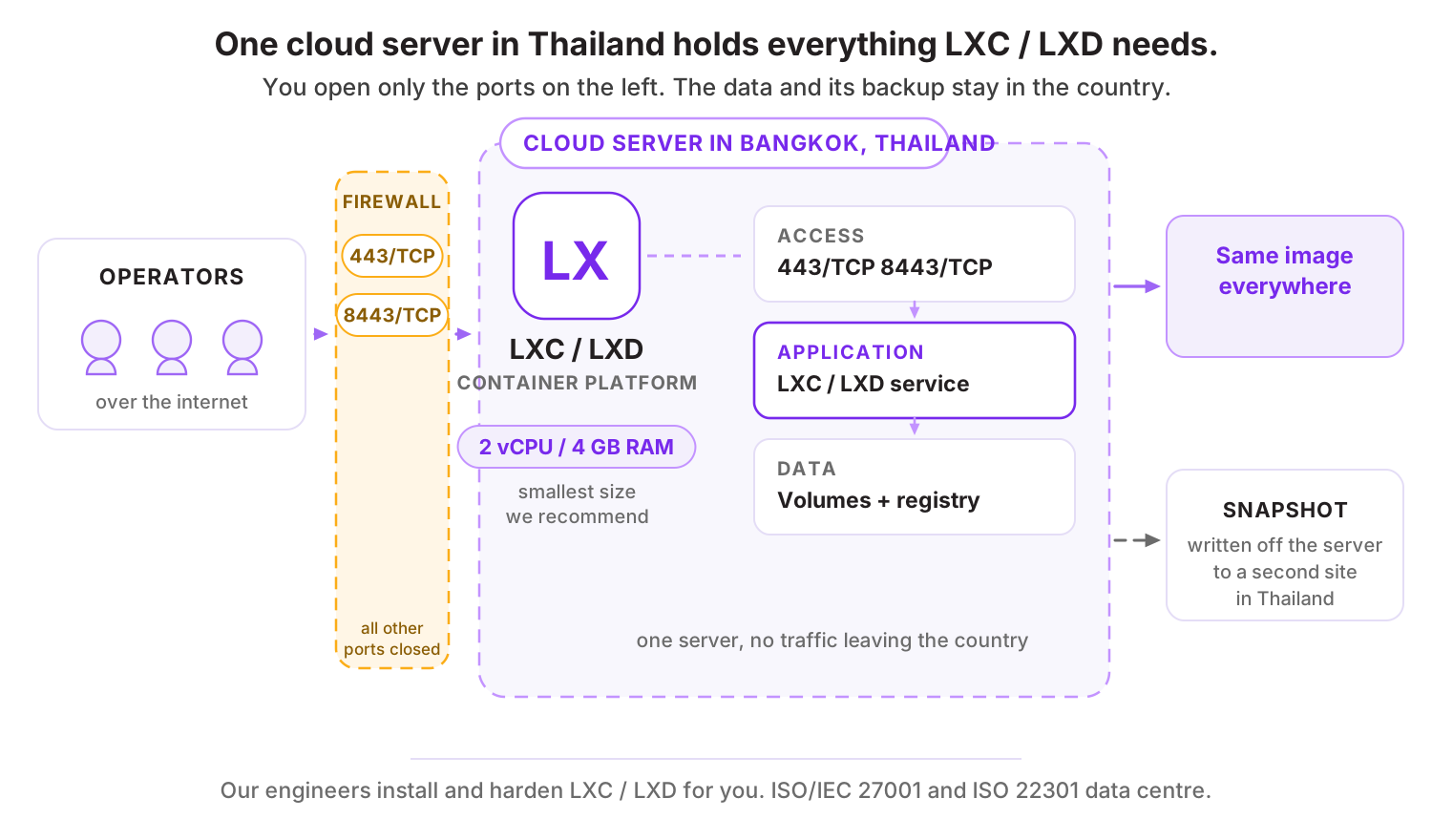
ขั้นตอนด้านล่างใช้กับ Cloud Server ที่เพิ่งสร้างใหม่จากหน้าจัดการของ THAI DATA CLOUD ได้ทันที ถ้าไม่สะดวกทำเอง ทีมวิศวกรของเราติดตั้งและตั้งค่าให้ฟรีสำหรับลูกค้า Cloud Server
สิ่งที่ต้องเตรียม
- Ubuntu Server 24.04 LTS หรือ Proxmox VE
- เคอร์เนลที่รองรับกลไกแยกส่วนของ Linux
- พื้นที่ดิสก์สำหรับอิมเมจและข้อมูลของแต่ละคอนเทนเนอร์
ทดสอบบน Ubuntu Server 24.04 LTS
- 1
ติดตั้งเครื่องมือจัดการ
sudo snap install lxd sudo lxd init --auto - 2
สร้างคอนเทนเนอร์แรก
lxc launch ubuntu:24.04 web01 lxc list - 3
เข้าไปทำงานในคอนเทนเนอร์
ใช้งานได้เหมือนเข้าเครื่องจริง ติดตั้งบริการและตั้งค่าได้ตามปกติ
lxc exec web01 -- bash apt update && apt -y install nginx - 4
จำกัดทรัพยากร
lxc config set web01 limits.cpu 2 lxc config set web01 limits.memory 2GB - 5
เปิดพอร์ตจากเครื่องแม่มาที่คอนเทนเนอร์
lxc config device add web01 http proxy \ listen=tcp:0.0.0.0:8080 connect=tcp:127.0.0.1:80 - 6
สำรองข้อมูลด้วยการส่งออกคอนเทนเนอร์
lxc snapshot web01 daily
lxc export web01 /var/backups/web01.tar.gz
สำหรับงานที่ต้องแยกผู้ใช้ที่ไม่ไว้ใจกันอย่างเด็ดขาด ควรใช้เครื่องเสมือนเต็มตัวแทน เพราะคอนเทนเนอร์ใช้เคอร์เนลร่วมกับเครื่องแม่
พอร์ตที่ต้องเปิดบน Firewall
| พอร์ต | โปรโตคอล | ใช้ทำอะไร |
|---|---|---|
| 443 | TCP | HTTPS ผ่าน Reverse Proxy บนเครื่องแม่ |
| 8443 | TCP | API ของระบบจัดการ (เปิดเฉพาะเมื่อจำเป็น) |
สิ่งที่ควรทำต่อหลังติดตั้งเสร็จ
- ใช้คอนเทนเนอร์แบบไม่มีสิทธิ์สูงสุดเป็นค่าเริ่มต้น
- จำกัดทรัพยากรต่อคอนเทนเนอร์เพื่อไม่ให้ตัวใดตัวหนึ่งกินทั้งเครื่อง
- ไม่เปิดพอร์ตของคอนเทนเนอร์สู่อินเทอร์เน็ตโดยตรง
- อัปเดตทั้งเครื่องแม่และภายในคอนเทนเนอร์ตามรอบ
- สำรองข้อมูลด้วยสแนปช็อตและส่งออกไปเก็บนอกเครื่อง
ทำไมควรรัน LXC / LXD บน Cloud Server ของ THAI DATA CLOUD
Data Center ในประเทศไทย มาตรฐาน ISO/IEC 27001 และ ISO 22301 พร้อมทีมวิศวกรคนไทยดูแลตลอด 24 ชั่วโมง
ใช้แยกหลายบริการบน Cloud Server เครื่องเดียวเพื่อคุมค่าใช้จ่ายสำหรับทีมเล็ก
ใช้คู่กับ Proxmox VE ใน Private Cloud เพื่อผสมเครื่องเสมือนกับคอนเทนเนอร์ในระบบเดียว
สร้างสภาพแวดล้อมทดสอบที่คล้ายเครื่องจริงได้ในไม่กี่วินาที
คำถามที่พบบ่อยเกี่ยวกับ LXC / LXD
LXC ต่างจาก Docker อย่างไร
Docker บรรจุแอปหนึ่งตัวต่อคอนเทนเนอร์และเน้นการกระจายอิมเมจ ส่วน LXC ให้สภาพแวดล้อมของระบบปฏิบัติการทั้งชุดที่ใช้งานเหมือนเครื่องจริง ทีมที่ต้องการแทนเครื่องเสมือนแบบเบา ๆ มักเลือก LXC ส่วนทีมที่ทำงานแบบคอนเทนเนอร์สมัยใหม่เลือก Docker
ปลอดภัยพอสำหรับแยกลูกค้าไหม
คอนเทนเนอร์แบบไม่มีสิทธิ์สูงสุดปลอดภัยพอสำหรับการแยกงานภายในองค์กร แต่ถ้าต้องแยกผู้ใช้ที่ไม่ไว้ใจกันอย่างเด็ดขาด ควรใช้เครื่องเสมือนเต็มตัวเพราะแยกเคอร์เนลออกจากกันจริง
รัน Windows ในคอนเทนเนอร์ได้ไหม
ไม่ได้ เพราะใช้เคอร์เนล Linux ร่วมกับเครื่องแม่ ถ้าต้องรัน Windows ต้องใช้เครื่องเสมือนเต็มตัวอย่าง KVM, Proxmox หรือ Hyper-V
ทางเลือกอื่นที่คล้ายกับ LXC / LXD
แอปอื่นในหมวด Container และ Virtualization
บริการของ THAI DATA CLOUD ที่เกี่ยวข้อง
ให้เราติดตั้ง LXC / LXD ให้ฟรี บน Cloud Server ในไทย
แจ้งความต้องการสั้น ๆ ทีมวิศวกรจะช่วยประเมินสเปก ติดตั้ง และตั้งค่าความปลอดภัยให้พร้อมใช้งาน ปรึกษาฟรี ไม่มีข้อผูกมัด