

Nextcloud คืออะไร และวิธีติดตั้งบน Cloud Server
Nextcloud คือแพลตฟอร์มคลาวด์ไฟล์ขององค์กรที่ให้ประสบการณ์ใกล้เคียงบริการเก็บไฟล์ชั้นนำ ทั้งการซิงก์ แชร์ลิงก์ และแก้ไขเอกสารร่วมกัน แต่ข้อมูลทั้งหมดอยู่บนเซิร์ฟเวอร์ของคุณเอง
- หมวดหมู่
- Collaboration และแชททีม
- ติดตั้งบนเซิร์ฟเวอร์เองได้
- ได้
- สเปกเริ่มต้นที่แนะนำ
- 2 vCPU · RAM 4 GB
- ไลเซนส์
- AGPLv3 (โอเพนซอร์ส)
- เว็บทางการ
- เปิดเว็บไซต์


- ISO/IEC 27001
- ISO 22301
- ISO 20000-1
- CSA-STAR
Data Center ในไทย มาตรฐาน TIA-942 Tier 3+ ข้อมูลอยู่ในประเทศไทย
Nextcloud คืออะไร
Nextcloud เริ่มจากการเป็นระบบเก็บและซิงก์ไฟล์ แล้วขยายเป็นชุดเครื่องมือทำงานร่วมกัน ทั้งปฏิทิน รายชื่อผู้ติดต่อ แชท ประชุมออนไลน์ และการแก้ไขเอกสารร่วมกันผ่าน ONLYOFFICE หรือ Collabora
เหตุผลหลักที่องค์กรไทยเลือกใช้คือการควบคุมข้อมูล ไฟล์สัญญา งบการเงิน และเอกสารภายในไม่ต้องฝากไว้กับผู้ให้บริการต่างประเทศ และกำหนดได้เองว่าใครเข้าถึงอะไร แชร์ออกนอกองค์กรได้หรือไม่
ในทางเทคนิค Nextcloud เป็นแอป PHP ที่ต้องการเว็บเซิร์ฟเวอร์ ฐานข้อมูล และพื้นที่จัดเก็บ จุดที่มักถูกมองข้ามคือพื้นที่ ซึ่งควรวางแผนตั้งแต่ต้นว่าจะขยายอย่างไรเมื่อไฟล์โตขึ้น
ความสามารถเด่นของ Nextcloud
ซิงก์ไฟล์ทุกอุปกรณ์
มีแอปสำหรับ Windows, macOS, Linux, iOS และ Android ทำงานเหมือนบริการคลาวด์ทั่วไป
แชร์แบบควบคุมได้
ตั้งรหัสผ่าน วันหมดอายุ และสิทธิ์แก้ไขของลิงก์ที่แชร์ออกไปได้
แก้ไขเอกสารร่วมกัน
ต่อกับ ONLYOFFICE หรือ Collabora เพื่อแก้ไฟล์เอกสารและสเปรดชีตพร้อมกันบนเบราว์เซอร์
ปฏิทินและรายชื่อผู้ติดต่อ
ซิงก์กับอุปกรณ์ผ่านมาตรฐาน CalDAV และ CardDAV
ประวัติเวอร์ชันและถังขยะ
ย้อนไฟล์กลับได้เมื่อแก้ผิดหรือถูกลบ ซึ่งช่วยได้มากในเหตุแรนซัมแวร์
เชื่อมกับระบบผู้ใช้ขององค์กร
ยืนยันตัวตนผ่าน LDAP, Active Directory หรือ SSO ได้
ใช้ Nextcloud ทำอะไรได้บ้าง
- องค์กรที่ต้องเลิกส่งไฟล์งานผ่านแอปแชทและอีเมล
- หน่วยงานที่มีข้อกำหนดว่าข้อมูลต้องอยู่ในประเทศ
- ทีมที่ต้องแก้ไขเอกสารร่วมกันโดยไม่อยากจ่ายค่าบริการรายผู้ใช้
- สำนักงานที่ต้องแชร์ไฟล์ให้ลูกค้าหรือคู่ค้าอย่างมีร่องรอยตรวจสอบ
สเปก Cloud Server ที่แนะนำ
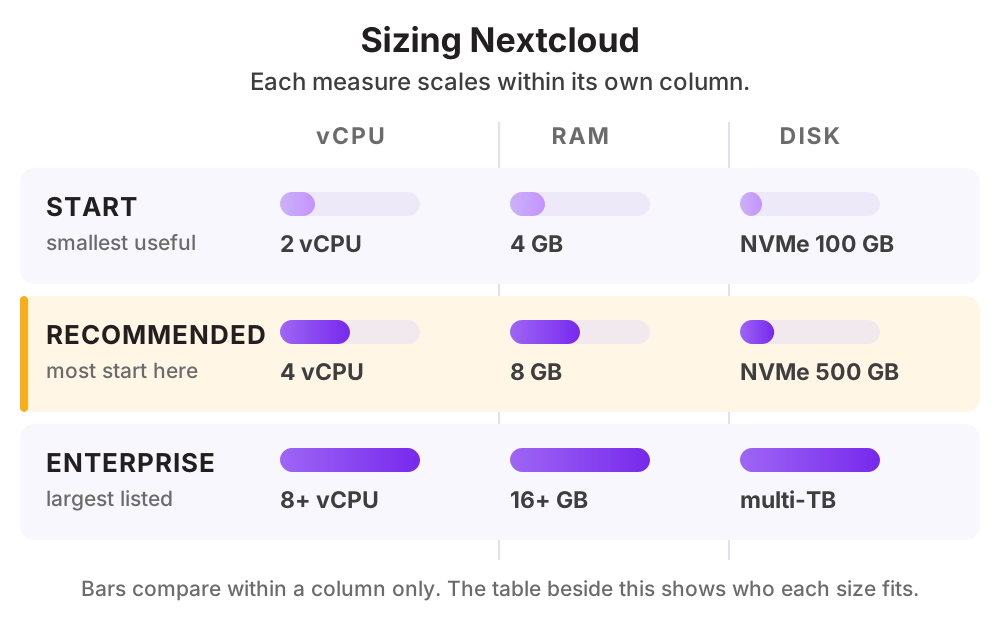
| ระดับการใช้งาน | vCPU | RAM | Disk |
|---|---|---|---|
| เริ่มต้นผู้ใช้ไม่เกิน 20 คน | 2 vCPU | 4 GB | NVMe 100 GB |
| แนะนำผู้ใช้ 20 ถึง 100 คน พร้อมแก้ไขเอกสารออนไลน์ | 4 vCPU | 8 GB | NVMe 500 GB หรือใช้ Object Storage |
| องค์กรใหญ่ผู้ใช้หลักร้อย ควรแยกฐานข้อมูลและใช้ Object Storage เป็นที่เก็บหลัก | 8 vCPU ขึ้นไป | 16 GB ขึ้นไป | Object Storage หลาย TB |
ดูราคาตามสเปกได้ที่ ราคา Cloud Compute หรือให้ทีมงานช่วยประเมินสเปกจากปริมาณผู้ใช้จริงของคุณ
วิธีติดตั้ง Nextcloud บน Cloud Server ของ THAI DATA CLOUD
ขั้นตอนด้านล่างใช้กับ Cloud Server ที่เพิ่งสร้างใหม่จากหน้าจัดการของ THAI DATA CLOUD ได้ทันที ถ้าไม่สะดวกทำเอง ทีมวิศวกรของเราติดตั้งและตั้งค่าให้ฟรีสำหรับลูกค้า Cloud Server
สิ่งที่ต้องเตรียม
- Ubuntu Server 24.04 LTS หรือ Debian 12
- PHP 8.2 ขึ้นไปพร้อมส่วนขยายที่ Nextcloud กำหนด
- MariaDB หรือ PostgreSQL
- Redis สำหรับล็อกไฟล์และแคช ซึ่งจำเป็นเมื่อมีผู้ใช้หลายคน
ทดสอบบน Ubuntu Server 24.04 LTS ที่ติดตั้ง Docker แล้ว
- 1
สร้างไฟล์ compose.yml
services: db: image: mariadb:11 restart: always command: --transaction-isolation=READ-COMMITTED environment: MARIADB_ROOT_PASSWORD: ChangeThisRootPassword MARIADB_DATABASE: nextcloud MARIADB_USER: nextcloud MARIADB_PASSWORD: ChangeThisStrongPassword volumes: [db:/var/lib/mysql] redis: image: redis:alpine restart: always app: image: nextcloud:apache restart: always depends_on: [db, redis] environment: MYSQL_HOST: db MYSQL_DATABASE: nextcloud MYSQL_USER: nextcloud MYSQL_PASSWORD: ChangeThisStrongPassword REDIS_HOST: redis NEXTCLOUD_TRUSTED_DOMAINS: cloud.example.com volumes: [nc:/var/www/html] ports: ["127.0.0.1:8080:80"] volumes: db: nc: - 2
สั่งรัน
docker compose up -d - 3
วาง Reverse Proxy พร้อม HTTPS
ต้องตั้ง client_max_body_size ให้ใหญ่พอสำหรับไฟล์ที่ผู้ใช้จะอัปโหลด
server { listen 443 ssl; server_name cloud.example.com; client_max_body_size 10G; location / { proxy_pass http://127.0.0.1:8080; proxy_set_header Host $host; proxy_set_header X-Forwarded-Proto $scheme; proxy_request_buffering off; } } - 4
ตั้งค่าครั้งแรกผ่านเบราว์เซอร์
เปิดโดเมนแล้วสร้างบัญชีผู้ดูแลระบบ จากนั้นเข้าหน้าภาพรวมของผู้ดูแลเพื่อตรวจว่ามีคำเตือนอะไรที่ต้องแก้
- 5
ตั้งงานเบื้องหลังเป็น Cron
ค่าเริ่มต้นใช้ AJAX ซึ่งทำงานเมื่อมีคนเปิดหน้าเว็บเท่านั้น ควรเปลี่ยนเป็น Cron เพื่อให้งานเบื้องหลังทำงานสม่ำเสมอ
*/5 * * * * docker exec -u www-data nextcloud-app-1 php cron.php - 6
เพิ่ม Object Storage เป็นที่เก็บหลัก
เมื่อไฟล์เริ่มมาก ให้ตั้งค่าให้เก็บไฟล์บน Object Storage แทนดิสก์ของเครื่อง เพื่อขยายพื้นที่ได้ไม่จำกัดโดยไม่ต้องย้ายเครื่อง
อย่าลืมติดตั้ง ONLYOFFICE หรือ Collabora เพิ่มถ้าต้องการแก้ไขเอกสารร่วมกัน ซึ่งควรรันเป็นคอนเทนเนอร์แยกเพราะใช้ทรัพยากรพอสมควร
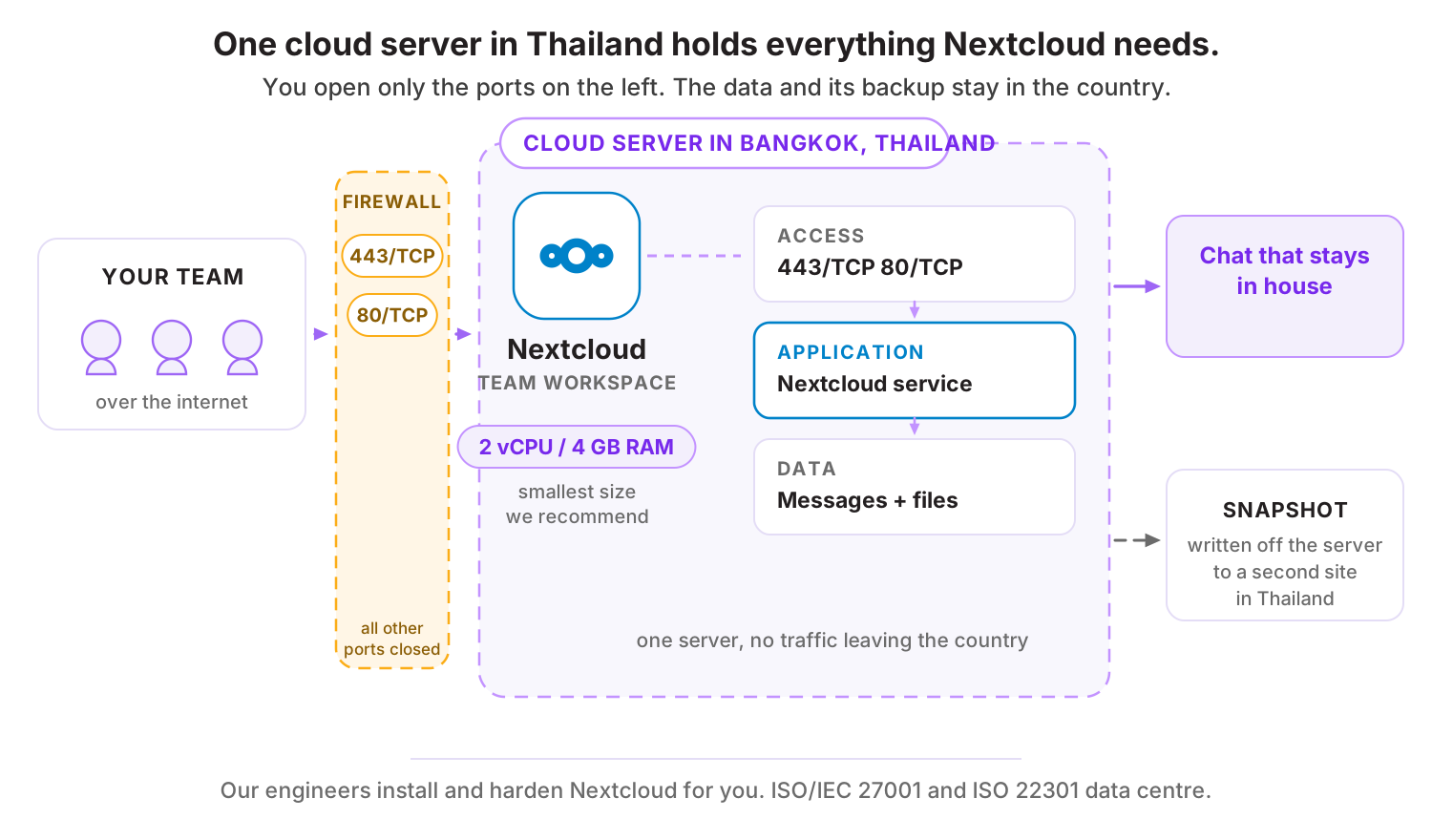
พอร์ตที่ต้องเปิดบน Firewall
| พอร์ต | โปรโตคอล | ใช้ทำอะไร |
|---|---|---|
| 443 | TCP | HTTPS สำหรับผู้ใช้และแอปซิงก์ |
| 80 | TCP | HTTP และการต่ออายุใบรับรอง |
สิ่งที่ควรทำต่อหลังติดตั้งเสร็จ
- เปิดการยืนยันตัวตนสองชั้นสำหรับทุกบัญชี โดยเฉพาะผู้ดูแลระบบ
- กำหนดนโยบายการแชร์ลิงก์สาธารณะ เช่น บังคับตั้งรหัสผ่านและวันหมดอายุ
- เปิด Log การเข้าถึงไฟล์เพื่อให้ตรวจสอบย้อนหลังได้
- ตั้ง Backup ทั้งฐานข้อมูลและไฟล์ผู้ใช้ พร้อมทดสอบกู้คืน
- อัปเดตเวอร์ชันตามรอบและตรวจหน้าภาพรวมของผู้ดูแลว่าไม่มีคำเตือนค้างอยู่
ทำไมควรรัน Nextcloud บน Cloud Server ของ THAI DATA CLOUD
Data Center ในประเทศไทย มาตรฐาน ISO/IEC 27001 และ ISO 22301 พร้อมทีมวิศวกรคนไทยดูแลตลอด 24 ชั่วโมง
ไฟล์งานทั้งหมดอยู่ใน Data Center ในไทย จึงตอบข้อกำหนดขององค์กรที่ห้ามเก็บข้อมูลนอกประเทศ
ผู้ใช้ในไทยอัปโหลดและดาวน์โหลดได้เร็วกว่าการใช้บริการที่เซิร์ฟเวอร์อยู่ต่างประเทศ
ขยายพื้นที่ด้วย Object Storage ในไทยได้ไม่จำกัด โดยจ่ายตามที่ใช้จริง
ต้นทุนคงที่ต่อเดือนแทนการจ่ายรายผู้ใช้ ซึ่งคุ้มขึ้นเรื่อย ๆ เมื่อองค์กรโต
คำถามที่พบบ่อยเกี่ยวกับ Nextcloud
Nextcloud ใช้แทน Google Drive หรือ OneDrive ได้จริงไหม
ได้สำหรับงานเก็บ ซิงก์ และแชร์ไฟล์ รวมถึงการแก้ไขเอกสารร่วมกันเมื่อติดตั้ง ONLYOFFICE หรือ Collabora เพิ่ม สิ่งที่ต่างคือคุณต้องดูแลเซิร์ฟเวอร์เอง แลกกับการควบคุมข้อมูลและต้นทุนคงที่
ต้องใช้พื้นที่เท่าไหร่
คำนวณจากโควตาต่อผู้ใช้คูณจำนวนผู้ใช้ แล้วเผื่อสำหรับประวัติเวอร์ชันและถังขยะอีกราวสามสิบเปอร์เซ็นต์ ถ้าคาดว่าจะโตเร็ว ควรใช้ Object Storage เป็นที่เก็บหลักตั้งแต่ต้น
ทำไม Nextcloud ช้าเมื่อมีผู้ใช้หลายคน
สาเหตุที่พบบ่อยคือไม่ได้ติดตั้ง Redis สำหรับล็อกไฟล์และแคช ใช้งานเบื้องหลังแบบ AJAX แทน Cron และดิสก์ที่ช้า การแก้สามข้อนี้มักทำให้เร็วขึ้นอย่างเห็นได้ชัด
ทางเลือกอื่นที่คล้ายกับ Nextcloud
แอปอื่นในหมวด Collaboration และแชททีม
บริการของ THAI DATA CLOUD ที่เกี่ยวข้อง
ให้เราติดตั้ง Nextcloud ให้ฟรี บน Cloud Server ในไทย
แจ้งความต้องการสั้น ๆ ทีมวิศวกรจะช่วยประเมินสเปก ติดตั้ง และตั้งค่าความปลอดภัยให้พร้อมใช้งาน ปรึกษาฟรี ไม่มีข้อผูกมัด