

Nginx Proxy Manager คืออะไร และวิธีติดตั้งบน Cloud Server
Nginx Proxy Manager คือหน้าเว็บที่ครอบ Nginx ไว้ ทำให้ตั้ง Reverse Proxy และออกใบรับรอง SSL ให้แต่ละโดเมนได้จากเบราว์เซอร์ เหมาะกับคนที่รันหลายบริการบนเครื่องเดียวแต่ไม่อยากแก้ไฟล์ตั้งค่าเอง
- หมวดหมู่
- Web Server และ Proxy
- ติดตั้งบนเซิร์ฟเวอร์เองได้
- ได้
- สเปกเริ่มต้นที่แนะนำ
- 1 vCPU · RAM 1 GB
- ไลเซนส์
- MIT (โอเพนซอร์ส)
- เว็บทางการ
- เปิดเว็บไซต์


- ISO/IEC 27001
- ISO 22301
- ISO 20000-1
- CSA-STAR
Data Center ในไทย มาตรฐาน TIA-942 Tier 3+ ข้อมูลอยู่ในประเทศไทย
Nginx Proxy Manager คืออะไร
เมื่อเซิร์ฟเวอร์หนึ่งเครื่องรันหลายบริการ แต่ละบริการจะฟังคนละพอร์ต ผู้ใช้ไม่ควรต้องจำหมายเลขพอร์ต วิธีมาตรฐานคือวาง Reverse Proxy ไว้ด้านหน้าเพื่อแปลงชื่อโดเมนย่อยไปยังพอร์ตที่ถูกต้อง
งานนั้นทำได้ด้วยการเขียนไฟล์ตั้งค่า Nginx เอง แต่เมื่อมีหลายสิบโดเมนและต้องต่ออายุใบรับรองแยกกัน การจัดการผ่านหน้าเว็บจะเร็วและผิดพลาดน้อยกว่า ซึ่งเป็นสิ่งที่ Nginx Proxy Manager ทำ
ระบบจัดการใบรับรองให้อัตโนมัติทั้งการออกครั้งแรกและการต่ออายุ พร้อมมีตัวเลือกรายการควบคุมการเข้าถึงสำหรับหน้าเว็บภายในที่ไม่ควรเปิดสาธารณะ
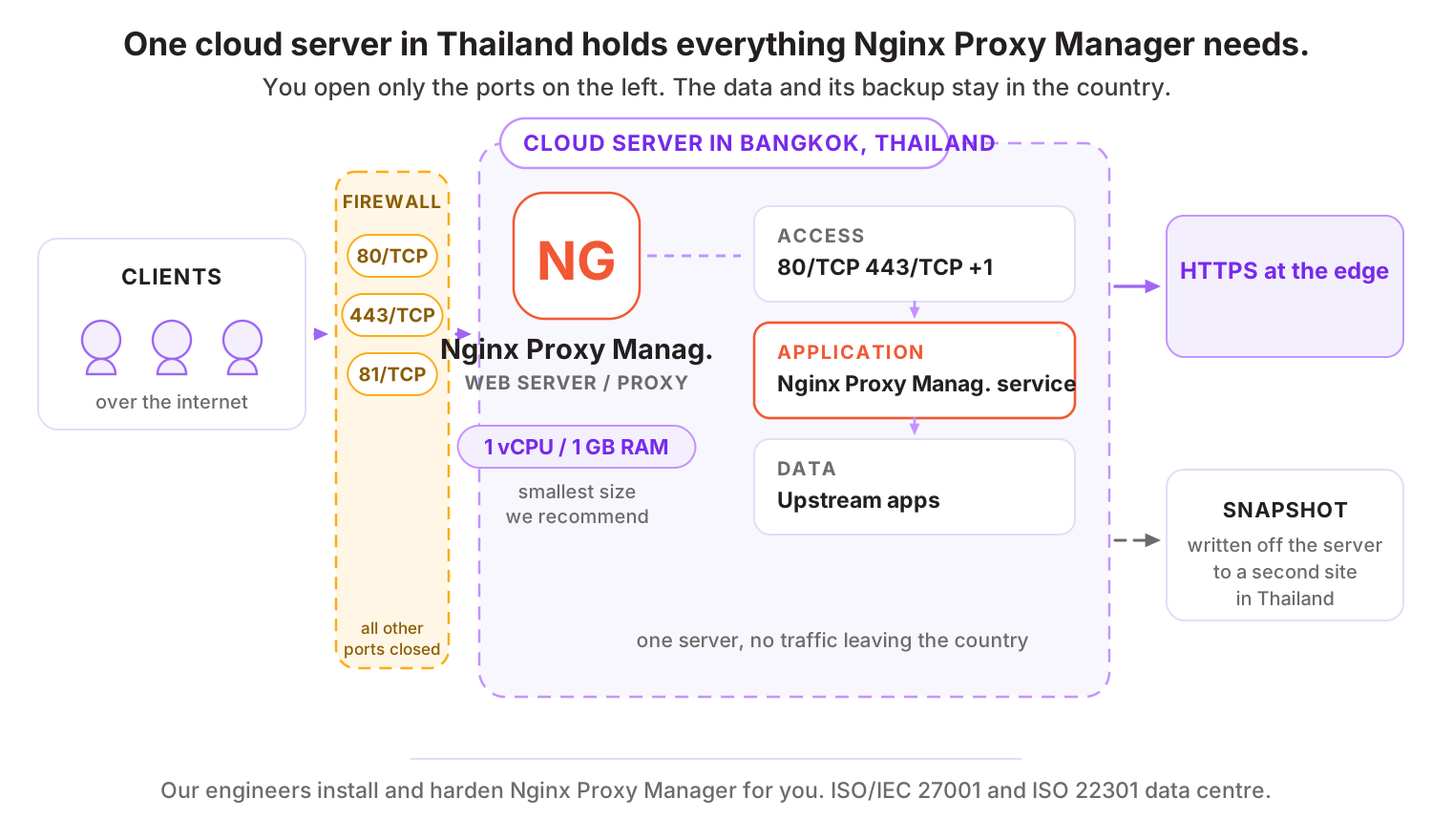
ความสามารถเด่นของ Nginx Proxy Manager
ตั้ง Reverse Proxy จากหน้าเว็บ
เพิ่มโดเมนใหม่และชี้ไปยังบริการภายในได้ในไม่กี่คลิก
ออกและต่ออายุ SSL อัตโนมัติ
ขอใบรับรองจาก Let's Encrypt ให้ทุกโดเมนโดยไม่ต้องตั้ง Cron เอง
รายการควบคุมการเข้าถึง
จำกัดไอพีหรือใส่รหัสผ่านหน้าเว็บภายในได้จากหน้าจัดการ
รองรับ WebSocket และ Stream
ใช้กับแอปเรียลไทม์และบริการ TCP ได้ ไม่จำกัดแค่เว็บ
เห็นรายการโดเมนทั้งหมดในหน้าเดียว
รู้ทันทีว่าโดเมนไหนชี้ไปที่บริการใดและใบรับรองใกล้หมดอายุหรือยัง
ใช้ Nginx Proxy Manager ทำอะไรได้บ้าง
- เซิร์ฟเวอร์ที่รันหลายบริการด้วย Docker และต้องแยกโดเมนย่อยให้แต่ละตัว
- ทีมที่ต้องการ HTTPS ครบทุกบริการโดยไม่ต้องดูแลใบรับรองเอง
- ผู้ดูแลระบบที่ถนัดหน้าเว็บมากกว่าการแก้ไฟล์ตั้งค่า
- สภาพแวดล้อมทดสอบที่เพิ่มและลบโดเมนบ่อย
สเปก Cloud Server ที่แนะนำ
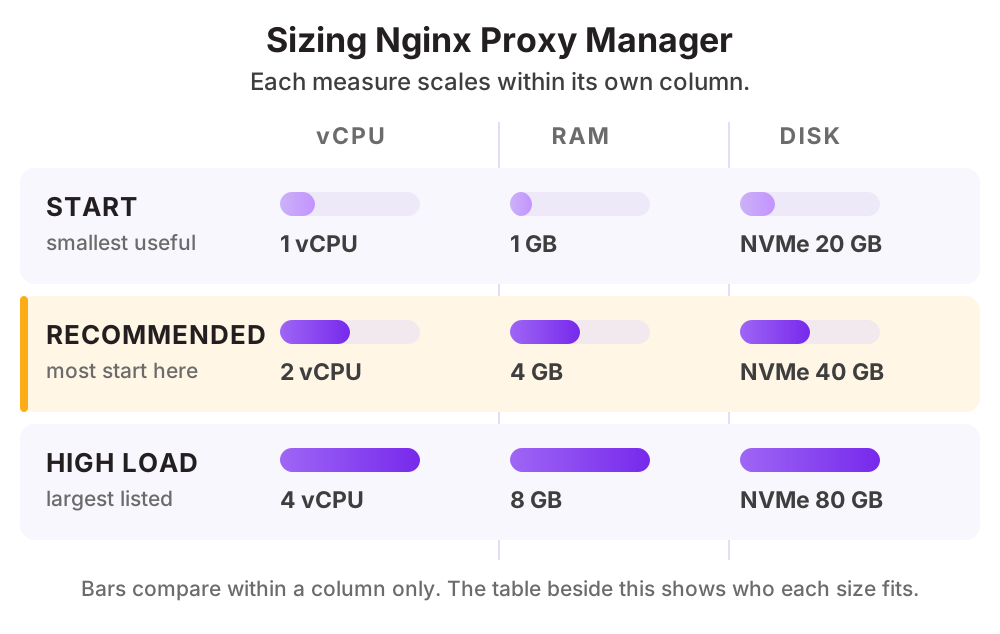
| ระดับการใช้งาน | vCPU | RAM | Disk |
|---|---|---|---|
| เริ่มต้นไม่กี่โดเมนบนเครื่องเดียว | 1 vCPU | 1 GB | NVMe 20 GB |
| แนะนำหลายสิบโดเมนพร้อมทราฟฟิกจริง | 2 vCPU | 4 GB | NVMe 40 GB |
| ทราฟฟิกสูงเป็นประตูหน้าของระบบที่มีผู้ใช้จำนวนมาก | 4 vCPU | 8 GB | NVMe 80 GB |
ดูราคาตามสเปกได้ที่ ราคา Cloud Compute หรือให้ทีมงานช่วยประเมินสเปกจากปริมาณผู้ใช้จริงของคุณ
วิธีติดตั้ง Nginx Proxy Manager บน Cloud Server ของ THAI DATA CLOUD
ขั้นตอนด้านล่างใช้กับ Cloud Server ที่เพิ่งสร้างใหม่จากหน้าจัดการของ THAI DATA CLOUD ได้ทันที ถ้าไม่สะดวกทำเอง ทีมวิศวกรของเราติดตั้งและตั้งค่าให้ฟรีสำหรับลูกค้า Cloud Server
สิ่งที่ต้องเตรียม
- Cloud Server ที่ติดตั้ง Docker แล้ว
- พอร์ต 80 และ 443 ที่เข้าถึงได้จากอินเทอร์เน็ต
- โดเมนที่ชี้ A record มาที่ไอพีเซิร์ฟเวอร์
ทดสอบบน Ubuntu Server 24.04 LTS ที่ติดตั้ง Docker แล้ว
- 1
สร้างไฟล์ compose.yml
services: npm: image: jc21/nginx-proxy-manager:latest restart: always ports: - "80:80" - "443:443" - "127.0.0.1:81:81" volumes: - ./data:/data - ./letsencrypt:/etc/letsencrypt - 2
สั่งรัน
docker compose up -d - 3
เข้าหน้าจัดการและเปลี่ยนบัญชีเริ่มต้น
เข้าที่พอร์ต 81 ผ่าน SSH Tunnel แล้วเข้าสู่ระบบด้วยบัญชีเริ่มต้นที่เอกสารระบุ จากนั้นเปลี่ยนอีเมลและรหัสผ่านทันที เพราะบัญชีเริ่มต้นเป็นค่าที่ทุกคนรู้
ssh -L 81:127.0.0.1:81 deploy@your-server-ip - 4
เพิ่ม Proxy Host แรก
ใส่ชื่อโดเมน ชี้ไปที่ไอพีและพอร์ตของบริการภายใน แล้วเปิดตัวเลือกขอใบรับรอง SSL พร้อมบังคับ HTTPS
- 5
ตั้งรายการควบคุมการเข้าถึงสำหรับหน้าเว็บภายใน
สร้าง Access List ที่จำกัดไอพีหรือใส่รหัสผ่าน แล้วผูกกับโดเมนของหน้าจัดการภายในที่ไม่ควรเปิดสาธารณะ
- 6
สำรองข้อมูลการตั้งค่า
สำรองโฟลเดอร์ data และ letsencrypt เพราะเก็บทั้งรายการโดเมนและใบรับรองทั้งหมด
อย่าเปิดพอร์ต 81 ซึ่งเป็นหน้าจัดการออกสู่อินเทอร์เน็ต ให้เข้าผ่าน SSH Tunnel หรือ VPN เท่านั้น เพราะผู้ที่เข้าถึงได้จะเปลี่ยนเส้นทางทุกโดเมนของคุณได้
พอร์ตที่ต้องเปิดบน Firewall
| พอร์ต | โปรโตคอล | ใช้ทำอะไร |
|---|---|---|
| 80 | TCP | HTTP และการตรวจสอบโดเมนของ Let's Encrypt |
| 443 | TCP | HTTPS ของทุกโดเมนที่จัดการ |
| 81 | TCP | หน้าจัดการ (ต้องไม่เปิดสู่อินเทอร์เน็ต) |
สิ่งที่ควรทำต่อหลังติดตั้งเสร็จ
- เปลี่ยนบัญชีและรหัสผ่านเริ่มต้นทันทีหลังติดตั้ง
- ไม่เปิดพอร์ตหน้าจัดการออกสู่อินเทอร์เน็ต
- ใช้ Access List กับหน้าเว็บภายในทุกตัว
- สำรองโฟลเดอร์ข้อมูลและใบรับรองตามรอบ
ทำไมควรรัน Nginx Proxy Manager บน Cloud Server ของ THAI DATA CLOUD
Data Center ในประเทศไทย มาตรฐาน ISO/IEC 27001 และ ISO 22301 พร้อมทีมวิศวกรคนไทยดูแลตลอด 24 ชั่วโมง
ทำให้ Cloud Server เครื่องเดียวรองรับหลายบริการโดยแยกโดเมนย่อยได้อย่างเป็นระเบียบ
ได้ HTTPS ครบทุกบริการโดยไม่ต้องตั้งค่าใบรับรองทีละตัว
ใช้ร่วมกับ VPN Gateway เพื่อให้หน้าจัดการเข้าถึงได้เฉพาะทีมงาน
คำถามที่พบบ่อยเกี่ยวกับ Nginx Proxy Manager
ต่างจากการเขียนไฟล์ Nginx เองอย่างไร
ผลลัพธ์เหมือนกันเพราะเบื้องหลังคือ Nginx ตัวเดียวกัน ต่างกันที่วิธีจัดการ หน้าเว็บเร็วกว่าสำหรับงานประจำและลดข้อผิดพลาด แต่การเขียนไฟล์เองยืดหยุ่นกว่าเมื่อต้องตั้งค่าซับซ้อนเฉพาะทาง
ใช้กับบริการที่ไม่ใช่เว็บได้ไหม
ได้ผ่านโหมด Stream ซึ่งส่งต่อการเชื่อมต่อ TCP หรือ UDP ไปยังปลายทางภายใน เหมาะกับบริการที่ไม่ได้ทำงานบน HTTP
ถ้าคอนเทนเนอร์นี้ล่มจะเกิดอะไรขึ้น
ทุกโดเมนที่ผ่านมันจะเข้าถึงไม่ได้ เพราะเป็นประตูหน้าเดียวของระบบ จึงควรตั้งให้รีสตาร์ตอัตโนมัติและเฝ้าระวังด้วยระบบมอนิเตอร์แยกต่างหาก
ทางเลือกอื่นที่คล้ายกับ Nginx Proxy Manager
แอปอื่นในหมวด Web Server และ Proxy
- #3Nginxเว็บเซิร์ฟเวอร์และ Reverse Proxy ที่เร็วที่สุด
- #8Apache HTTP Serverเว็บเซิร์ฟเวอร์รุ่นคลาสสิกที่รองรับ .htaccess
- #35TraefikReverse Proxy สำหรับยุค Container
- #36HAProxyLoad Balancer ระดับ Production
- #37Caddyเว็บเซิร์ฟเวอร์ที่ออก SSL อัตโนมัติ
- Envoy ProxyService Proxy สำหรับสถาปัตยกรรม Microservices
บริการของ THAI DATA CLOUD ที่เกี่ยวข้อง
ให้เราติดตั้ง Nginx Proxy Manager ให้ฟรี บน Cloud Server ในไทย
แจ้งความต้องการสั้น ๆ ทีมวิศวกรจะช่วยประเมินสเปก ติดตั้ง และตั้งค่าความปลอดภัยให้พร้อมใช้งาน ปรึกษาฟรี ไม่มีข้อผูกมัด