


ONLYOFFICE คืออะไร และวิธีติดตั้งบน Cloud Server
ONLYOFFICE คือชุดแก้ไขเอกสารออนไลน์ที่เปิดไฟล์เอกสาร ตาราง และงานนำเสนอได้โดยรักษารูปแบบเดิมไว้ดีมาก และให้หลายคนแก้ไขไฟล์เดียวกันพร้อมกันได้บนเซิร์ฟเวอร์ขององค์กร
- หมวดหมู่
- Collaboration และแชททีม
- ติดตั้งบนเซิร์ฟเวอร์เองได้
- ได้
- สเปกเริ่มต้นที่แนะนำ
- 2 vCPU · RAM 4 GB
- ไลเซนส์
- AGPLv3 (Community Edition)
- เว็บทางการ
- เปิดเว็บไซต์


- ISO/IEC 27001
- ISO 22301
- ISO 20000-1
- CSA-STAR
Data Center ในไทย มาตรฐาน TIA-942 Tier 3+ ข้อมูลอยู่ในประเทศไทย
ONLYOFFICE คืออะไร
องค์กรที่ย้ายมาใช้ระบบแชร์ไฟล์ของตัวเองมักติดปัญหาเดียวกันคือผู้ใช้ยังต้องดาวน์โหลดไฟล์มาแก้บนเครื่องแล้วอัปโหลดกลับ ซึ่งทำให้เกิดไฟล์หลายเวอร์ชันและงานทับกัน
ONLYOFFICE แก้ปัญหานี้ด้วยการให้แก้ไขเอกสารได้ในเบราว์เซอร์โดยตรง และรองรับการแก้พร้อมกันหลายคน จุดแข็งที่สุดคือความเข้ากันได้กับไฟล์ของ Microsoft Office ซึ่งรักษารูปแบบไว้ได้ดีกว่าทางเลือกอื่นหลายตัว
ระบบมักถูกติดตั้งคู่กับ Nextcloud หรือ ownCloud โดยทำหน้าที่เป็นตัวแก้ไขเอกสารให้ระบบแชร์ไฟล์ ทำให้องค์กรได้ชุดเครื่องมือสำนักงานครบโดยไม่ต้องพึ่งบริการภายนอก
ความสามารถเด่นของ ONLYOFFICE
เข้ากันได้กับไฟล์ Office ได้ดี
เปิดและบันทึกไฟล์เอกสารโดยรักษารูปแบบเดิมไว้
แก้ไขพร้อมกันหลายคน
เห็นการเปลี่ยนแปลงของเพื่อนร่วมงานแบบทันที
รองรับเอกสาร ตาราง และงานนำเสนอ
ครอบคลุมงานเอกสารหลักขององค์กรทั้งหมด
เชื่อมกับระบบแชร์ไฟล์ได้
ทำงานเป็นตัวแก้ไขเอกสารให้ Nextcloud หรือ ownCloud
ติดตั้งบนเซิร์ฟเวอร์เองได้
เอกสารขององค์กรไม่ต้องผ่านบริการภายนอก
ใช้ ONLYOFFICE ทำอะไรได้บ้าง
- องค์กรที่ต้องการแทนชุดเครื่องมือสำนักงานออนไลน์ของผู้ให้บริการภายนอก
- ทีมที่ต้องแก้เอกสารร่วมกันแบบทันที
- หน่วยงานที่มีข้อกำหนดให้เอกสารอยู่ในเซิร์ฟเวอร์ขององค์กร
- องค์กรที่ใช้ Nextcloud อยู่แล้วและต้องการแก้ไฟล์ในเบราว์เซอร์
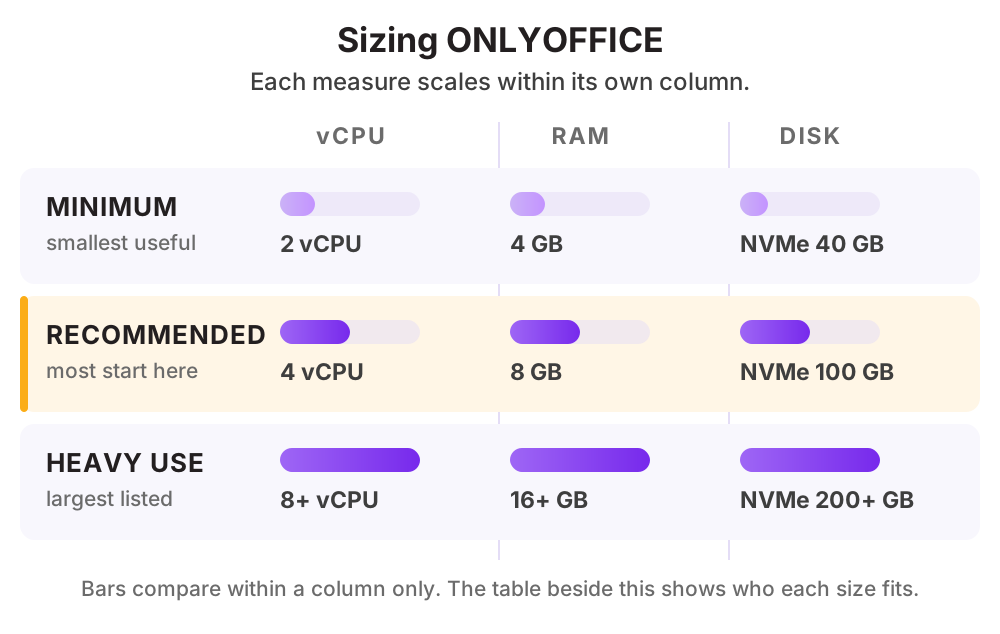
สเปก Cloud Server ที่แนะนำ
| ระดับการใช้งาน | vCPU | RAM | Disk |
|---|---|---|---|
| ขั้นต่ำผู้แก้ไขพร้อมกันไม่กี่คน | 2 vCPU | 4 GB | NVMe 40 GB |
| แนะนำองค์กรที่มีผู้ใช้แก้เอกสารพร้อมกันหลายสิบคน | 4 vCPU | 8 GB | NVMe 100 GB |
| ใช้งานหนักผู้ใช้จำนวนมากและเอกสารขนาดใหญ่ | 8 vCPU ขึ้นไป | 16 GB ขึ้นไป | NVMe 200 GB ขึ้นไป |
ดูราคาตามสเปกได้ที่ ราคา Cloud Compute หรือให้ทีมงานช่วยประเมินสเปกจากปริมาณผู้ใช้จริงของคุณ
วิธีติดตั้ง ONLYOFFICE บน Cloud Server ของ THAI DATA CLOUD
ขั้นตอนด้านล่างใช้กับ Cloud Server ที่เพิ่งสร้างใหม่จากหน้าจัดการของ THAI DATA CLOUD ได้ทันที ถ้าไม่สะดวกทำเอง ทีมวิศวกรของเราติดตั้งและตั้งค่าให้ฟรีสำหรับลูกค้า Cloud Server
สิ่งที่ต้องเตรียม
- Docker หรือแพ็กเกจของระบบปฏิบัติการ
- RAM อย่างน้อย 4 GB เพราะการแปลงเอกสารใช้ทรัพยากรมาก
- โดเมนและใบรับรอง SSL
- ระบบแชร์ไฟล์ที่จะเชื่อมด้วย ถ้าต้องการใช้งานคู่กัน
ทดสอบบน Ubuntu Server 24.04 LTS ที่ติดตั้ง Docker แล้ว
- 1
รันเซิร์ฟเวอร์แก้ไขเอกสาร
docker run -d --name onlyoffice \ -p 127.0.0.1:8080:80 \ -e JWT_ENABLED=true \ -e JWT_SECRET=PasteALongRandomStringHere \ -v /srv/onlyoffice/data:/var/www/onlyoffice/Data \ --restart unless-stopped \ onlyoffice/documentserver - 2
ตั้ง Nginx และ HTTPS
ต้องตั้งให้รองรับ WebSocket มิฉะนั้นการแก้ไขพร้อมกันจะไม่ทำงาน
server { listen 443 ssl; server_name office.example.com; location / { proxy_pass http://127.0.0.1:8080; proxy_http_version 1.1; proxy_set_header Upgrade $http_upgrade; proxy_set_header Connection "upgrade"; proxy_set_header X-Forwarded-Proto $scheme; } } - 3
ตรวจว่าเซิร์ฟเวอร์พร้อมใช้งาน
curl https://office.example.com/healthcheck - 4
เชื่อมกับ Nextcloud
ติดตั้งแอปเชื่อมต่อใน Nextcloud แล้วใส่ที่อยู่ของเซิร์ฟเวอร์นี้พร้อมคีย์ลับที่ตั้งไว้ ให้ตรงกันทั้งสองฝั่ง
- 5
ทดสอบการแก้ไขพร้อมกัน
เปิดไฟล์เดียวกันจากสองบัญชีแล้วแก้พร้อมกัน เพื่อยืนยันว่าเห็นการเปลี่ยนแปลงของกันและกันแบบทันที
- 6
ตั้งค่าฟอนต์ภาษาไทย
เพิ่มฟอนต์ภาษาไทยที่องค์กรใช้เข้าไปในเซิร์ฟเวอร์ เพื่อให้เอกสารที่แสดงและที่แปลงเป็นไฟล์ PDF มีฟอนต์ถูกต้อง
ตั้งคีย์ลับสำหรับการเชื่อมต่อเสมอ เพราะถ้าไม่ตั้ง ใครก็ตามที่เข้าถึงเซิร์ฟเวอร์นี้ได้จะสั่งเปิดไฟล์ใดก็ได้ในระบบ
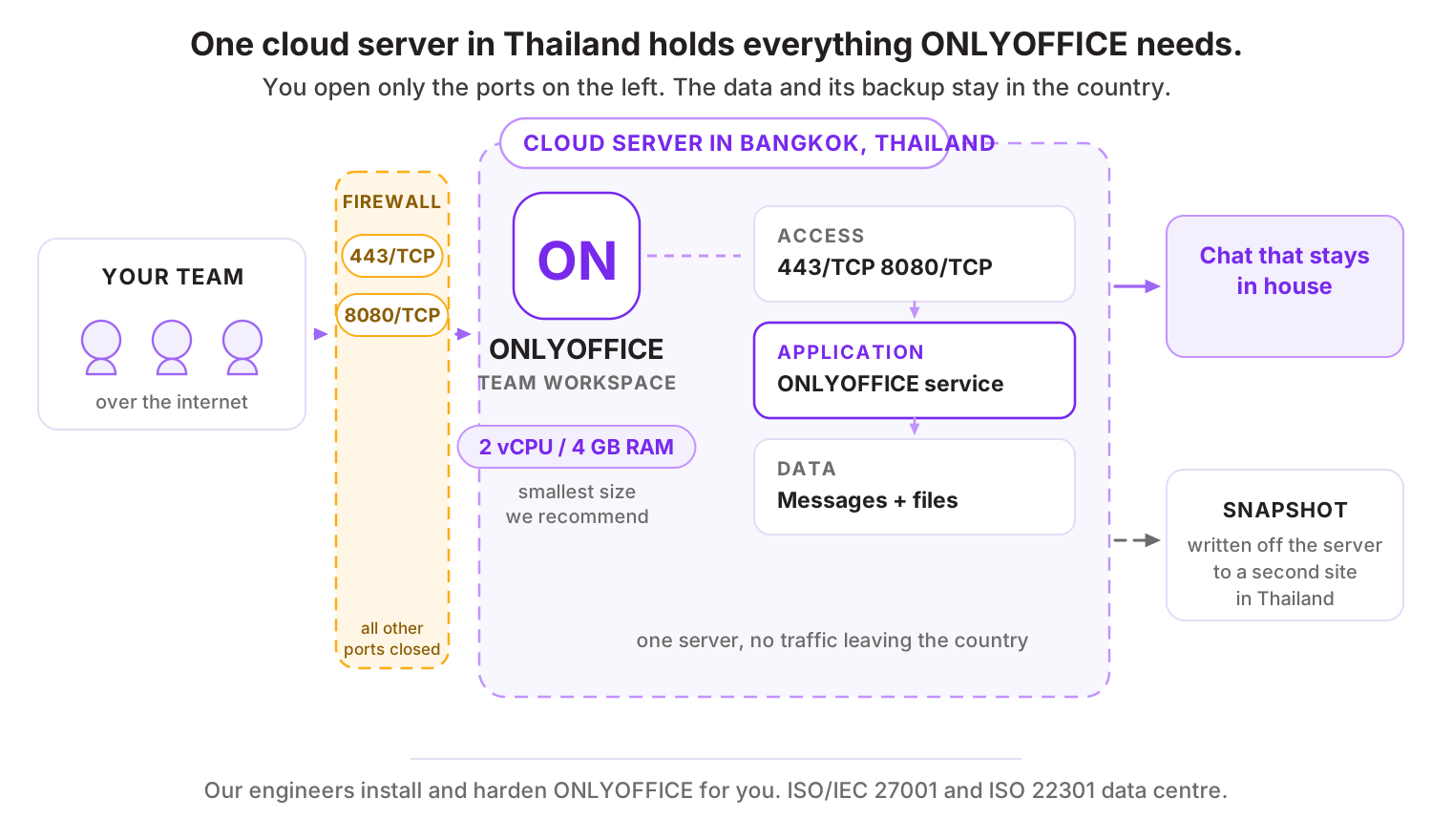
พอร์ตที่ต้องเปิดบน Firewall
| พอร์ต | โปรโตคอล | ใช้ทำอะไร |
|---|---|---|
| 443 | TCP | HTTPS และ WebSocket สำหรับการแก้ไขพร้อมกัน |
| 8080 | TCP | พอร์ตภายในของเซิร์ฟเวอร์เอกสาร |
สิ่งที่ควรทำต่อหลังติดตั้งเสร็จ
- เปิดการยืนยันด้วยคีย์ลับระหว่างระบบแชร์ไฟล์กับเซิร์ฟเวอร์เอกสาร
- ไม่เปิดพอร์ตของเซิร์ฟเวอร์เอกสารสู่อินเทอร์เน็ตโดยตรง
- ใช้ HTTPS เสมอเพราะมีการส่งเนื้อหาเอกสาร
- อัปเดตอิมเมจตามรอบเพราะเป็นระบบที่ประมวลผลไฟล์จากผู้ใช้
ทำไมควรรัน ONLYOFFICE บน Cloud Server ของ THAI DATA CLOUD
Data Center ในประเทศไทย มาตรฐาน ISO/IEC 27001 และ ISO 22301 พร้อมทีมวิศวกรคนไทยดูแลตลอด 24 ชั่วโมง
เอกสารขององค์กรถูกแก้ไขและจัดเก็บอยู่ในเซิร์ฟเวอร์ในไทยทั้งหมด
รันคู่กับ Nextcloud บน Cloud Server ในวงเดียวกันเพื่อให้เปิดไฟล์ได้เร็ว
ปรับสเปกได้ตามจำนวนผู้ใช้ที่แก้เอกสารพร้อมกัน
คำถามที่พบบ่อยเกี่ยวกับ ONLYOFFICE
ONLYOFFICE ต่างจาก Collabora อย่างไร
ทั้งคู่เป็นตัวแก้ไขเอกสารออนไลน์ที่ติดตั้งเองได้ ONLYOFFICE มักรักษารูปแบบไฟล์ของ Microsoft Office ได้ดีกว่า ส่วน Collabora สร้างบน LibreOffice จึงรองรับรูปแบบไฟล์เปิดได้ดีกว่า ควรทดสอบกับไฟล์จริงขององค์กรก่อนเลือก
ใช้ฟรีได้กี่คน
รุ่นชุมชนใช้ฟรีแต่จำกัดจำนวนการเชื่อมต่อพร้อมกัน ซึ่งพอสำหรับทีมเล็ก องค์กรที่มีผู้ใช้จำนวนมากต้องพิจารณารุ่นเชิงพาณิชย์ ควรตรวจเงื่อนไขฉบับปัจจุบันก่อนวางระบบ
รองรับภาษาไทยไหม
รองรับการพิมพ์และแสดงผลภาษาไทย แต่ควรเพิ่มฟอนต์ภาษาไทยที่องค์กรใช้เข้าไปในเซิร์ฟเวอร์ เพื่อให้เอกสารที่แสดงและที่แปลงเป็นไฟล์ PDF ตรงกับต้นฉบับ
ทางเลือกอื่นที่คล้ายกับ ONLYOFFICE
แอปอื่นในหมวด Collaboration และแชททีม
บริการของ THAI DATA CLOUD ที่เกี่ยวข้อง
ให้เราติดตั้ง ONLYOFFICE ให้ฟรี บน Cloud Server ในไทย
แจ้งความต้องการสั้น ๆ ทีมวิศวกรจะช่วยประเมินสเปก ติดตั้ง และตั้งค่าความปลอดภัยให้พร้อมใช้งาน ปรึกษาฟรี ไม่มีข้อผูกมัด