


Open WebUI คืออะไร และวิธีติดตั้งหน้าจอแชท AI ขององค์กร
Open WebUI คือหน้าจอแชทที่ทำให้พนักงานใช้ AI ในองค์กรได้ผ่านเบราว์เซอร์แบบเดียวกับที่คุ้นเคย โดยเบื้องหลังต่อกับโมเดลที่รันบนเซิร์ฟเวอร์ของคุณเองผ่าน Ollama
- หมวดหมู่
- AI, Machine Learning และ LLM
- ติดตั้งบนเซิร์ฟเวอร์เองได้
- ได้
- สเปกเริ่มต้นที่แนะนำ
- 2 vCPU · RAM 4 GB
- ไลเซนส์
- BSD-3 / MIT (ตรวจสอบเงื่อนไขรุ่นที่ใช้)
- เว็บทางการ
- เปิดเว็บไซต์


- ISO/IEC 27001
- ISO 22301
- ISO 20000-1
- CSA-STAR
Data Center ในไทย มาตรฐาน TIA-942 Tier 3+ ข้อมูลอยู่ในประเทศไทย
Open WebUI คืออะไร
การรันโมเดลด้วย Ollama ให้ API แต่พนักงานทั่วไปไม่ได้เรียก API เอง Open WebUI เข้ามาเติมส่วนที่ขาด คือหน้าจอแชทที่มีประวัติการสนทนา การจัดการผู้ใช้ และการตั้งค่าที่คนทั่วไปใช้ได้
ความสามารถที่องค์กรใช้มากคือการอัปโหลดเอกสารเข้าไปถามตอบ ระบบจะแปลงเอกสารเป็นดัชนีแล้วให้โมเดลตอบโดยอ้างอิงเนื้อหาจริง ซึ่งเป็นรูปแบบที่เรียกว่า RAG และลดการตอบผิดของโมเดลได้มาก
ระบบยังจัดการผู้ใช้และสิทธิ์ได้ ทำให้ผู้ดูแลกำหนดได้ว่าใครใช้โมเดลใด และเก็บประวัติการใช้งานไว้ตรวจสอบตามนโยบายขององค์กร
ความสามารถเด่นของ Open WebUI
หน้าจอแชทที่คุ้นเคย
ใช้งานง่ายเหมือนบริการแชท AI ทั่วไป พร้อมประวัติการสนทนา
ถามตอบจากเอกสาร
อัปโหลดไฟล์เข้าคลังความรู้แล้วให้โมเดลตอบโดยอ้างอิงเนื้อหาในเอกสาร
จัดการผู้ใช้และสิทธิ์
สร้างบัญชีให้พนักงานและกำหนดว่าใครเข้าถึงโมเดลใดได้
ต่อได้หลายแหล่งโมเดล
ทั้ง Ollama ในองค์กรและ API ภายนอกที่รองรับรูปแบบมาตรฐาน
สร้างผู้ช่วยเฉพาะงาน
ตั้งคำสั่งระบบไว้ล่วงหน้าเพื่อทำผู้ช่วยสำหรับแต่ละแผนก
ใช้ Open WebUI ทำอะไรได้บ้าง
- ผู้ช่วย AI กลางขององค์กรที่พนักงานทุกคนเข้าใช้ได้
- ระบบถามตอบจากคู่มือและระเบียบภายในสำหรับทีมบริการลูกค้า
- ผู้ช่วยสรุปเอกสารและร่างจดหมายที่ข้อมูลไม่ออกนอกองค์กร
- สภาพแวดล้อมทดลองให้ทีมงานเปรียบเทียบโมเดลก่อนเลือกใช้จริง
สเปก Cloud Server ที่แนะนำ
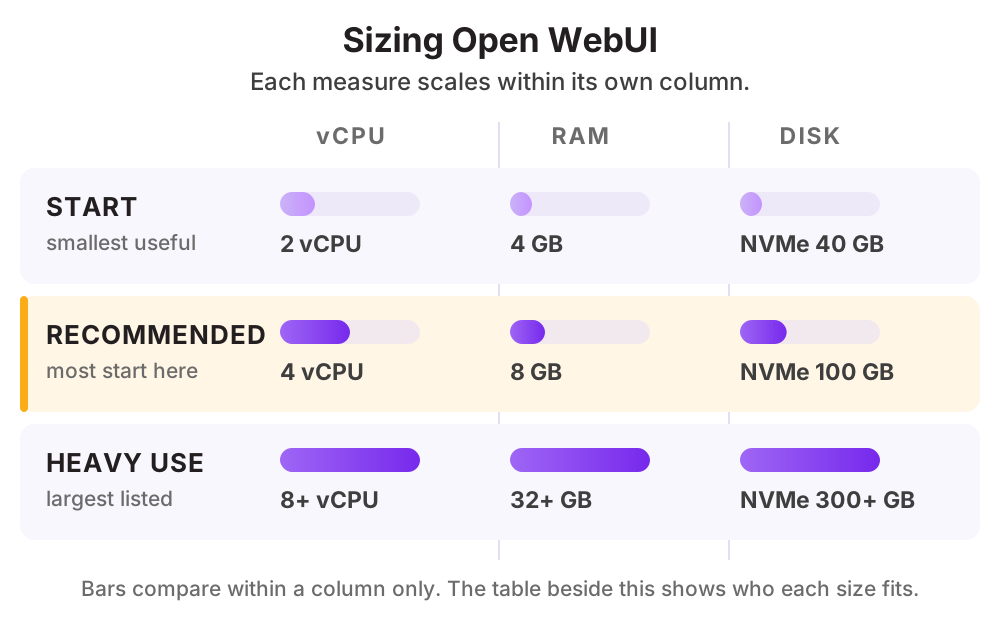
| ระดับการใช้งาน | vCPU | RAM | Disk |
|---|---|---|---|
| เฉพาะหน้าเว็บรันหน้าเว็บแยกจากเครื่องที่รันโมเดล | 2 vCPU | 4 GB | NVMe 40 GB |
| แนะนำผู้ใช้หลายสิบคนพร้อมคลังเอกสารสำหรับถามตอบ | 4 vCPU | 8 GB | NVMe 100 GB |
| พร้อมโมเดลในเครื่องเดียวรันคู่กับ Ollama บน GPU Server เครื่องเดียวกัน | 8 vCPU ขึ้นไป | 32 GB ขึ้นไป | NVMe 300 GB ขึ้นไป |
ดูราคาตามสเปกได้ที่ ราคา Cloud Compute หรือให้ทีมงานช่วยประเมินสเปกจากปริมาณผู้ใช้จริงของคุณ
วิธีติดตั้ง Open WebUI บน Cloud Server ของ THAI DATA CLOUD
ขั้นตอนด้านล่างใช้กับ Cloud Server ที่เพิ่งสร้างใหม่จากหน้าจัดการของ THAI DATA CLOUD ได้ทันที ถ้าไม่สะดวกทำเอง ทีมวิศวกรของเราติดตั้งและตั้งค่าให้ฟรีสำหรับลูกค้า Cloud Server
สิ่งที่ต้องเตรียม
- Cloud Server ที่ติดตั้ง Docker แล้ว
- Ollama หรือ API ของโมเดลที่เข้าถึงได้จากเครื่องนี้
- โดเมนและใบรับรอง SSL
- พื้นที่จัดเก็บสำหรับเอกสารและดัชนีค้นหา
ทดสอบบน Ubuntu Server 24.04 LTS ที่ติดตั้ง Docker แล้ว
- 1
รัน Open WebUI
ตัวอย่างนี้ต่อกับ Ollama ที่รันอยู่บนเครื่องอื่นในวงภายใน ถ้าอยู่เครื่องเดียวกันให้ชี้ไปที่ไอพีของเครื่องโฮสต์
docker volume create open-webui docker run -d --restart always \ -p 127.0.0.1:8080:8080 \ -e OLLAMA_BASE_URL=http://10.10.0.60:11434 \ -v open-webui:/app/backend/data \ --name open-webui \ ghcr.io/open-webui/open-webui:main - 2
สร้างบัญชีผู้ดูแลระบบ
บัญชีแรกที่สมัครจะเป็นผู้ดูแลระบบ ให้สร้างทันทีหลังเปิดใช้งานเพื่อไม่ให้คนอื่นได้สิทธิ์นี้
- 3
ปิดการสมัครสมาชิกเองและเชิญผู้ใช้
ที่หน้าตั้งค่าผู้ดูแล ให้ปิดการสมัครเองหรือกำหนดให้ผู้ดูแลต้องอนุมัติก่อนใช้งาน
- 4
วาง Reverse Proxy พร้อม HTTPS
server { listen 443 ssl; server_name ai.example.com; client_max_body_size 200M; location / { proxy_pass http://127.0.0.1:8080; proxy_http_version 1.1; proxy_set_header Upgrade $http_upgrade; proxy_set_header Connection "upgrade"; proxy_set_header Host $host; } } - 5
สร้างคลังความรู้จากเอกสารองค์กร
อัปโหลดคู่มือ ระเบียบ หรือเอกสารที่ต้องการให้ตอบอ้างอิง ระบบจะสร้างดัชนีให้ แล้วผูกคลังนั้นกับผู้ช่วยที่สร้างขึ้นสำหรับแต่ละแผนก
- 6
ทดสอบคุณภาพคำตอบ
รวบรวมคำถามจริงที่พนักงานถามบ่อย แล้วทดสอบว่าคำตอบถูกต้องและอ้างอิงเอกสารได้ถูกที่ ก่อนเปิดให้ใช้ทั้งองค์กร
คุณภาพของคำตอบขึ้นกับคุณภาพเอกสารที่ใส่เข้าไปเป็นหลัก เอกสารที่ล้าสมัยจะทำให้ระบบตอบผิดอย่างมั่นใจ ควรจัดระเบียบเอกสารก่อนนำเข้า
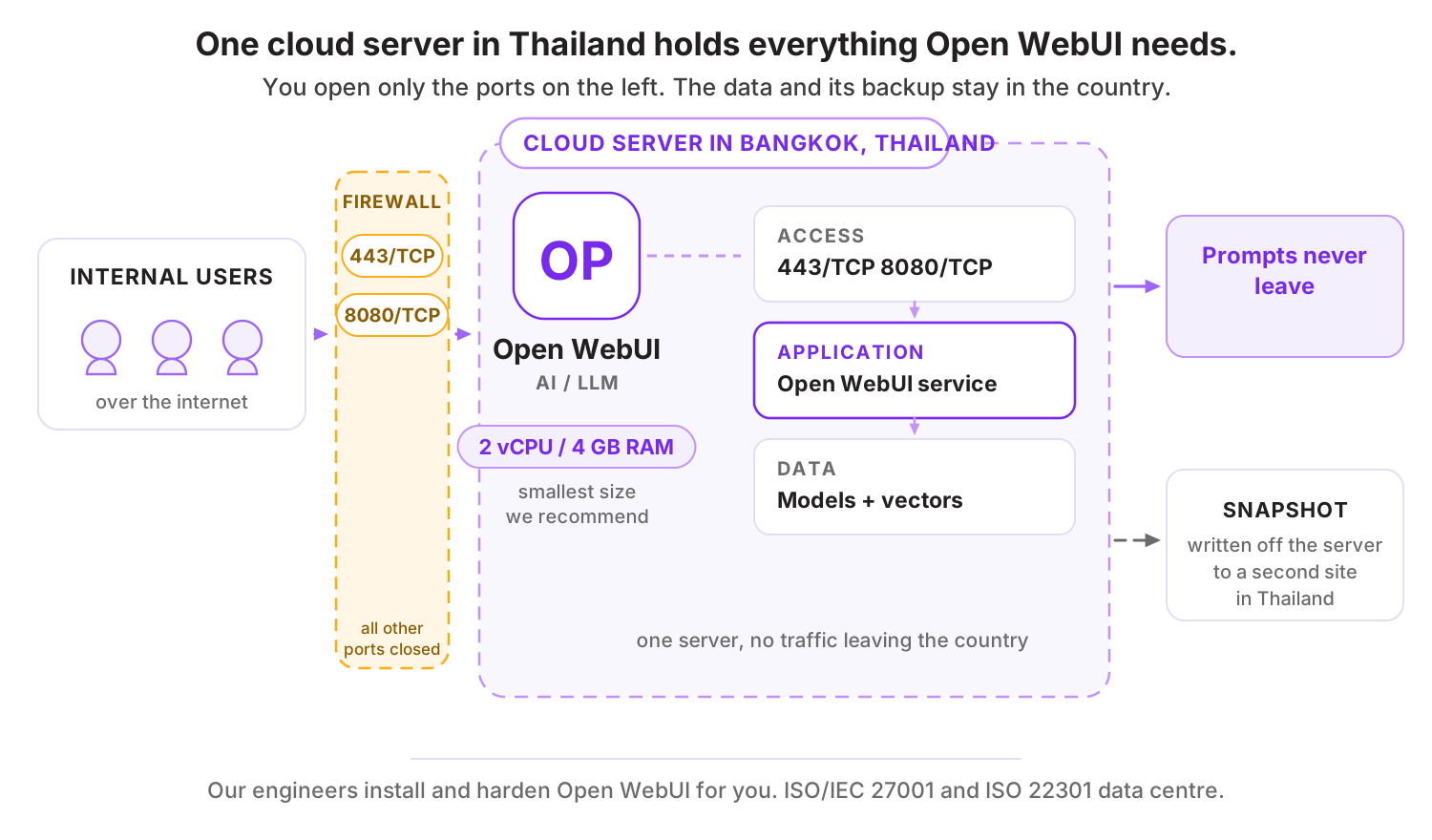
พอร์ตที่ต้องเปิดบน Firewall
| พอร์ต | โปรโตคอล | ใช้ทำอะไร |
|---|---|---|
| 443 | TCP | HTTPS ผ่าน Reverse Proxy |
| 8080 | TCP | พอร์ตภายในของ Open WebUI |
สิ่งที่ควรทำต่อหลังติดตั้งเสร็จ
- ปิดการสมัครสมาชิกเองและอนุมัติผู้ใช้เป็นรายคน
- เปิดการยืนยันตัวตนสองชั้นหรือเชื่อมกับ SSO ขององค์กร
- ไม่เปิด API ของ Ollama สู่อินเทอร์เน็ต ให้เข้าถึงเฉพาะจาก Open WebUI
- กำหนดนโยบายว่าข้อมูลประเภทใดอัปโหลดเข้าระบบได้
- สำรอง Volume ของข้อมูลเพราะเก็บทั้งบัญชีผู้ใช้ ประวัติ และคลังความรู้
ทำไมควรรัน Open WebUI บน Cloud Server ของ THAI DATA CLOUD
Data Center ในประเทศไทย มาตรฐาน ISO/IEC 27001 และ ISO 22301 พร้อมทีมวิศวกรคนไทยดูแลตลอด 24 ชั่วโมง
ใช้คู่กับ GPU Server ในไทยเพื่อให้ทั้งหน้าจอและโมเดลอยู่ในประเทศ ข้อมูลไม่ออกนอกองค์กร
แยกหน้าเว็บกับเครื่องที่รันโมเดลได้ ทำให้ปรับสเปกแต่ละส่วนตามการใช้งานจริง
พนักงานเข้าใช้จากทุกสาขาผ่าน HTTPS หรือ VPN ตามนโยบายความปลอดภัย
คำถามที่พบบ่อยเกี่ยวกับ Open WebUI
ต้องมี GPU ไหม
ตัว Open WebUI เองไม่ต้องใช้ GPU เพราะเป็นเพียงหน้าจอ แต่โมเดลที่อยู่เบื้องหลังต้องใช้ ถ้ารัน Ollama บน GPU Server แยกเครื่อง หน้าเว็บจะรันบน Cloud Server ธรรมดาได้สบาย
ระบบถามตอบจากเอกสารแม่นแค่ไหน
ขึ้นกับคุณภาพและความเป็นระเบียบของเอกสาร รวมถึงขนาดโมเดลที่ใช้ ควรทดสอบกับคำถามจริงก่อนเปิดใช้ทั้งองค์กร และแจ้งผู้ใช้ว่าให้ตรวจสอบคำตอบที่สำคัญกับเอกสารต้นฉบับ
ต่อกับ API ภายนอกได้ไหม
ได้ Open WebUI รองรับ API รูปแบบมาตรฐาน จึงต่อกับผู้ให้บริการภายนอกได้ แต่ถ้าเป้าหมายคือไม่ให้ข้อมูลออกนอกองค์กร ควรใช้เฉพาะโมเดลที่รันในระบบของคุณเอง
ทางเลือกอื่นที่คล้ายกับ Open WebUI
แอปอื่นในหมวด AI, Machine Learning และ LLM
บริการของ THAI DATA CLOUD ที่เกี่ยวข้อง
ให้เราติดตั้ง Open WebUI ให้ฟรี บน Cloud Server ในไทย
แจ้งความต้องการสั้น ๆ ทีมวิศวกรจะช่วยประเมินสเปก ติดตั้ง และตั้งค่าความปลอดภัยให้พร้อมใช้งาน ปรึกษาฟรี ไม่มีข้อผูกมัด