

openSUSE คืออะไร และวิธีใช้งานบน Cloud Server
openSUSE คือระบบปฏิบัติการที่โดดเด่นเรื่องเครื่องมือตั้งค่าที่ครบและความสามารถย้อนกลับระบบเมื่อการอัปเดตมีปัญหา ซึ่งเป็นจุดที่ต่างจากดิสทริบิวชันอื่นอย่างชัดเจน
- หมวดหมู่
- ระบบปฏิบัติการเซิร์ฟเวอร์
- ติดตั้งบนเซิร์ฟเวอร์เองได้
- ได้
- สเปกเริ่มต้นที่แนะนำ
- 1 vCPU · RAM 2 GB
- ไลเซนส์
- GPL และใบอนุญาตโอเพนซอร์สอื่นตามแพ็กเกจ
- เว็บทางการ
- เปิดเว็บไซต์


- ISO/IEC 27001
- ISO 22301
- ISO 20000-1
- CSA-STAR
Data Center ในไทย มาตรฐาน TIA-942 Tier 3+ ข้อมูลอยู่ในประเทศไทย
openSUSE คืออะไร
ความกังวลที่ผู้ดูแลระบบมีทุกครั้งที่อัปเดตคือถ้าระบบมีปัญหาหลังอัปเดตจะทำอย่างไร openSUSE แก้ด้วยการผสานระบบไฟล์ที่ทำสแนปช็อตอัตโนมัติเข้ากับตัวจัดการแพ็กเกจ
ผลคือทุกครั้งที่ติดตั้งหรืออัปเดตแพ็กเกจ ระบบจะทำสแนปช็อตไว้ก่อน ถ้าเกิดปัญหาก็เลือกบูตกลับไปสถานะก่อนหน้าได้จากเมนูตอนเปิดเครื่อง ซึ่งเป็นความสามารถที่ช่วยได้จริงในระบบงานจริง
อีกจุดที่ต่างคือเครื่องมือตั้งค่าที่ครอบคลุมงานดูแลระบบเกือบทั้งหมดในที่เดียว ทั้งเครือข่าย ผู้ใช้ บริการ และไฟร์วอลล์ ทำให้ตั้งค่าได้โดยไม่ต้องจำตำแหน่งไฟล์ของแต่ละบริการ
ความสามารถเด่นของ openSUSE
ย้อนกลับระบบเมื่ออัปเดตมีปัญหา
ทำสแนปช็อตอัตโนมัติก่อนติดตั้งและเลือกบูตกลับได้
เครื่องมือตั้งค่าที่ครบในที่เดียว
จัดการเครือข่าย ผู้ใช้ บริการ และไฟร์วอลล์ได้โดยไม่ต้องแก้ไฟล์
มีสองรุ่นให้เลือกตามการใช้งาน
รุ่นที่ออกตามรอบสำหรับเซิร์ฟเวอร์และรุ่นที่อัปเดตต่อเนื่องสำหรับงานที่ต้องการซอฟต์แวร์ใหม่
เป็นฐานของรุ่นเชิงพาณิชย์
ใช้ฐานเดียวกับรุ่นองค์กรที่มีการสนับสนุนจากผู้ผลิต
ระบบสร้างแพ็กเกจของตัวเอง
สร้างและแจกจ่ายแพ็กเกจสำหรับหลายดิสทริบิวชันได้
ใช้ openSUSE ทำอะไรได้บ้าง
- เซิร์ฟเวอร์ที่ต้องการความสามารถย้อนกลับเมื่ออัปเดตมีปัญหา
- ผู้ดูแลที่ต้องการเครื่องมือตั้งค่าที่ครบแทนการแก้ไฟล์
- องค์กรที่ใช้รุ่นเชิงพาณิชย์ของตระกูลนี้อยู่แล้ว
- ทีมที่ต้องการทดสอบก่อนย้ายไปรุ่นองค์กร
สเปก Cloud Server ที่แนะนำ
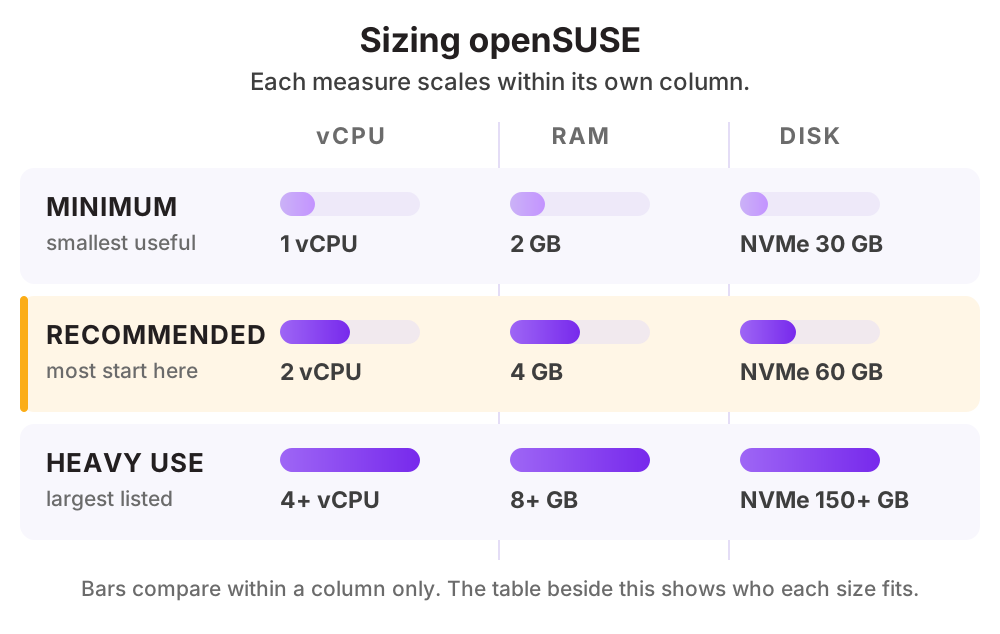
| ระดับการใช้งาน | vCPU | RAM | Disk |
|---|---|---|---|
| ขั้นต่ำบริการเดียว โดยเผื่อพื้นที่ให้สแนปช็อต | 1 vCPU | 2 GB | NVMe 30 GB |
| แนะนำเว็บหรือบริการทั่วไปพร้อมสแนปช็อตย้อนหลัง | 2 vCPU | 4 GB | NVMe 60 GB |
| ใช้งานหนักระบบงานจริงที่ต้องเก็บสแนปช็อตหลายชุด | 4 vCPU ขึ้นไป | 8 GB ขึ้นไป | NVMe 150 GB ขึ้นไป |
ดูราคาตามสเปกได้ที่ ราคา Cloud Compute หรือให้ทีมงานช่วยประเมินสเปกจากปริมาณผู้ใช้จริงของคุณ
วิธีติดตั้ง openSUSE บน Cloud Server ของ THAI DATA CLOUD
ขั้นตอนด้านล่างใช้กับ Cloud Server ที่เพิ่งสร้างใหม่จากหน้าจัดการของ THAI DATA CLOUD ได้ทันที ถ้าไม่สะดวกทำเอง ทีมวิศวกรของเราติดตั้งและตั้งค่าให้ฟรีสำหรับลูกค้า Cloud Server
สิ่งที่ต้องเตรียม
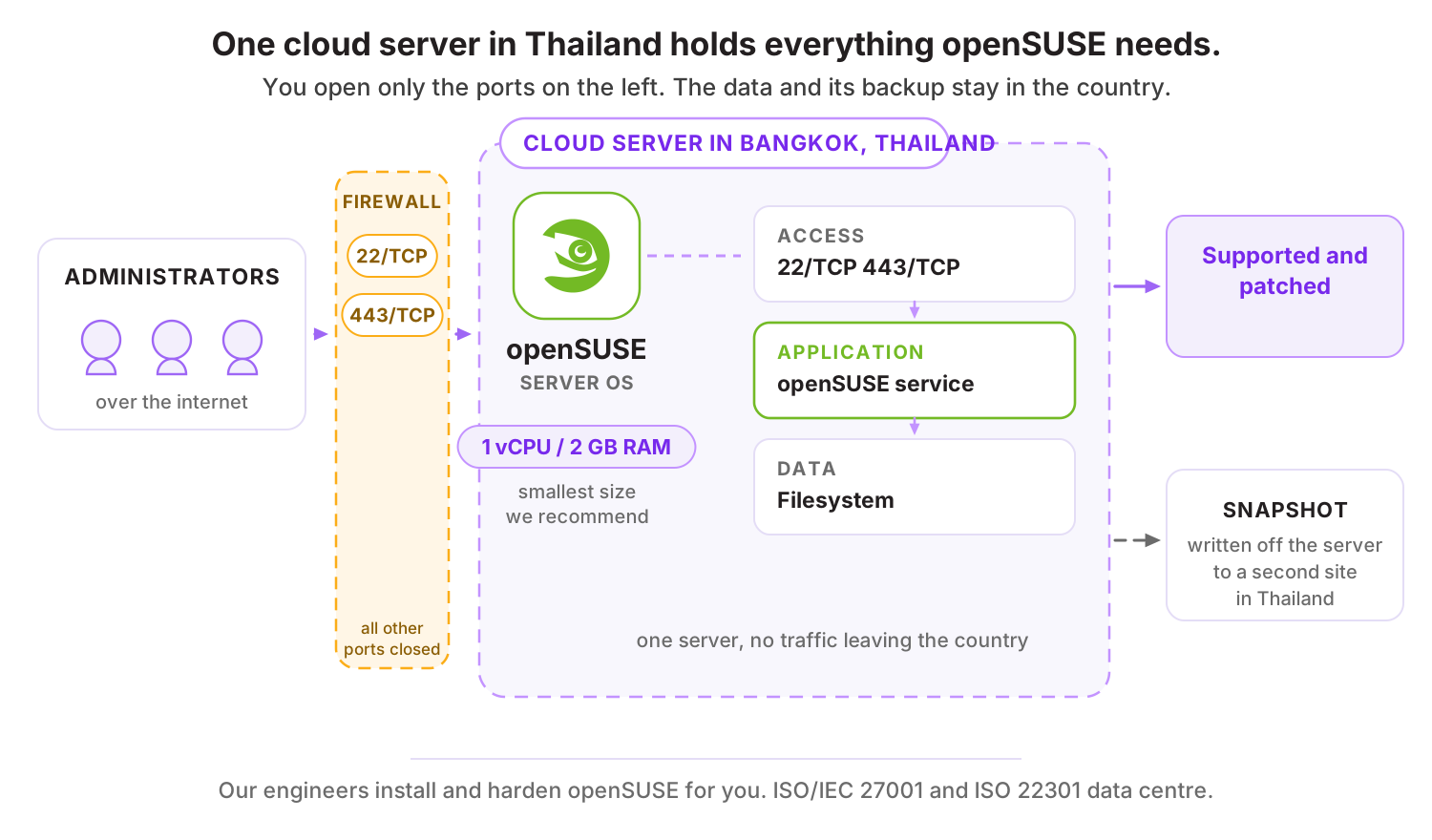
- Cloud Server ที่รองรับการติดตั้งระบบปฏิบัติการนี้
- พื้นที่ดิสก์ที่เผื่อไว้สำหรับสแนปช็อต
- คีย์ SSH สำหรับเข้าเครื่อง
ทดสอบบน openSUSE Leap 15
- 1
อัปเดตระบบและติดตั้งเครื่องมือพื้นฐาน
sudo zypper refresh sudo zypper -n update sudo zypper -n install vim curl git htop - 2
ตั้งเขตเวลาและชื่อเครื่อง
sudo timedatectl set-timezone Asia/Bangkok sudo hostnamectl set-hostname srv01.example.com - 3
สร้างผู้ใช้และตั้งค่า SSH
sudo useradd -m -G wheel deploy sudo sed -i "s/^#*PermitRootLogin.*/PermitRootLogin no/" /etc/ssh/sshd_config sudo sed -i "s/^#*PasswordAuthentication.*/PasswordAuthentication no/" /etc/ssh/sshd_config sudo systemctl reload sshd - 4
ตั้งไฟร์วอลล์
sudo firewall-cmd --add-service={ssh,http,https} --permanent sudo firewall-cmd --reload - 5
ตรวจการทำสแนปช็อตอัตโนมัติ
ตรวจว่าระบบทำสแนปช็อตก่อนติดตั้งแพ็กเกจจริง และทดลองย้อนกลับหนึ่งครั้งบนเครื่องทดสอบเพื่อให้มั่นใจว่าใช้ได้เมื่อจำเป็น
sudo snapper list sudo snapper rollback <หมายเลขสแนปช็อต> - 6
ตั้งการอัปเดตความปลอดภัยและการเฝ้าระวัง
ตั้งให้ติดตั้งแพตช์ความปลอดภัยตามรอบและติดตั้งตัวแทนของระบบเฝ้าระวังก่อนนำเครื่องขึ้นใช้งานจริง
เผื่อพื้นที่ดิสก์ให้มากกว่าปกติเพราะสแนปช็อตใช้พื้นที่เพิ่มขึ้นตามการเปลี่ยนแปลง และควรตั้งนโยบายลบสแนปช็อตเก่าอัตโนมัติ
พอร์ตที่ต้องเปิดบน Firewall
| พอร์ต | โปรโตคอล | ใช้ทำอะไร |
|---|---|---|
| 22 | TCP | SSH สำหรับผู้ดูแล (ควรจำกัดไอพี) |
| 443 | TCP | HTTPS ของบริการที่รันบนเครื่อง |
สิ่งที่ควรทำต่อหลังติดตั้งเสร็จ
- ปิดการเข้าสู่ระบบด้วยรหัสผ่านและใช้คีย์ SSH
- เปิดไฟร์วอลล์และเปิดเฉพาะพอร์ตที่จำเป็น
- ตั้งนโยบายลบสแนปช็อตเก่าเพื่อไม่ให้ดิสก์เต็ม
- ติดตั้งแพตช์ความปลอดภัยตามรอบ
- ทดลองย้อนกลับระบบบนเครื่องทดสอบเพื่อให้มั่นใจว่าใช้ได้จริง
ทำไมควรรัน openSUSE บน Cloud Server ของ THAI DATA CLOUD
Data Center ในประเทศไทย มาตรฐาน ISO/IEC 27001 และ ISO 22301 พร้อมทีมวิศวกรคนไทยดูแลตลอด 24 ชั่วโมง
สร้างเครื่องบน Cloud Server ในไทยแล้วได้ความสามารถย้อนกลับระบบตั้งแต่ต้น
ใช้ร่วมกับสแนปช็อตของ Cloud Server เพื่อป้องกันสองชั้น
เหมาะกับระบบที่ต้องอัปเดตบ่อยและต้องการทางถอยที่รวดเร็ว
คำถามที่พบบ่อยเกี่ยวกับ openSUSE
openSUSE ต่างจาก Ubuntu Server อย่างไร
openSUSE มีเครื่องมือตั้งค่าที่ครบกว่าและความสามารถย้อนกลับระบบเมื่ออัปเดตมีปัญหา ส่วน Ubuntu Server มีชุมชนและเอกสารมากกว่ามาก รวมถึงซอฟต์แวร์ที่รองรับอย่างเป็นทางการมากกว่า
ย้อนกลับระบบทำงานอย่างไร
ระบบทำสแนปช็อตอัตโนมัติก่อนติดตั้งหรืออัปเดตแพ็กเกจ ถ้าหลังอัปเดตแล้วมีปัญหาก็เลือกบูตกลับไปสถานะก่อนหน้าได้จากเมนูตอนเปิดเครื่อง ซึ่งช่วยได้จริงในระบบงานจริง
ควรเลือกรุ่นไหน
เซิร์ฟเวอร์ควรใช้รุ่นที่ออกตามรอบเพราะเสถียรและได้รับแพตช์ตามกำหนด ส่วนรุ่นที่อัปเดตต่อเนื่องเหมาะกับเครื่องพัฒนาที่ต้องการซอฟต์แวร์ใหม่ล่าสุด ไม่แนะนำสำหรับระบบงานจริง
ทางเลือกอื่นที่คล้ายกับ openSUSE
แอปอื่นในหมวด ระบบปฏิบัติการเซิร์ฟเวอร์
บริการของ THAI DATA CLOUD ที่เกี่ยวข้อง
ให้เราติดตั้ง openSUSE ให้ฟรี บน Cloud Server ในไทย
แจ้งความต้องการสั้น ๆ ทีมวิศวกรจะช่วยประเมินสเปก ติดตั้ง และตั้งค่าความปลอดภัยให้พร้อมใช้งาน ปรึกษาฟรี ไม่มีข้อผูกมัด