

Owncast คืออะไร และวิธีติดตั้งบน Cloud Server
Owncast คือระบบถ่ายทอดสดโอเพนซอร์สที่ติดตั้งบนเซิร์ฟเวอร์ของตัวเองได้ในไม่กี่นาที มาพร้อมหน้าเว็บสำหรับผู้ชมและช่องแชท โดยไม่ต้องพึ่งแพลตฟอร์มถ่ายทอดสดภายนอก
- หมวดหมู่
- Media และ Streaming
- ติดตั้งบนเซิร์ฟเวอร์เองได้
- ได้
- สเปกเริ่มต้นที่แนะนำ
- 2 vCPU · RAM 4 GB
- ไลเซนส์
- MIT (โอเพนซอร์ส)
- เว็บทางการ
- เปิดเว็บไซต์


- ISO/IEC 27001
- ISO 22301
- ISO 20000-1
- CSA-STAR
Data Center ในไทย มาตรฐาน TIA-942 Tier 3+ ข้อมูลอยู่ในประเทศไทย
Owncast คืออะไร
การถ่ายทอดสดผ่านแพลตฟอร์มภายนอกสะดวกแต่มีข้อจำกัด ทั้งเงื่อนไขเนื้อหา โฆษณา และการที่แพลตฟอร์มควบคุมว่าใครเห็นการถ่ายทอด องค์กรบางแห่งจึงต้องการระบบของตัวเอง
Owncast แก้โจทย์นี้ด้วยระบบที่ติดตั้งง่ายมาก รับสัญญาณจากโปรแกรมถ่ายทอดสดมาตรฐานอย่าง OBS แล้วกระจายให้ผู้ชมผ่านหน้าเว็บที่มาพร้อมกัน รวมถึงช่องแชทสำหรับผู้ชม
ข้อจำกัดที่ต้องรับคือแบนด์วิดท์เป็นของเซิร์ฟเวอร์ทั้งหมด ผู้ชมพร้อมกันจำนวนมากจะใช้แบนด์วิดท์สูงมาก จึงควรประเมินจำนวนผู้ชมสูงสุดที่คาดไว้ก่อนเลือกสเปกเครื่อง
ความสามารถเด่นของ Owncast
ติดตั้งง่ายมาก
เป็นไฟล์เดียวและเริ่มถ่ายทอดสดได้ในไม่กี่นาที
รับสัญญาณจากโปรแกรมมาตรฐาน
ใช้ OBS หรือโปรแกรมถ่ายทอดสดทั่วไปได้ทันที
มีหน้าเว็บและช่องแชทมาให้
ผู้ชมเข้าดูและพูดคุยได้โดยไม่ต้องพัฒนาเพิ่ม
ปรับหน้าตาให้เข้ากับแบรนด์ได้
ใส่ตราสัญลักษณ์และปรับสีของหน้าผู้ชม
ควบคุมเนื้อหาเองทั้งหมด
ไม่มีเงื่อนไขของแพลตฟอร์มและไม่มีโฆษณา
ใช้ Owncast ทำอะไรได้บ้าง
- ถ่ายทอดสดงานสัมมนาหรือประชุมขององค์กร
- ถ่ายทอดสดกิจกรรมของสถาบันการศึกษา
- ผู้สร้างเนื้อหาที่ต้องการช่องของตัวเอง
- องค์กรที่ต้องการถ่ายทอดสดโดยไม่ผ่านแพลตฟอร์มภายนอก
สเปก Cloud Server ที่แนะนำ
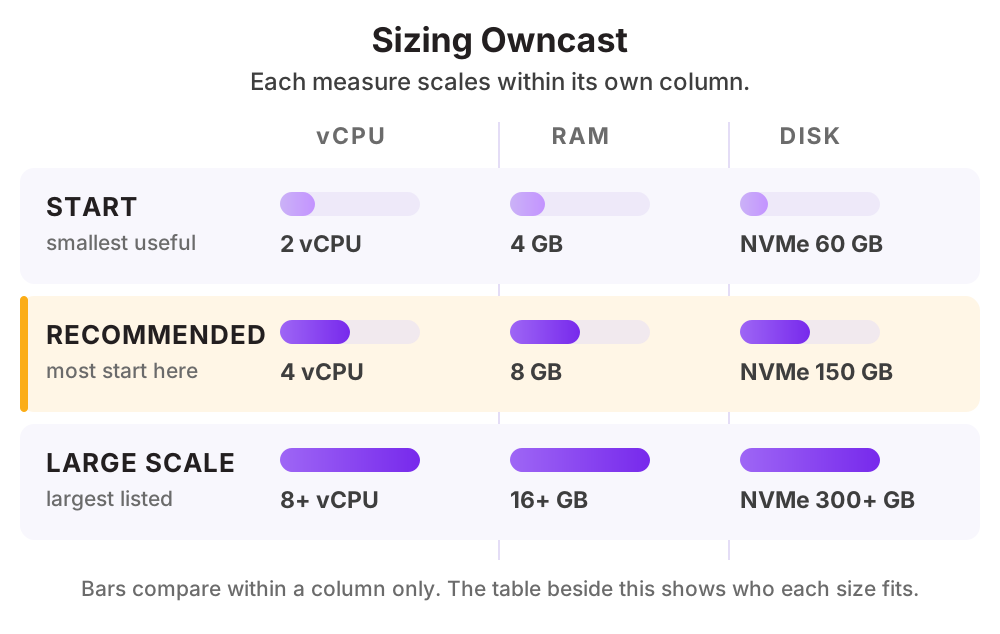
| ระดับการใช้งาน | vCPU | RAM | Disk |
|---|---|---|---|
| เริ่มต้นผู้ชมพร้อมกันไม่มากและถ่ายทอดความละเอียดเดียว | 2 vCPU | 4 GB | NVMe 60 GB |
| แนะนำผู้ชมระดับหลักร้อยและแปลงหลายความละเอียด | 4 vCPU | 8 GB | NVMe 150 GB |
| ผู้ชมมากผู้ชมจำนวนมาก ควรใช้ CDN ร่วมด้วย | 8 vCPU ขึ้นไป | 16 GB ขึ้นไป | NVMe 300 GB ขึ้นไป |
ดูราคาตามสเปกได้ที่ ราคา Cloud Compute หรือให้ทีมงานช่วยประเมินสเปกจากปริมาณผู้ใช้จริงของคุณ
วิธีติดตั้ง Owncast บน Cloud Server ของ THAI DATA CLOUD
ขั้นตอนด้านล่างใช้กับ Cloud Server ที่เพิ่งสร้างใหม่จากหน้าจัดการของ THAI DATA CLOUD ได้ทันที ถ้าไม่สะดวกทำเอง ทีมวิศวกรของเราติดตั้งและตั้งค่าให้ฟรีสำหรับลูกค้า Cloud Server
สิ่งที่ต้องเตรียม
- Ubuntu Server 24.04 LTS
- FFmpeg สำหรับแปลงสัญญาณ
- แบนด์วิดท์ที่เพียงพอกับจำนวนผู้ชมสูงสุด
- Nginx พร้อมใบรับรอง SSL
ทดสอบบน Ubuntu Server 24.04 LTS
- 1
ติดตั้ง Owncast
sudo apt update && sudo apt -y install ffmpeg unzip mkdir -p /srv/owncast && cd /srv/owncast curl -s https://owncast.online/install.sh | bash - 2
ตั้งให้รันเป็นบริการ
# /etc/systemd/system/owncast.service [Unit] Description=Owncast After=network.target [Service] WorkingDirectory=/srv/owncast ExecStart=/srv/owncast/owncast Restart=always [Install] WantedBy=multi-user.target - 3
ตั้ง Nginx และ HTTPS
ต้องปิดการบัฟเฟอร์เพื่อให้การถ่ายทอดสดไม่หน่วง
location / { proxy_pass http://127.0.0.1:8080; proxy_http_version 1.1; proxy_set_header Upgrade $http_upgrade; proxy_set_header Connection "upgrade"; proxy_buffering off; } - 4
เปลี่ยนรหัสผ่านผู้ดูแลและคีย์สำหรับส่งสัญญาณ
เข้าหน้าจอผู้ดูแลแล้วเปลี่ยนทั้งรหัสผ่านและคีย์สำหรับส่งสัญญาณทันที เพราะค่าเริ่มต้นเป็นค่าที่รู้กันทั่วไป
- 5
ตั้งค่าโปรแกรมถ่ายทอดสด
# ค่าที่ใส่ใน OBS Server: rtmp://live.example.com/live Stream Key: คีย์ที่ตั้งไว้ในหน้าจอผู้ดูแล - 6
ตั้งความละเอียดที่แปลงให้เหมาะสม
แปลงเฉพาะความละเอียดที่ผู้ชมใช้จริง เพราะแต่ละความละเอียดที่เพิ่มใช้ทั้งซีพียูและแบนด์วิดท์เพิ่มขึ้นตามไปด้วย
ประเมินแบนด์วิดท์จากจำนวนผู้ชมสูงสุดคูณอัตราบิตของวิดีโอ เพราะนี่คือค่าใช้จ่ายหลักและเป็นข้อจำกัดที่พบก่อนซีพียูเสมอ
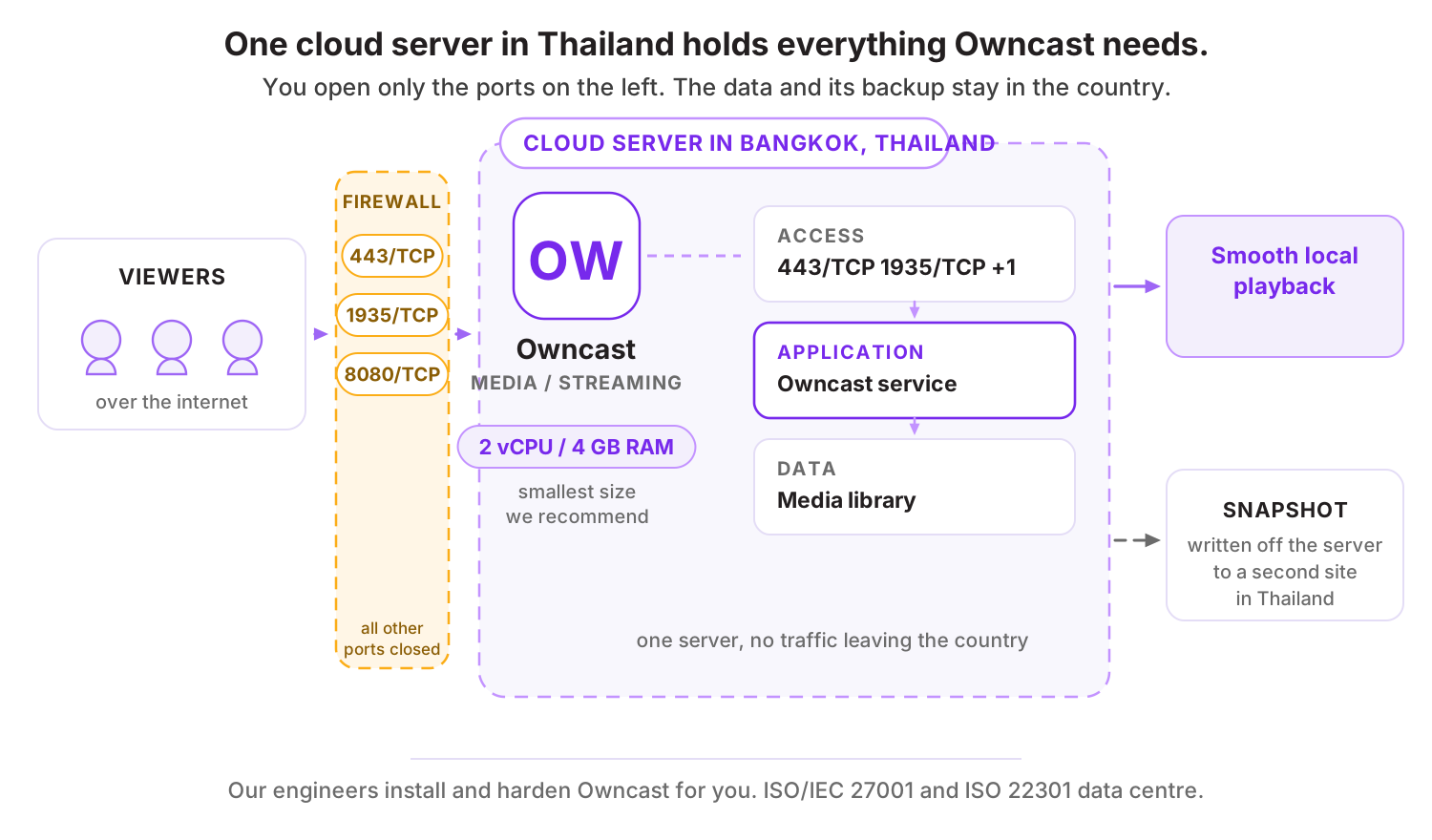
พอร์ตที่ต้องเปิดบน Firewall
| พอร์ต | โปรโตคอล | ใช้ทำอะไร |
|---|---|---|
| 443 | TCP | HTTPS สำหรับหน้าผู้ชมและช่องแชท |
| 1935 | TCP | รับสัญญาณจากโปรแกรมถ่ายทอดสด |
| 8080 | TCP | พอร์ตภายในของแอป |
สิ่งที่ควรทำต่อหลังติดตั้งเสร็จ
- เปลี่ยนรหัสผ่านผู้ดูแลและคีย์สำหรับส่งสัญญาณทันทีหลังติดตั้ง
- จำกัดไอพีที่ส่งสัญญาณเข้ามาได้ถ้าทำได้
- ไม่เปิดหน้าจอผู้ดูแลสู่อินเทอร์เน็ตโดยไม่จำกัด
- เฝ้าระวังแบนด์วิดท์เพื่อไม่ให้ค่าใช้จ่ายเกินงบ
ทำไมควรรัน Owncast บน Cloud Server ของ THAI DATA CLOUD
Data Center ในประเทศไทย มาตรฐาน ISO/IEC 27001 และ ISO 22301 พร้อมทีมวิศวกรคนไทยดูแลตลอด 24 ชั่วโมง
รันบน Cloud Server ในไทย ทำให้ผู้ชมในประเทศดูได้ลื่นและหน่วงต่ำ
ใช้ร่วมกับ Cloud CDN เพื่อรองรับผู้ชมจำนวนมากโดยไม่ต้องเพิ่มสเปกเครื่อง
เปิดเครื่องเฉพาะช่วงที่มีการถ่ายทอดสดเพื่อคุมค่าใช้จ่าย
คำถามที่พบบ่อยเกี่ยวกับ Owncast
Owncast รองรับผู้ชมได้กี่คน
ข้อจำกัดหลักคือแบนด์วิดท์ไม่ใช่ซีพียู ผู้ชมพร้อมกันหนึ่งร้อยคนที่ดูวิดีโอความละเอียดปานกลางจะใช้แบนด์วิดท์หลายร้อยเมกะบิตต่อวินาที ถ้าต้องรองรับมากกว่านั้นควรใช้ CDN ร่วมด้วย
ต่างจาก PeerTube อย่างไร
Owncast เน้นการถ่ายทอดสดโดยเฉพาะและติดตั้งง่ายมาก ส่วน PeerTube เป็นแพลตฟอร์มวิดีโอเต็มรูปแบบที่เก็บวิดีโอย้อนหลังและมีระบบช่อง องค์กรที่ต้องการทั้งสองอย่างมักติดตั้งคู่กัน
ใช้ OBS ได้ไหม
ได้และเป็นวิธีที่ใช้กันทั่วไป เพียงใส่ที่อยู่เซิร์ฟเวอร์และคีย์สำหรับส่งสัญญาณในหน้าตั้งค่าของ OBS ก็เริ่มถ่ายทอดได้ทันที
ทางเลือกอื่นที่คล้ายกับ Owncast
แอปอื่นในหมวด Media และ Streaming
บริการของ THAI DATA CLOUD ที่เกี่ยวข้อง
ให้เราติดตั้ง Owncast ให้ฟรี บน Cloud Server ในไทย
แจ้งความต้องการสั้น ๆ ทีมวิศวกรจะช่วยประเมินสเปก ติดตั้ง และตั้งค่าความปลอดภัยให้พร้อมใช้งาน ปรึกษาฟรี ไม่มีข้อผูกมัด