

phpMyAdmin คืออะไร และวิธีติดตั้งอย่างปลอดภัย
phpMyAdmin คือเครื่องมือจัดการฐานข้อมูล MySQL และ MariaDB ผ่านหน้าเว็บที่ผู้ดูแลเว็บทั่วโลกใช้กันมากที่สุด ทั้งการดูข้อมูล แก้ไขตาราง นำเข้าและส่งออกข้อมูล
- หมวดหมู่
- ฐานข้อมูล
- ติดตั้งบนเซิร์ฟเวอร์เองได้
- ได้
- สเปกเริ่มต้นที่แนะนำ
- ใช้ร่วมกับเครื่องเว็บเดิม · RAM เพิ่มเล็กน้อย
- ไลเซนส์
- GPLv2 (โอเพนซอร์ส)
- เว็บทางการ
- เปิดเว็บไซต์


- ISO/IEC 27001
- ISO 22301
- ISO 20000-1
- CSA-STAR
Data Center ในไทย มาตรฐาน TIA-942 Tier 3+ ข้อมูลอยู่ในประเทศไทย
phpMyAdmin คืออะไร
phpMyAdmin เป็นแอป PHP ที่เชื่อมกับฐานข้อมูลแล้วแสดงตาราง ข้อมูล และเครื่องมือจัดการผ่านหน้าเว็บ ทำให้คนที่ไม่ถนัดคอมมานด์ไลน์จัดการฐานข้อมูลได้ ตั้งแต่การแก้ไขข้อมูลไปจนถึงการนำเข้าไฟล์ SQL
ด้วยความนิยมสูง ที่อยู่มาตรฐานอย่าง /phpmyadmin จึงเป็นเป้าหมายที่บอตสแกนหาตลอดเวลา สถิติการโจมตีเว็บจำนวนมากเริ่มจากการเดารหัสผ่านที่หน้านี้
แนวปฏิบัติที่ถูกต้องคือไม่เปิด phpMyAdmin ทิ้งไว้สาธารณะ แต่จำกัดการเข้าถึงเฉพาะไอพีของทีมงาน หรือเปิดใช้เฉพาะช่วงที่ต้องใช้จริงผ่าน VPN
ความสามารถเด่นของ phpMyAdmin
จัดการฐานข้อมูลผ่านหน้าเว็บ
สร้าง แก้ไข และลบฐานข้อมูล ตาราง และผู้ใช้ได้โดยไม่ต้องพิมพ์คำสั่ง
นำเข้าและส่งออกข้อมูล
รองรับไฟล์ SQL, CSV และรูปแบบอื่น เหมาะกับงานย้ายเว็บ
รันคิวรี SQL ได้โดยตรง
ทดสอบคิวรีและดูผลลัพธ์พร้อมเวลาที่ใช้ในหน้าเดียว
ดูโครงสร้างและดัชนี
ตรวจสอบชนิดข้อมูล ดัชนี และความสัมพันธ์ของตารางได้อย่างรวดเร็ว
ใช้ phpMyAdmin ทำอะไรได้บ้าง
- ผู้ดูแลเว็บที่ต้องแก้ข้อมูลในฐานข้อมูลเป็นครั้งคราว
- งานย้ายเว็บที่ต้องส่งออกและนำเข้าไฟล์ SQL
- ตรวจสอบข้อมูลอย่างรวดเร็วเมื่อเว็บมีปัญหา
- ทีมที่มีสมาชิกไม่ถนัดคอมมานด์ไลน์
สเปก Cloud Server ที่แนะนำ
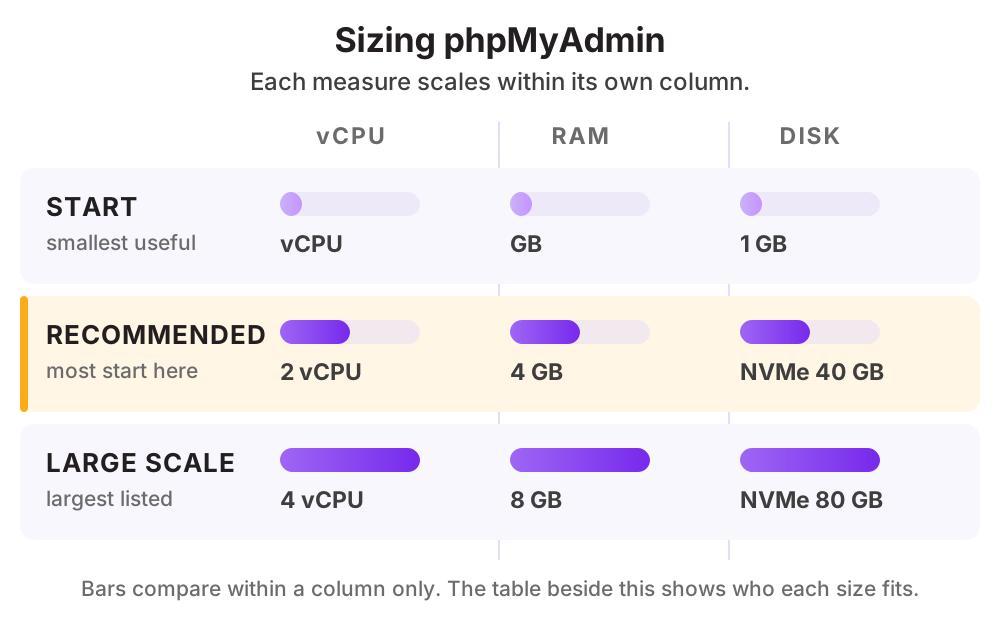
| ระดับการใช้งาน | vCPU | RAM | Disk |
|---|---|---|---|
| เริ่มต้นติดตั้งบนเครื่องเดียวกับเว็บ | ใช้ร่วมกับเครื่องเว็บเดิม | เพิ่มเล็กน้อย | ไม่ถึง 1 GB |
| แนะนำเครื่องจัดการแยกสำหรับทีมงาน | 2 vCPU | 4 GB | NVMe 40 GB |
| นำเข้าข้อมูลใหญ่ต้องปรับ upload_max_filesize และ max_execution_time ของ PHP ด้วย | 4 vCPU | 8 GB | NVMe 80 GB |
ดูราคาตามสเปกได้ที่ ราคา Cloud Compute หรือให้ทีมงานช่วยประเมินสเปกจากปริมาณผู้ใช้จริงของคุณ
วิธีติดตั้ง phpMyAdmin บน Cloud Server ของ THAI DATA CLOUD
ขั้นตอนด้านล่างใช้กับ Cloud Server ที่เพิ่งสร้างใหม่จากหน้าจัดการของ THAI DATA CLOUD ได้ทันที ถ้าไม่สะดวกทำเอง ทีมวิศวกรของเราติดตั้งและตั้งค่าให้ฟรีสำหรับลูกค้า Cloud Server
สิ่งที่ต้องเตรียม
- เว็บเซิร์ฟเวอร์ที่รัน PHP ได้ (Nginx หรือ Apache)
- PHP 8.2 ขึ้นไปพร้อมส่วนขยาย mysqli และ mbstring
- MySQL หรือ MariaDB ที่ต้องการจัดการ
ทดสอบบน Ubuntu Server 24.04 LTS
- 1
ติดตั้ง phpMyAdmin
ระหว่างติดตั้งให้เลือกเว็บเซิร์ฟเวอร์ที่ใช้และตอบตกลงเพื่อสร้างฐานข้อมูลภายในของ phpMyAdmin
sudo apt update sudo apt -y install phpmyadmin - 2
ตั้งค่า Nginx ให้ชี้ไปที่โฟลเดอร์ที่ปลอดภัย
เปลี่ยนเส้นทางเข้าถึงจาก /phpmyadmin เป็นชื่อที่เดายาก เพื่อลดการถูกบอตสแกน
location /db-admin-8f3a { alias /usr/share/phpmyadmin; index index.php; location ~ ^/db-admin-8f3a/(.+\.php)$ { alias /usr/share/phpmyadmin/$1; include snippets/fastcgi-php.conf; fastcgi_pass unix:/run/php/php8.3-fpm.sock; } } - 3
จำกัดไอพีที่เข้าถึงได้
ขั้นตอนนี้สำคัญที่สุด อนุญาตเฉพาะไอพีสำนักงานหรือไอพีของ VPN เท่านั้น
location /db-admin-8f3a { allow 203.0.113.10; allow 10.10.0.0/24; deny all; # ...ค่าอื่นเหมือนด้านบน } - 4
เพิ่มชั้นรหัสผ่านของเว็บเซิร์ฟเวอร์
sudo apt -y install apache2-utils sudo htpasswd -c /etc/nginx/.htpasswd dbadmin # แล้วเพิ่มใน location # auth_basic "Restricted"; # auth_basic_user_file /etc/nginx/.htpasswd; - 5
รีโหลด Nginx
sudo nginx -t && sudo systemctl reload nginx
ทางเลือกที่ปลอดภัยกว่าคือไม่ติดตั้ง phpMyAdmin บนเซิร์ฟเวอร์เลย แล้วใช้ SSH Tunnel ต่อจากเครื่องของคุณเข้าฐานข้อมูลด้วยโปรแกรมบนเดสก์ท็อปแทน
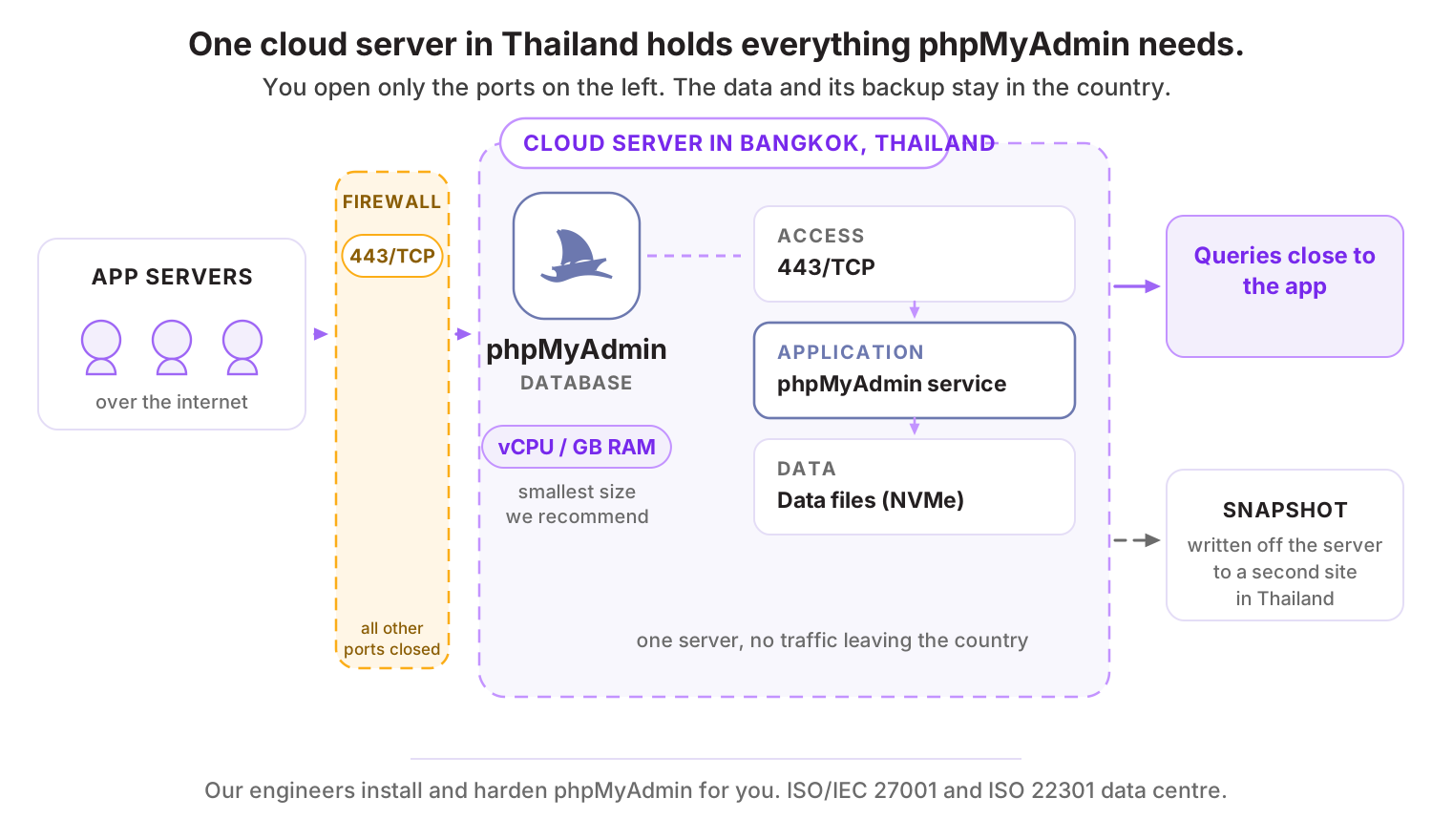
พอร์ตที่ต้องเปิดบน Firewall
| พอร์ต | โปรโตคอล | ใช้ทำอะไร |
|---|---|---|
| 443 | TCP | เข้าใช้งานผ่าน HTTPS เท่านั้น |
สิ่งที่ควรทำต่อหลังติดตั้งเสร็จ
- เปลี่ยนเส้นทางเข้าใช้งานจากค่าเริ่มต้น และจำกัดไอพีที่เข้าถึงได้
- บังคับ HTTPS เสมอ เพราะการเข้าสู่ระบบส่งรหัสผ่านฐานข้อมูลผ่านเครือข่าย
- เพิ่มชั้นรหัสผ่านของเว็บเซิร์ฟเวอร์ก่อนถึงหน้าเข้าสู่ระบบของ phpMyAdmin
- ไม่ใช้บัญชี root ของฐานข้อมูลในการเข้าใช้งานประจำวัน
- อัปเดตเวอร์ชันสม่ำเสมอ และปิดการใช้งานเมื่อไม่จำเป็นต้องใช้แล้ว
ทำไมควรรัน phpMyAdmin บน Cloud Server ของ THAI DATA CLOUD
Data Center ในประเทศไทย มาตรฐาน ISO/IEC 27001 และ ISO 22301 พร้อมทีมวิศวกรคนไทยดูแลตลอด 24 ชั่วโมง
ติดตั้งบน Cloud Server เดียวกับเว็บได้ทันที ไม่ต้องเสียค่าเครื่องเพิ่ม
ใช้ร่วมกับ VPN Gateway ของ THAI DATA CLOUD เพื่อให้เข้าถึงได้เฉพาะทีมงานที่เชื่อมต่อ VPN
เมื่อฐานข้อมูลอยู่คนละเครื่อง สามารถต่อผ่าน Private Network โดยไม่ต้องเปิดพอร์ตฐานข้อมูลออกอินเทอร์เน็ต
คำถามที่พบบ่อยเกี่ยวกับ phpMyAdmin
phpMyAdmin ปลอดภัยไหม
ตัวซอฟต์แวร์ปลอดภัยพอสมควรและอัปเดตต่อเนื่อง แต่ความเสี่ยงจริงมาจากการเปิดทิ้งไว้สาธารณะที่เส้นทางมาตรฐานพร้อมรหัสผ่านที่เดาง่าย ถ้าจำกัดไอพี บังคับ HTTPS และเพิ่มชั้นรหัสผ่าน ถือว่าใช้งานได้อย่างปลอดภัย
นำเข้าไฟล์ SQL ขนาดใหญ่ไม่ได้ ทำอย่างไร
ปรับค่า upload_max_filesize, post_max_size และ max_execution_time ใน PHP หรือใช้คำสั่งบนเซิร์ฟเวอร์แทน ซึ่งเสถียรกว่ามากสำหรับไฟล์ขนาดหลายร้อยเมกะไบต์ขึ้นไป
มีทางเลือกอื่นที่ทันสมัยกว่าไหม
มี เช่น Adminer ซึ่งเป็นไฟล์เดียวและเบากว่า หรือใช้โปรแกรมบนเดสก์ท็อปต่อผ่าน SSH Tunnel ซึ่งปลอดภัยที่สุดเพราะไม่ต้องเปิดหน้าเว็บจัดการฐานข้อมูลไว้เลย
ทางเลือกอื่นที่คล้ายกับ phpMyAdmin
แอปอื่นในหมวด ฐานข้อมูล
บริการของ THAI DATA CLOUD ที่เกี่ยวข้อง
ให้เราติดตั้ง phpMyAdmin ให้ฟรี บน Cloud Server ในไทย
แจ้งความต้องการสั้น ๆ ทีมวิศวกรจะช่วยประเมินสเปก ติดตั้ง และตั้งค่าความปลอดภัยให้พร้อมใช้งาน ปรึกษาฟรี ไม่มีข้อผูกมัด