

Plesk คืออะไร และวิธีติดตั้งบน Cloud Server
Plesk คือแผงควบคุมเซิร์ฟเวอร์ที่จุดเด่นอยู่ที่การรองรับทั้ง Linux และ Windows Server ในผลิตภัณฑ์เดียว พร้อมเครื่องมือสำหรับดูแลเว็บ WordPress หลายเว็บที่ทำงานได้ดีมาก
- หมวดหมู่
- Control Panel และ Hosting
- ติดตั้งบนเซิร์ฟเวอร์เองได้
- ได้
- สเปกเริ่มต้นที่แนะนำ
- 2 vCPU · RAM 4 GB
- ไลเซนส์
- เชิงพาณิชย์ (คิดค่าบริการรายเดือน)
- เว็บทางการ
- เปิดเว็บไซต์


- ISO/IEC 27001
- ISO 22301
- ISO 20000-1
- CSA-STAR
Data Center ในไทย มาตรฐาน TIA-942 Tier 3+ ข้อมูลอยู่ในประเทศไทย
Plesk คืออะไร
Plesk ให้หน้าจอเดียวที่จัดการทั้งเว็บไซต์ โดเมน อีเมล ฐานข้อมูล และใบรับรอง SSL จุดที่ต่างจากคู่แข่งชัดเจนคือรุ่นสำหรับ Windows Server ซึ่งจัดการเว็บ ASP.NET และ SQL Server ได้ในหน้าเดียวกัน
เครื่องมือที่ผู้ดูแลเว็บ WordPress ชอบมากคือ WordPress Toolkit ที่อัปเดตปลั๊กอิน สร้างสำเนาสำหรับทดสอบ และตรวจความปลอดภัยของหลายเว็บพร้อมกันได้จากหน้าเดียว
เรื่องค่าใช้จ่าย Plesk คิดเป็นรายเดือนตามรุ่นและจำนวนโดเมน จึงควรประเมินจำนวนเว็บที่จะดูแลก่อนเลือกรุ่น เพื่อไม่ให้จ่ายเกินความจำเป็น
ความสามารถเด่นของ Plesk
รองรับทั้ง Linux และ Windows
ใช้แผงควบคุมเดียวกันได้ทั้งสองแพลตฟอร์ม เหมาะกับองค์กรที่มีทั้งสองระบบ
WordPress Toolkit
จัดการหลายเว็บ WordPress ทั้งการอัปเดต การโคลนไปทดสอบ และการตรวจความปลอดภัย
จัดการอีเมลและ DNS ในตัว
ตั้งกล่องจดหมายและระเบียน DNS ได้จากหน้าเดียว
ส่วนขยายจำนวนมาก
เพิ่มความสามารถทั้งการสำรองข้อมูล ความปลอดภัย และเครื่องมือนักพัฒนา
ใบรับรอง SSL อัตโนมัติ
ออกและต่ออายุให้ทุกโดเมนโดยไม่ต้องทำเอง
ใช้ Plesk ทำอะไรได้บ้าง
- องค์กรหรือเอเจนซีที่ดูแลทั้งเว็บบน Linux และ Windows
- ผู้ดูแลเว็บ WordPress หลายเว็บที่ต้องการเครื่องมือจัดการรวม
- ทีมที่ต้องส่งมอบสิทธิ์จัดการเว็บให้ลูกค้าแต่ละราย
- องค์กรที่รันเว็บ ASP.NET และต้องการหน้าจอจัดการที่ใช้ง่าย
สเปก Cloud Server ที่แนะนำ
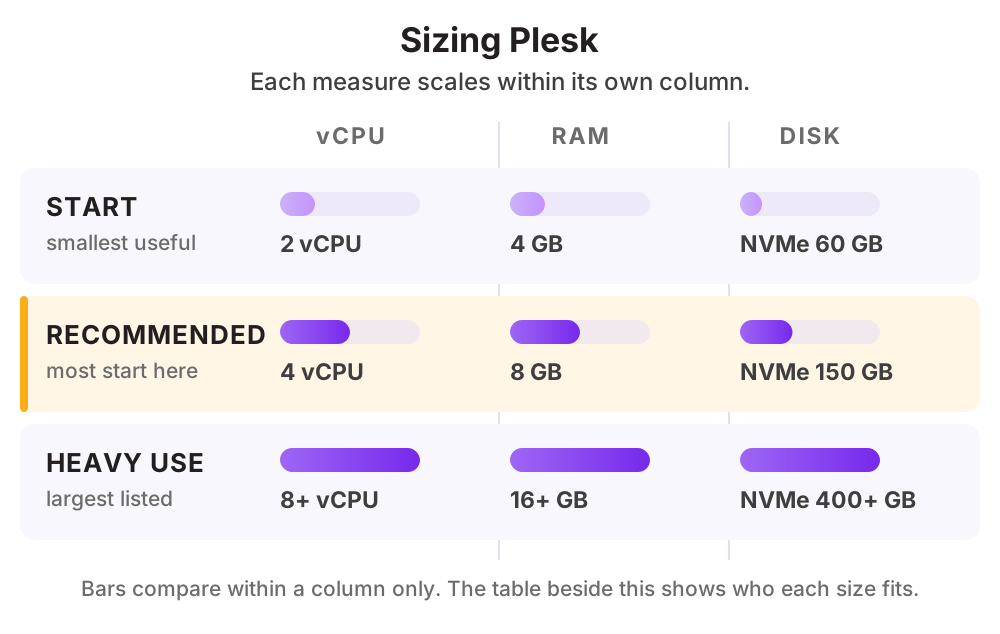
| ระดับการใช้งาน | vCPU | RAM | Disk |
|---|---|---|---|
| เริ่มต้นเว็บไม่เกิน 10 โดเมน | 2 vCPU | 4 GB | NVMe 60 GB |
| แนะนำ10 ถึง 50 โดเมนพร้อมอีเมล | 4 vCPU | 8 GB | NVMe 150 GB |
| ใช้งานหนักโดเมนจำนวนมากหรือเว็บที่ทราฟฟิกสูง | 8 vCPU ขึ้นไป | 16 GB ขึ้นไป | NVMe 400 GB ขึ้นไป |
ดูราคาตามสเปกได้ที่ ราคา Cloud Compute หรือให้ทีมงานช่วยประเมินสเปกจากปริมาณผู้ใช้จริงของคุณ
วิธีติดตั้ง Plesk บน Cloud Server ของ THAI DATA CLOUD
ขั้นตอนด้านล่างใช้กับ Cloud Server ที่เพิ่งสร้างใหม่จากหน้าจัดการของ THAI DATA CLOUD ได้ทันที ถ้าไม่สะดวกทำเอง ทีมวิศวกรของเราติดตั้งและตั้งค่าให้ฟรีสำหรับลูกค้า Cloud Server
สิ่งที่ต้องเตรียม
- Ubuntu Server, AlmaLinux หรือ Windows Server ตามที่ Plesk รองรับ
- เครื่องที่เพิ่งติดตั้งระบบปฏิบัติการใหม่
- ไลเซนส์ Plesk ตามรุ่นที่เลือก
- ชื่อโฮสต์แบบเต็มและ DNS ที่ตั้งเรียบร้อย
ทดสอบบน Ubuntu Server 24.04 LTS ที่เพิ่งติดตั้งใหม่
- 1
ตั้งชื่อโฮสต์
sudo hostnamectl set-hostname panel.example.com - 2
รันตัวติดตั้ง
ใช้เวลาราว 15 ถึง 30 นาที ระบบจะติดตั้งเว็บเซิร์ฟเวอร์ ฐานข้อมูล และบริการอีเมลให้ครบ
sudo sh <(curl https://autoinstall.plesk.com/one-click-installer || wget -O - https://autoinstall.plesk.com/one-click-installer) - 3
เข้าหน้าจัดการและใส่ไลเซนส์
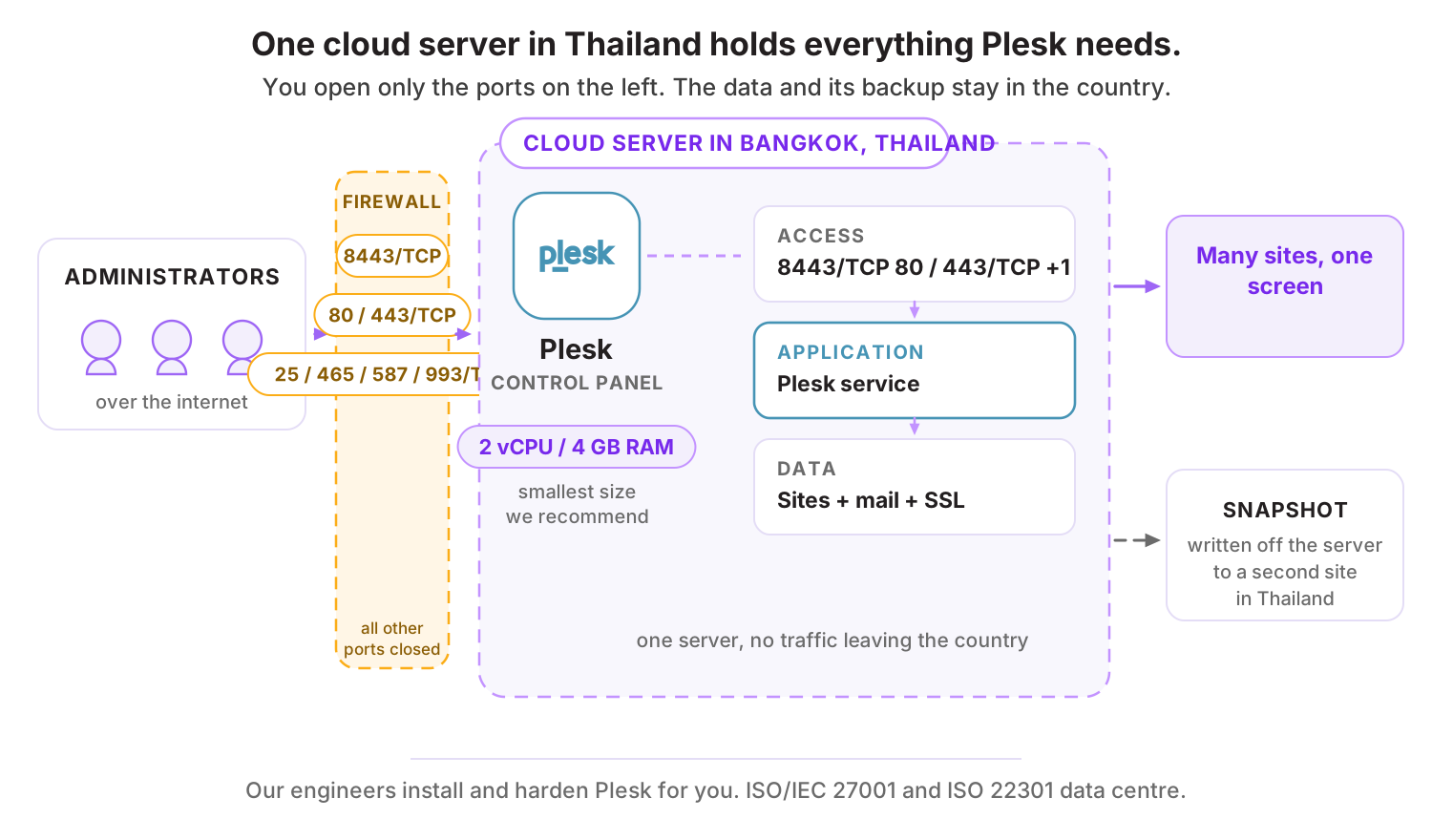
เปิดหน้าเว็บที่พอร์ต 8443 ตั้งรหัสผ่านผู้ดูแล ใส่ไลเซนส์ และกรอกข้อมูลผู้ดูแลระบบ
- 4
สร้างแพ็กเกจและเพิ่มโดเมน
กำหนดโควตาในแพ็กเกจ แล้วเพิ่มโดเมนหรือสร้างบัญชีลูกค้าตามแพ็กเกจที่ตั้งไว้
- 5
เปิด WordPress Toolkit
ติดตั้งหรือเชื่อมเว็บ WordPress ที่มีอยู่เข้าเครื่องมือนี้ เพื่อให้จัดการอัปเดตและความปลอดภัยได้จากหน้าเดียว
- 6
ตั้งการสำรองข้อมูลออกนอกเครื่อง
ตั้งค่าให้สำรองตามรอบและส่งไปเก็บที่พื้นที่จัดเก็บภายนอก เช่น Object Storage ที่รองรับ S3
พอร์ตที่ต้องเปิดบน Firewall
| พอร์ต | โปรโตคอล | ใช้ทำอะไร |
|---|---|---|
| 8443 | TCP | หน้าจัดการ Plesk (ควรจำกัดไอพี) |
| 80 / 443 | TCP | เว็บไซต์ที่โฮสต์อยู่ |
| 25 / 465 / 587 / 993 | TCP | บริการอีเมล |
สิ่งที่ควรทำต่อหลังติดตั้งเสร็จ
- จำกัดไอพีที่เข้าถึงหน้าจัดการและเปิดการยืนยันตัวตนสองชั้น
- เปิดระบบป้องกันการเดารหัสผ่านและ WAF ที่มีให้ในแผงควบคุม
- อัปเดต Plesk และแพ็กเกจของระบบตามรอบอัตโนมัติ
- กำหนดสิทธิ์ของบัญชีลูกค้าให้จำกัดเฉพาะโดเมนของตัวเอง
- ตรวจสอบผลการสำรองข้อมูลทุกสัปดาห์
ทำไมควรรัน Plesk บน Cloud Server ของ THAI DATA CLOUD
Data Center ในประเทศไทย มาตรฐาน ISO/IEC 27001 และ ISO 22301 พร้อมทีมวิศวกรคนไทยดูแลตลอด 24 ชั่วโมง
เลือกได้ทั้ง Cloud Linux Server และ Cloud Windows Server ตามระบบที่ต้องดูแล
ปรับสเปกตามจำนวนเว็บและทราฟฟิกที่โตขึ้น
ส่งไฟล์สำรองไปเก็บที่ Object Storage ในไทย ทำให้แผนสำรองครบวงจร
THAI DATA CLOUD มีบริการ Plesk on Cloud ที่ติดตั้งและดูแลให้พร้อมใช้งาน
คำถามที่พบบ่อยเกี่ยวกับ Plesk
Plesk กับ cPanel ต่างกันอย่างไร
Plesk รองรับทั้ง Linux และ Windows และมีเครื่องมือจัดการ WordPress ที่แข็งแรง ส่วน cPanel เป็นมาตรฐานในวงการโฮสติ้งที่คนคุ้นเคยมากที่สุดและมีเอกสารภาษาไทยเยอะกว่า การเลือกมักขึ้นกับแพลตฟอร์มที่ต้องดูแลและความคุ้นเคยของทีม
มีรุ่นฟรีไหม
Plesk เป็นผลิตภัณฑ์เชิงพาณิชย์ที่คิดค่าบริการรายเดือนตามรุ่นและจำนวนโดเมน หากต้องการแผงควบคุมที่ไม่มีค่าไลเซนส์ ให้พิจารณา CyberPanel หรือ aaPanel
ติดตั้งทับเซิร์ฟเวอร์ที่มีเว็บอยู่แล้วได้ไหม
ไม่แนะนำ ควรติดตั้งบนเครื่องใหม่แล้วย้ายเว็บเข้ามาผ่านเครื่องมือย้ายข้อมูลที่ Plesk มีให้ ซึ่งปลอดภัยกว่าและตรวจสอบผลได้ก่อนเปลี่ยน DNS
ทางเลือกอื่นที่คล้ายกับ Plesk
แอปอื่นในหมวด Control Panel และ Hosting
บริการของ THAI DATA CLOUD ที่เกี่ยวข้อง
ให้เราติดตั้ง Plesk ให้ฟรี บน Cloud Server ในไทย
แจ้งความต้องการสั้น ๆ ทีมวิศวกรจะช่วยประเมินสเปก ติดตั้ง และตั้งค่าความปลอดภัยให้พร้อมใช้งาน ปรึกษาฟรี ไม่มีข้อผูกมัด