

Plex คืออะไร และวิธีติดตั้งบน Cloud Server
Plex คือ Media Server ที่ขึ้นชื่อเรื่องความง่ายในการใช้งานและแอปที่รองรับอุปกรณ์แทบทุกชนิด เหมาะกับองค์กรหรือผู้ใช้ที่ต้องการสตรีมคลังสื่อของตัวเองโดยไม่ต้องตั้งค่ามาก
- หมวดหมู่
- Media และ Streaming
- ติดตั้งบนเซิร์ฟเวอร์เองได้
- ได้
- สเปกเริ่มต้นที่แนะนำ
- 2 vCPU · RAM 4 GB
- ไลเซนส์
- เชิงพาณิชย์ (มีรุ่นใช้ฟรีแบบจำกัด)
- เว็บทางการ
- เปิดเว็บไซต์


- ISO/IEC 27001
- ISO 22301
- ISO 20000-1
- CSA-STAR
Data Center ในไทย มาตรฐาน TIA-942 Tier 3+ ข้อมูลอยู่ในประเทศไทย
Plex คืออะไร
Plex จัดระเบียบคลังสื่อให้อัตโนมัติ ดึงปก เรื่องย่อ และข้อมูลอื่นมาแสดงจนหน้าตาใกล้เคียงบริการสตรีมมิ่งเชิงพาณิชย์ ผู้ใช้ทั่วไปจึงเริ่มใช้ได้เร็วมาก
จุดแข็งที่ชัดเจนคือแอปที่ครอบคลุมอุปกรณ์มากที่สุดในกลุ่มเดียวกัน ทั้งสมาร์ททีวี กล่องสตรีมมิ่ง เครื่องเล่นเกม และมือถือ ทำให้ไม่ต้องกังวลว่าอุปกรณ์ปลายทางจะเล่นได้หรือไม่
ข้อควรรู้คือความสามารถบางอย่างอยู่ในแผนสมาชิกแบบเสียเงิน และการใช้งานผูกกับบัญชีของผู้ให้บริการ ต่างจากทางเลือกโอเพนซอร์สที่ควบคุมได้ทั้งหมดในระบบของตัวเอง
ความสามารถเด่นของ Plex
ใช้งานง่ายที่สุดในกลุ่ม
ตั้งค่าไม่กี่ขั้นตอนแล้วได้หน้าจอที่ผู้ใช้ทั่วไปเข้าใจทันที
แอปครอบคลุมอุปกรณ์
รองรับสมาร์ททีวี กล่องสตรีมมิ่ง เครื่องเล่นเกม และมือถือแทบทุกรุ่น
จัดระเบียบคลังสื่ออัตโนมัติ
ดึงข้อมูลและปกมาแสดงพร้อมจัดหมวดหมู่ให้เอง
แชร์ให้ผู้อื่นได้
เชิญผู้ใช้เข้าดูคลังที่กำหนดได้โดยแยกสิทธิ์รายบุคคล
ซิงก์ตำแหน่งที่ดูค้าง
ดูต่อจากอุปกรณ์อื่นได้ทันที
ใช้ Plex ทำอะไรได้บ้าง
- คลังสื่อฝึกอบรมที่ต้องให้พนักงานเข้าดูจากอุปกรณ์หลากหลาย
- คลังวิดีโอของทีมสื่อที่ต้องเข้าถึงจากหลายสถานที่
- คลังภาพยนตร์และเพลงส่วนตัวที่ต้องการประสบการณ์ใช้งานที่ดีที่สุด
- การเผยแพร่เนื้อหาให้กลุ่มผู้ชมเฉพาะที่ได้รับเชิญ
สเปก Cloud Server ที่แนะนำ
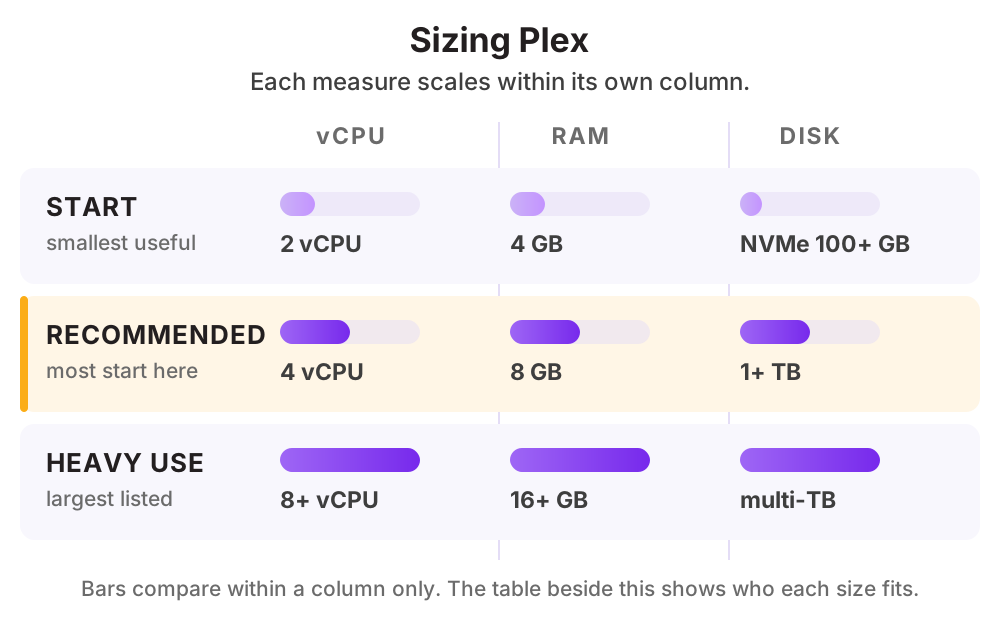
| ระดับการใช้งาน | vCPU | RAM | Disk |
|---|---|---|---|
| เริ่มต้นผู้ชมพร้อมกันไม่เกิน 2 คนโดยไม่แปลงรูปแบบ | 2 vCPU | 4 GB | NVMe 100 GB ขึ้นไป |
| แนะนำผู้ชมพร้อมกันหลายคน มีการแปลงรูปแบบบางส่วน | 4 vCPU | 8 GB | ดิสก์ 1 TB ขึ้นไป |
| ใช้งานหนักผู้ชมจำนวนมากพร้อมการแปลงวิดีโอหลายสาย | 8 vCPU ขึ้นไป | 16 GB ขึ้นไป | ดิสก์หลาย TB |
ดูราคาตามสเปกได้ที่ ราคา Cloud Compute หรือให้ทีมงานช่วยประเมินสเปกจากปริมาณผู้ใช้จริงของคุณ
วิธีติดตั้ง Plex บน Cloud Server ของ THAI DATA CLOUD
ขั้นตอนด้านล่างใช้กับ Cloud Server ที่เพิ่งสร้างใหม่จากหน้าจัดการของ THAI DATA CLOUD ได้ทันที ถ้าไม่สะดวกทำเอง ทีมวิศวกรของเราติดตั้งและตั้งค่าให้ฟรีสำหรับลูกค้า Cloud Server
สิ่งที่ต้องเตรียม
- Cloud Server ที่ติดตั้ง Docker แล้ว
- บัญชีผู้ใช้ของ Plex สำหรับเชื่อมเซิร์ฟเวอร์เข้าระบบ
- พื้นที่จัดเก็บและแบนด์วิดท์ที่เพียงพอ
- สิทธิ์ในการเผยแพร่เนื้อหาที่นำมาเก็บ
ทดสอบบน Ubuntu Server 24.04 LTS ที่ติดตั้ง Docker แล้ว
- 1
สร้างไฟล์ compose.yml
ขอ Claim Token จากหน้าเว็บของ Plex ก่อน เพื่อให้เซิร์ฟเวอร์ผูกกับบัญชีของคุณตอนเริ่มครั้งแรก
services: plex: image: plexinc/pms-docker:latest restart: always environment: TZ: Asia/Bangkok PLEX_CLAIM: "claim-xxxxxxxxxxxx" ADVERTISE_IP: "https://media.example.com:443" volumes: - ./config:/config - /srv/media:/data:ro ports: - "32400:32400" - 2
สั่งรัน
docker compose up -d - 3
ตั้งค่าครั้งแรก
เปิดหน้าจัดการที่พอร์ต 32400 แล้วเข้าสู่ระบบด้วยบัญชี Plex เพิ่มคลังสื่อโดยชี้ไปที่โฟลเดอร์ที่ต่อไว้
- 4
ตั้งค่าโดเมนและใบรับรอง
ตั้ง Reverse Proxy พร้อม HTTPS แล้วระบุที่อยู่นั้นในการตั้งค่าเครือข่ายของเซิร์ฟเวอร์ เพื่อให้แอปเชื่อมต่อผ่านชื่อโดเมนได้
- 5
จำกัดคุณภาพและแบนด์วิดท์
ตั้งเพดานคุณภาพของการสตรีมจากภายนอก เพื่อควบคุมทั้งแบนด์วิดท์และภาระการแปลงวิดีโอ
- 6
เชิญผู้ใช้และกำหนดสิทธิ์
เชิญผู้ใช้เข้าดูคลังที่ต้องการ และกำหนดว่าใครดาวน์โหลดไฟล์ได้หรือดูได้เท่านั้น
การแปลงวิดีโอเป็นงานที่กิน CPU มากที่สุด ถ้าผู้ชมส่วนใหญ่ใช้อุปกรณ์ที่เล่นไฟล์ต้นฉบับได้ตรง ระบบจะส่งไฟล์ตรงและใช้ทรัพยากรน้อยลงมาก
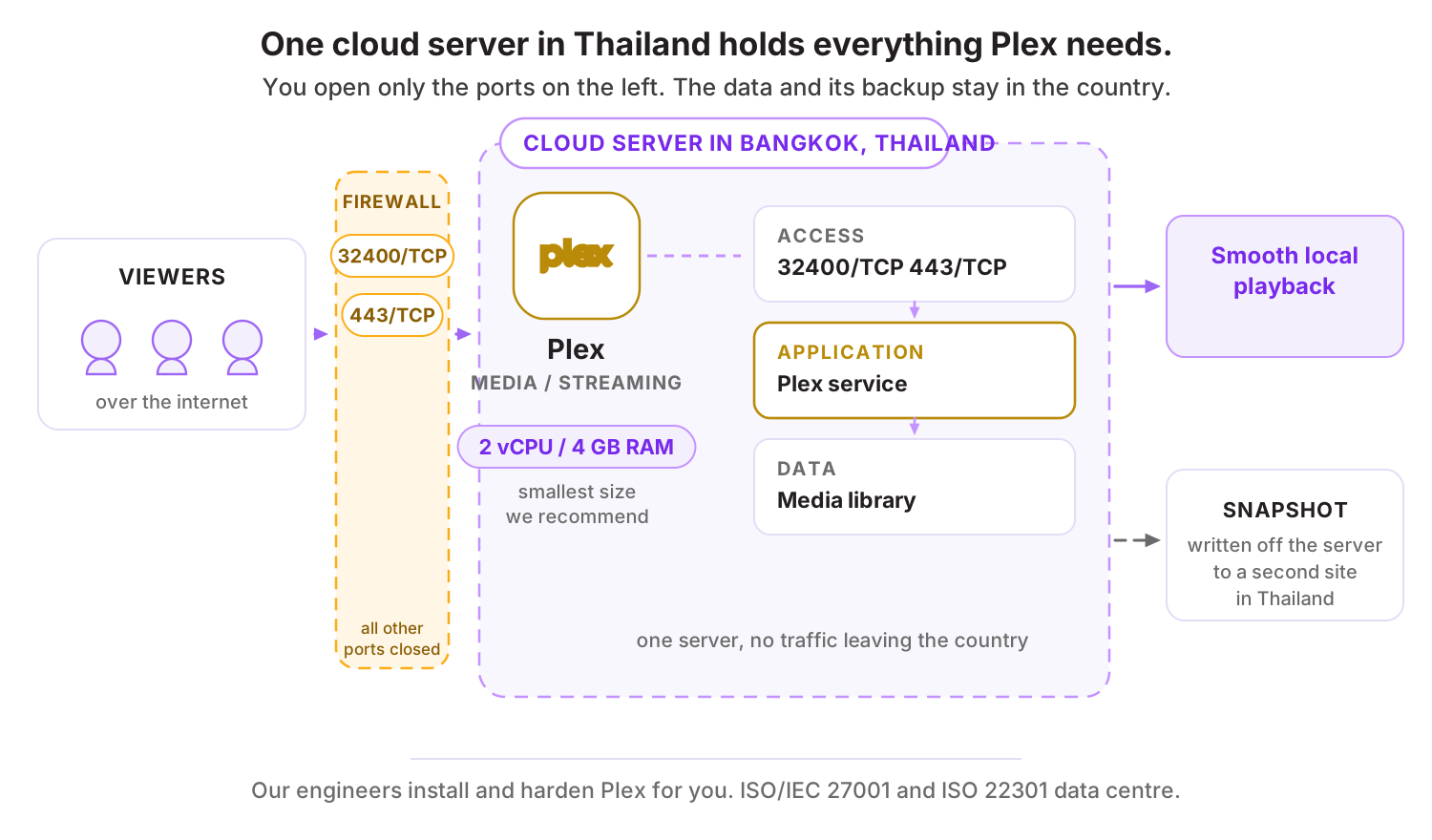
พอร์ตที่ต้องเปิดบน Firewall
| พอร์ต | โปรโตคอล | ใช้ทำอะไร |
|---|---|---|
| 32400 | TCP | พอร์ตหลักของ Plex Media Server |
| 443 | TCP | HTTPS ผ่าน Reverse Proxy |
สิ่งที่ควรทำต่อหลังติดตั้งเสร็จ
- จำกัดผู้ที่เข้าถึงหน้าจัดการเซิร์ฟเวอร์
- ต่อโฟลเดอร์สื่อแบบอ่านอย่างเดียว
- ตั้งเพดานคุณภาพการสตรีมสำหรับการเข้าถึงจากภายนอก
- ทบทวนรายชื่อผู้ใช้ที่ได้รับเชิญเป็นระยะ
- ตรวจสอบสิทธิ์การเผยแพร่เนื้อหาให้ถูกต้องตามกฎหมาย
ทำไมควรรัน Plex บน Cloud Server ของ THAI DATA CLOUD
Data Center ในประเทศไทย มาตรฐาน ISO/IEC 27001 และ ISO 22301 พร้อมทีมวิศวกรคนไทยดูแลตลอด 24 ชั่วโมง
เซิร์ฟเวอร์ในไทยช่วยให้ผู้ชมในประเทศดูได้ลื่นและลดโอกาสภาพกระตุก
ขยายพื้นที่จัดเก็บได้ตามคลังสื่อที่โตขึ้น หรือย้ายไฟล์ไปเก็บที่ Object Storage
ปรับสเปก CPU ได้เมื่อจำนวนผู้ชมพร้อมกันเพิ่มขึ้นและต้องแปลงวิดีโอมากขึ้น
คำถามที่พบบ่อยเกี่ยวกับ Plex
Plex ฟรีไหม
ใช้งานพื้นฐานได้ฟรี แต่ความสามารถบางอย่าง เช่น การเร่งการแปลงวิดีโอด้วยฮาร์ดแวร์และการดาวน์โหลดไปดูออฟไลน์ อยู่ในแผนสมาชิกแบบเสียเงิน ถ้าต้องการทุกอย่างฟรีให้พิจารณา Jellyfin
ติดตั้งบนคลาวด์ผิดเงื่อนไขไหม
การรันเซิร์ฟเวอร์บนคลาวด์ทำได้ในทางเทคนิค แต่ควรอ่านเงื่อนไขการใช้บริการของผู้ผลิตและตรวจสอบสิทธิ์ในเนื้อหาที่นำมาเผยแพร่ให้ถูกต้องเสมอ
ทำไมสตรีมจากภายนอกช้า
มักเกิดจากแบนด์วิดท์ขาออกไม่พอหรือเซิร์ฟเวอร์กำลังแปลงวิดีโอหลายสายพร้อมกัน ลองตั้งเพดานคุณภาพและตรวจจากหน้าแดชบอร์ดว่ามีสายไหนกำลังแปลงอยู่
ทางเลือกอื่นที่คล้ายกับ Plex
แอปอื่นในหมวด Media และ Streaming
บริการของ THAI DATA CLOUD ที่เกี่ยวข้อง
ให้เราติดตั้ง Plex ให้ฟรี บน Cloud Server ในไทย
แจ้งความต้องการสั้น ๆ ทีมวิศวกรจะช่วยประเมินสเปก ติดตั้ง และตั้งค่าความปลอดภัยให้พร้อมใช้งาน ปรึกษาฟรี ไม่มีข้อผูกมัด