

Rclone คืออะไร และวิธีใช้ย้ายข้อมูลขึ้นคลาวด์
Rclone คือเครื่องมือบรรทัดคำสั่งสำหรับคัดลอกและซิงก์ไฟล์ระหว่างเซิร์ฟเวอร์กับบริการจัดเก็บบนคลาวด์กว่าสิบราย ใช้ได้ทั้งการย้ายข้อมูลครั้งใหญ่และการสำรองข้อมูลตามรอบ
- หมวดหมู่
- Backup และ Storage
- ติดตั้งบนเซิร์ฟเวอร์เองได้
- ได้
- สเปกเริ่มต้นที่แนะนำ
- ใช้ทรัพยากรของเครื่องที่รัน · RAM 2 GB ขึ้นไป
- ไลเซนส์
- MIT (โอเพนซอร์ส)
- เว็บทางการ
- เปิดเว็บไซต์


- ISO/IEC 27001
- ISO 22301
- ISO 20000-1
- CSA-STAR
Data Center ในไทย มาตรฐาน TIA-942 Tier 3+ ข้อมูลอยู่ในประเทศไทย
Rclone คืออะไร
Rclone ทำหน้าที่เหมือน rsync แต่สำหรับบริการจัดเก็บบนคลาวด์ รองรับปลายทางจำนวนมากด้วยคำสั่งชุดเดียวกัน ทำให้ย้ายข้อมูลระหว่างผู้ให้บริการได้โดยไม่ต้องเรียนเครื่องมือใหม่ทุกครั้ง
งานที่ใช้บ่อยที่สุดคือการย้ายข้อมูลขึ้นระบบใหม่และการสำรองข้อมูลตามรอบ นอกจากนี้ยังเชื่อมพื้นที่บนคลาวด์ให้ปรากฏเป็นโฟลเดอร์บนเครื่องได้ ทำให้โปรแกรมเดิมใช้งานได้โดยไม่ต้องแก้
ข้อควรระวังคือคำสั่งซิงก์จะลบไฟล์ที่ปลายทางซึ่งไม่มีที่ต้นทาง หากใช้ผิดทางอาจลบข้อมูลจริงได้ จึงควรทดลองด้วยโหมดจำลองก่อนทุกครั้งที่รันคำสั่งกับข้อมูลสำคัญ
ความสามารถเด่นของ Rclone
รองรับปลายทางจำนวนมาก
ทำงานกับ Object Storage และบริการจัดเก็บทั่วไปด้วยคำสั่งชุดเดียวกัน
ซิงก์เฉพาะส่วนที่ต่าง
รอบถัดไปเร็วขึ้นมากเพราะไม่ส่งซ้ำทั้งหมด
เชื่อมพื้นที่คลาวด์เป็นโฟลเดอร์
ให้โปรแกรมเดิมใช้พื้นที่บนคลาวด์ได้โดยไม่ต้องแก้โค้ด
เข้ารหัสไฟล์ได้
ห่อปลายทางด้วยชั้นเข้ารหัสเพื่อไม่ให้ผู้ให้บริการอ่านข้อมูลได้
โหมดจำลองก่อนรันจริง
ดูว่าคำสั่งจะทำอะไรบ้างก่อนลงมือจริง
ใช้ Rclone ทำอะไรได้บ้าง
- ย้ายข้อมูลจากผู้ให้บริการเดิมขึ้น Object Storage ในไทย
- สำรองข้อมูลของเซิร์ฟเวอร์ขึ้นพื้นที่จัดเก็บตามรอบ
- ซิงก์ไฟล์สื่อของเว็บไปเก็บบนพื้นที่จัดเก็บแยก
- ย้ายข้อมูลระหว่างบริการจัดเก็บสองรายโดยไม่ต้องดาวน์โหลดลงเครื่องก่อน
สเปก Cloud Server ที่แนะนำ
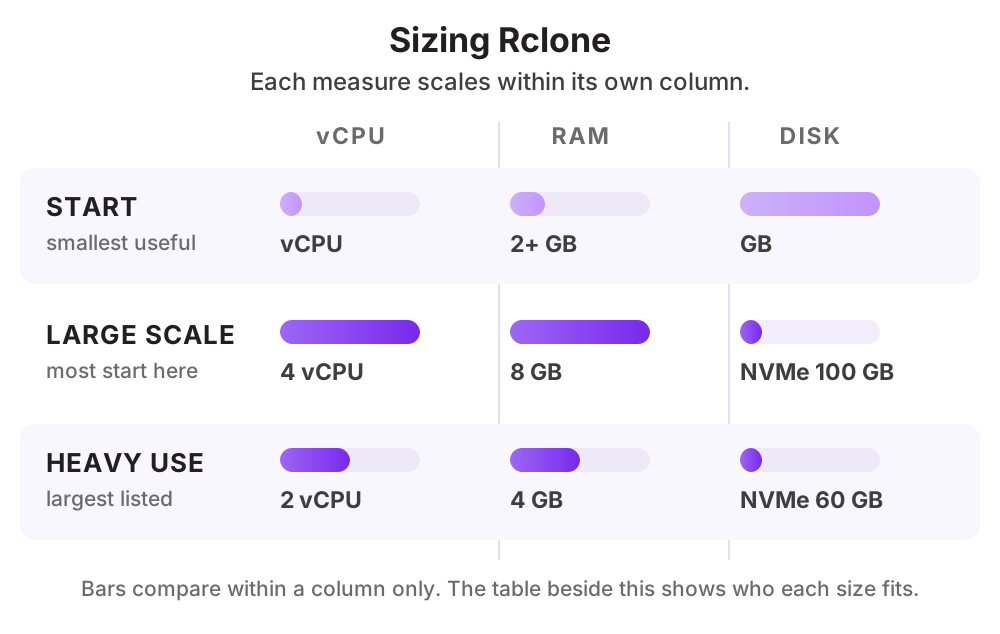
| ระดับการใช้งาน | vCPU | RAM | Disk |
|---|---|---|---|
| ทุกขนาดรันบนเครื่องที่มีอยู่แล้ว | ใช้ทรัพยากรของเครื่องที่รัน | 2 GB ขึ้นไป | พื้นที่ชั่วคราวเล็กน้อย |
| ย้ายข้อมูลจำนวนมากย้ายข้อมูลระดับหลายเทระไบต์ให้เร็วขึ้นด้วยการทำงานขนาน | 4 vCPU | 8 GB | NVMe 100 GB |
| เชื่อมเป็นโฟลเดอร์พื้นที่แคชสำหรับการเชื่อมพื้นที่คลาวด์เป็นโฟลเดอร์ | 2 vCPU | 4 GB | NVMe 60 GB |
ดูราคาตามสเปกได้ที่ ราคา Cloud Compute หรือให้ทีมงานช่วยประเมินสเปกจากปริมาณผู้ใช้จริงของคุณ
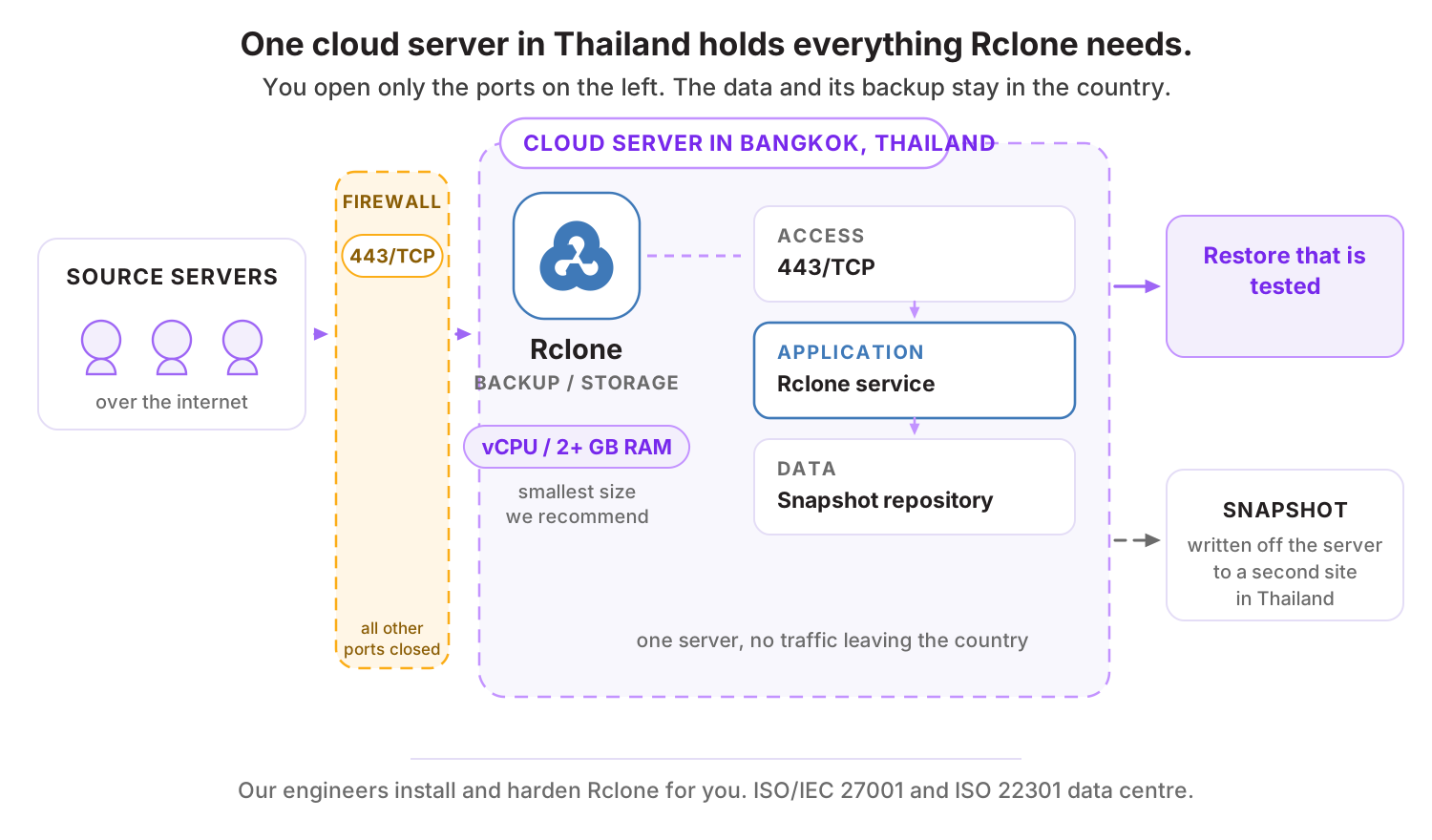
วิธีติดตั้ง Rclone บน Cloud Server ของ THAI DATA CLOUD
ขั้นตอนด้านล่างใช้กับ Cloud Server ที่เพิ่งสร้างใหม่จากหน้าจัดการของ THAI DATA CLOUD ได้ทันที ถ้าไม่สะดวกทำเอง ทีมวิศวกรของเราติดตั้งและตั้งค่าให้ฟรีสำหรับลูกค้า Cloud Server
สิ่งที่ต้องเตรียม
- Ubuntu Server 24.04 LTS หรือระบบปฏิบัติการทั่วไป
- คีย์สำหรับเข้าถึงปลายทางที่ต้องการใช้
- แบนด์วิดท์ที่เพียงพอสำหรับปริมาณข้อมูลที่จะย้าย
ทดสอบบน Ubuntu Server 24.04 LTS
- 1
ติดตั้ง Rclone
curl https://rclone.org/install.sh | sudo bash rclone version - 2
ตั้งค่าปลายทาง
ใช้ตัวช่วยตั้งค่าแบบถามตอบ เลือกชนิดปลายทางแล้วใส่คีย์และที่อยู่ของบริการ
rclone config # ตัวอย่างค่าสำหรับ Object Storage [tdc] type = s3 provider = Other endpoint = https://s3.thaidata.cloud access_key_id = YOUR_KEY secret_access_key = YOUR_SECRET - 3
ทดสอบด้วยโหมดจำลองก่อนเสมอ
ขั้นตอนนี้สำคัญมากเพราะคำสั่งซิงก์จะลบไฟล์ที่ปลายทางซึ่งไม่มีที่ต้นทาง
rclone sync /var/www tdc:web-backup --dry-run -v - 4
ย้ายข้อมูลจริงพร้อมทำงานขนาน
rclone sync /var/www tdc:web-backup \ --transfers 16 --checkers 32 --progress - 5
ตั้งงานสำรองตามรอบ
0 3 * * * /usr/bin/rclone sync /var/www tdc:web-backup --log-file=/var/log/rclone.log - 6
เพิ่มชั้นเข้ารหัสถ้าเก็บไว้ที่ผู้ให้บริการภายนอก
สร้างปลายทางชนิดเข้ารหัสที่ห่อปลายทางเดิมไว้ ทำให้ไฟล์และชื่อไฟล์ถูกเข้ารหัสก่อนส่งออก
ใช้คำสั่งคัดลอกแทนคำสั่งซิงก์เมื่อไม่ต้องการให้ลบไฟล์ที่ปลายทาง เพราะความต่างนี้เคยทำให้หลายทีมลบข้อมูลจริงโดยไม่ตั้งใจ
พอร์ตที่ต้องเปิดบน Firewall
| พอร์ต | โปรโตคอล | ใช้ทำอะไร |
|---|---|---|
| 443 | TCP | เชื่อมต่อกับบริการจัดเก็บปลายทาง (ออกอย่างเดียว) |
สิ่งที่ควรทำต่อหลังติดตั้งเสร็จ
- ใช้คีย์ที่มีสิทธิ์เท่าที่จำเป็นและจำกัดเฉพาะที่เก็บข้อมูลที่เกี่ยวข้อง
- ทดสอบด้วยโหมดจำลองก่อนรันคำสั่งกับข้อมูลสำคัญเสมอ
- เก็บไฟล์ตั้งค่าที่มีคีย์ไว้ด้วยสิทธิ์ที่จำกัด
- เพิ่มชั้นเข้ารหัสเมื่อเก็บข้อมูลไว้ที่ผู้ให้บริการภายนอก
ทำไมควรรัน Rclone บน Cloud Server ของ THAI DATA CLOUD
Data Center ในประเทศไทย มาตรฐาน ISO/IEC 27001 และ ISO 22301 พร้อมทีมวิศวกรคนไทยดูแลตลอด 24 ชั่วโมง
ใช้ย้ายข้อมูลจากผู้ให้บริการเดิมขึ้น Object Storage ของ THAI DATA CLOUD ได้โดยตรง
ตั้งงานสำรองข้อมูลจาก Cloud Server ขึ้นพื้นที่จัดเก็บตามรอบด้วยคำสั่งเดียว
ย้ายข้อมูลระหว่างบริการโดยไม่ต้องดาวน์โหลดลงเครื่องกลางก่อน ซึ่งประหยัดทั้งเวลาและแบนด์วิดท์
คำถามที่พบบ่อยเกี่ยวกับ Rclone
Rclone ใช้แทนระบบสำรองข้อมูลได้ไหม
ใช้ได้สำหรับการทำสำเนาไฟล์ แต่ไม่มีการเก็บหลายรุ่นย้อนหลังและการลดข้อมูลซ้ำเหมือนเครื่องมือสำรองข้อมูลโดยเฉพาะ ถ้าต้องการกู้ไฟล์กลับไปยังเวอร์ชันก่อนหน้า ควรใช้ Restic หรือ BorgBackup
ย้ายข้อมูลหลายเทระไบต์ใช้เวลานานไหม
ขึ้นกับแบนด์วิดท์เป็นหลัก แต่เพิ่มความเร็วได้มากด้วยการตั้งจำนวนการโอนพร้อมกันให้สูงขึ้น และควรแบ่งย้ายเป็นชุดแทนการรันครั้งเดียวเพื่อให้กลับมาทำต่อได้เมื่อขาดตอน
เชื่อมพื้นที่คลาวด์เป็นโฟลเดอร์ใช้งานจริงได้ไหม
ใช้ได้กับงานอ่านไฟล์เป็นหลัก เช่น ให้เว็บเสิร์ฟไฟล์สื่อ แต่ไม่เหมาะกับงานที่อ่านเขียนถี่มากอย่างฐานข้อมูล เพราะความหน่วงสูงกว่าดิสก์ในเครื่องมาก
ทางเลือกอื่นที่คล้ายกับ Rclone
แอปอื่นในหมวด Backup และ Storage
บริการของ THAI DATA CLOUD ที่เกี่ยวข้อง
ให้เราติดตั้ง Rclone ให้ฟรี บน Cloud Server ในไทย
แจ้งความต้องการสั้น ๆ ทีมวิศวกรจะช่วยประเมินสเปก ติดตั้ง และตั้งค่าความปลอดภัยให้พร้อมใช้งาน ปรึกษาฟรี ไม่มีข้อผูกมัด