

Rocket.Chat คืออะไร และวิธีติดตั้งบน Cloud Server
Rocket.Chat คือแพลตฟอร์มแชทโอเพนซอร์สที่ทำได้ทั้งแชทภายในองค์กรและช่องทางคุยกับลูกค้าผ่านหน้าเว็บ พร้อมเชื่อมกับ LINE, Facebook Messenger และช่องทางอื่นในระบบเดียว
- หมวดหมู่
- Collaboration และแชททีม
- ติดตั้งบนเซิร์ฟเวอร์เองได้
- ได้
- สเปกเริ่มต้นที่แนะนำ
- 2 vCPU · RAM 4 GB
- ไลเซนส์
- MIT (Community Edition)
- เว็บทางการ
- เปิดเว็บไซต์


- ISO/IEC 27001
- ISO 22301
- ISO 20000-1
- CSA-STAR
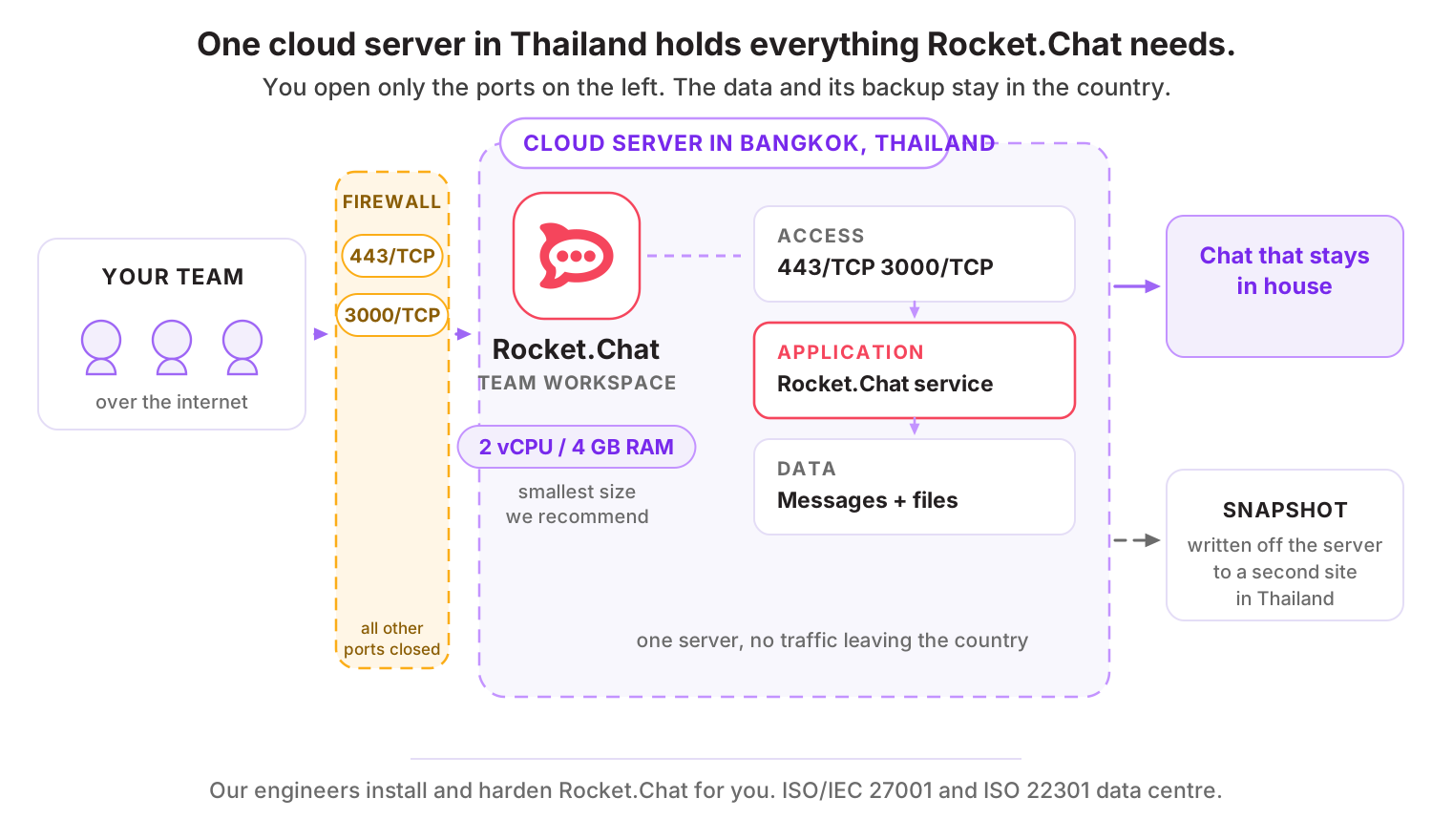
Data Center ในไทย มาตรฐาน TIA-942 Tier 3+ ข้อมูลอยู่ในประเทศไทย
Rocket.Chat คืออะไร
Rocket.Chat ครอบคลุมสองงานที่มักต้องใช้สองระบบ คือการสื่อสารภายในทีมและการรับแชทจากลูกค้าภายนอก ทำให้พนักงานทำงานอยู่ในหน้าจอเดียวโดยไม่ต้องสลับไปมา
ความสามารถด้าน Omnichannel ทำให้เชื่อมช่องทางที่ลูกค้าไทยใช้จริงเข้ามาได้ ทั้งกล่องแชทบนเว็บและช่องทางโซเชียล แล้วกระจายให้ทีมบริการรับผิดชอบตามคิว
ในทางเทคนิค Rocket.Chat ใช้ MongoDB เป็นฐานข้อมูลและต้องการทรัพยากรมากกว่าระบบแชทที่เบากว่า จึงควรวางสเปกให้เหมาะกับจำนวนผู้ใช้ที่ออนไลน์พร้อมกันจริง
ความสามารถเด่นของ Rocket.Chat
แชทภายในครบทุกฟังก์ชัน
ช่องสนทนา เธรด การค้นหา และการแชร์ไฟล์ พร้อมแอปทุกแพลตฟอร์ม
รับแชทจากลูกค้า
ติดกล่องแชทบนเว็บและเชื่อมช่องทางโซเชียลเข้าระบบเดียว
ประชุมเสียงและวิดีโอ
ต่อกับระบบประชุมออนไลน์ได้ในตัว
ปรับแต่งและต่อยอดได้
มี API และระบบแอปให้เขียนส่วนเสริมของตัวเอง
เชื่อมกับ LDAP และ SSO
ใช้บัญชีเดียวกับระบบอื่นขององค์กรได้
ใช้ Rocket.Chat ทำอะไรได้บ้าง
- องค์กรที่ต้องการทั้งแชทภายในและช่องทางบริการลูกค้าในระบบเดียว
- ทีมบริการลูกค้าที่รับแชทจากหลายช่องทางพร้อมกัน
- หน่วยงานที่ต้องเก็บบทสนทนากับประชาชนไว้ในระบบขององค์กร
- ธุรกิจที่ต้องการปรับแต่งระบบแชทให้เข้ากับกระบวนการของตัวเอง
สเปก Cloud Server ที่แนะนำ
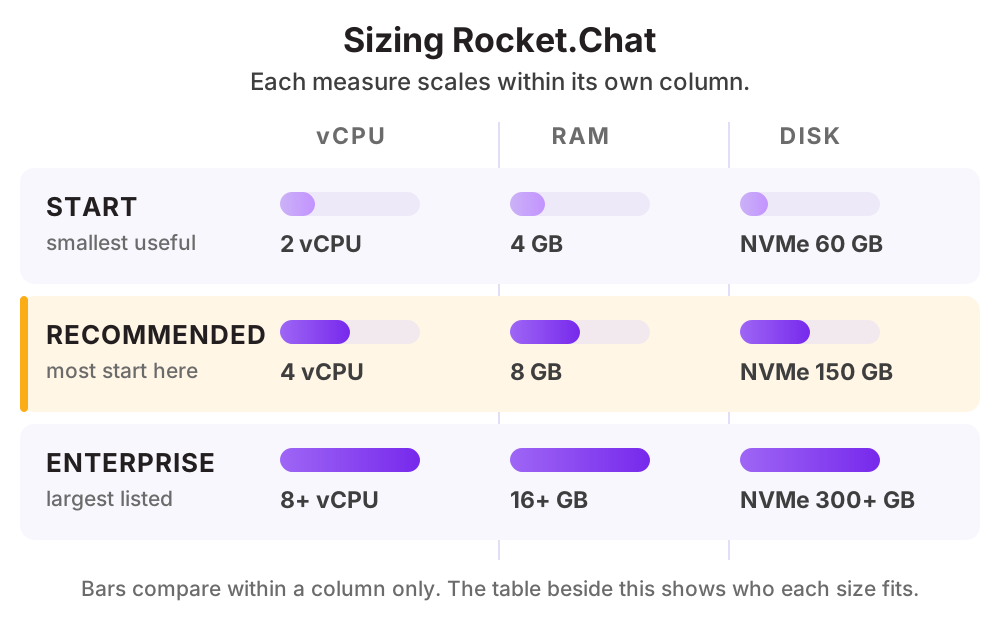
| ระดับการใช้งาน | vCPU | RAM | Disk |
|---|---|---|---|
| เริ่มต้นผู้ใช้ออนไลน์พร้อมกันไม่เกิน 50 คน | 2 vCPU | 4 GB | NVMe 60 GB |
| แนะนำผู้ใช้พร้อมกันหลักร้อย | 4 vCPU | 8 GB | NVMe 150 GB |
| องค์กรใหญ่ควรแยก MongoDB เป็น Replica Set ต่างหาก | 8 vCPU ขึ้นไป | 16 GB ขึ้นไป | NVMe 300 GB ขึ้นไป |
ดูราคาตามสเปกได้ที่ ราคา Cloud Compute หรือให้ทีมงานช่วยประเมินสเปกจากปริมาณผู้ใช้จริงของคุณ
วิธีติดตั้ง Rocket.Chat บน Cloud Server ของ THAI DATA CLOUD
ขั้นตอนด้านล่างใช้กับ Cloud Server ที่เพิ่งสร้างใหม่จากหน้าจัดการของ THAI DATA CLOUD ได้ทันที ถ้าไม่สะดวกทำเอง ทีมวิศวกรของเราติดตั้งและตั้งค่าให้ฟรีสำหรับลูกค้า Cloud Server
สิ่งที่ต้องเตรียม
- Cloud Server ที่ติดตั้ง Docker แล้ว
- MongoDB ในโหมด Replica Set ตามที่ Rocket.Chat กำหนด
- โดเมนและใบรับรอง SSL
ทดสอบบน Ubuntu Server 24.04 LTS ที่ติดตั้ง Docker แล้ว
- 1
ดึงไฟล์ compose ทางการ
mkdir rocketchat && cd rocketchat curl -L https://raw.githubusercontent.com/RocketChat/Docker.Official.Image/master/compose.yml -o compose.yml - 2
สร้างไฟล์ .env
กำหนด ROOT_URL ให้ตรงกับโดเมนจริง เพราะค่านี้ถูกใช้สร้างลิงก์ที่ส่งให้ผู้ใช้
ROOT_URL=https://chat.example.com PORT=3000 MONGODB_VERSION=6.0 - 3
สั่งรัน
docker compose up -d - 4
วาง Reverse Proxy พร้อม WebSocket
server { listen 443 ssl; server_name chat.example.com; client_max_body_size 200M; location / { proxy_pass http://127.0.0.1:3000; proxy_http_version 1.1; proxy_set_header Upgrade $http_upgrade; proxy_set_header Connection "upgrade"; proxy_set_header Host $host; proxy_set_header X-Forwarded-Proto $scheme; } } - 5
ตั้งค่าครั้งแรก
เปิดโดเมนแล้วสร้างบัญชีผู้ดูแลระบบ จากนั้นตั้งค่าองค์กร ปิดการสมัครสมาชิกเอง และตั้งค่า SMTP สำหรับส่งอีเมลเชิญ
- 6
เปิดใช้งานช่องทางลูกค้า
ถ้าต้องการรับแชทจากเว็บ ให้เปิดโมดูล Omnichannel แล้วนำสคริปต์กล่องแชทไปติดบนเว็บไซต์ขององค์กร
พอร์ตที่ต้องเปิดบน Firewall
| พอร์ต | โปรโตคอล | ใช้ทำอะไร |
|---|---|---|
| 443 | TCP | HTTPS สำหรับผู้ใช้และแอป |
| 3000 | TCP | พอร์ตภายในของ Rocket.Chat |
สิ่งที่ควรทำต่อหลังติดตั้งเสร็จ
- ปิดการสมัครสมาชิกเองและเชิญผู้ใช้เป็นรายคน
- บังคับการยืนยันตัวตนสองชั้นสำหรับผู้ดูแลระบบ
- จำกัดขนาดไฟล์อัปโหลดและชนิดไฟล์ที่อนุญาต
- ตั้งนโยบายเก็บข้อความย้อนหลังตามที่องค์กรกำหนด
- สำรอง MongoDB และไฟล์อัปโหลดทุกวัน
ทำไมควรรัน Rocket.Chat บน Cloud Server ของ THAI DATA CLOUD
Data Center ในประเทศไทย มาตรฐาน ISO/IEC 27001 และ ISO 22301 พร้อมทีมวิศวกรคนไทยดูแลตลอด 24 ชั่วโมง
บทสนทนากับลูกค้าซึ่งเป็นข้อมูลส่วนบุคคลถูกเก็บไว้ในประเทศ สอดคล้องกับ PDPA
เชื่อมกับระบบ CRM หรือ Helpdesk ที่รันบน Cloud Server เครื่องอื่นในวงเดียวกันได้
ปรับสเปกตามจำนวนผู้ใช้ที่ออนไลน์พร้อมกันในช่วงเวลาทำการ
คำถามที่พบบ่อยเกี่ยวกับ Rocket.Chat
Rocket.Chat ต่างจาก Mattermost อย่างไร
Mattermost เน้นแชทภายในทีมและเบากว่า ส่วน Rocket.Chat ทำได้ทั้งแชทภายในและช่องทางบริการลูกค้าในระบบเดียว แต่ใช้ทรัพยากรมากกว่า ถ้าต้องการเฉพาะแชทภายใน Mattermost มักจัดการง่ายกว่า
เชื่อมกับ LINE ได้ไหม
เชื่อมได้ผ่านโมดูลหรือส่วนเสริมที่ต่อกับ LINE Messaging API ควรตรวจสอบความเข้ากันได้กับเวอร์ชันที่ติดตั้งและทดสอบก่อนใช้งานจริง
ใช้ฟรีได้ถึงระดับไหน
รุ่นชุมชนใช้ฟรีและมีความสามารถหลักครบ ส่วนความสามารถระดับองค์กรบางอย่างและการสนับสนุนอย่างเป็นทางการอยู่ในแผนแบบเสียค่าบริการ
ทางเลือกอื่นที่คล้ายกับ Rocket.Chat
แอปอื่นในหมวด Collaboration และแชททีม
บริการของ THAI DATA CLOUD ที่เกี่ยวข้อง
ให้เราติดตั้ง Rocket.Chat ให้ฟรี บน Cloud Server ในไทย
แจ้งความต้องการสั้น ๆ ทีมวิศวกรจะช่วยประเมินสเปก ติดตั้ง และตั้งค่าความปลอดภัยให้พร้อมใช้งาน ปรึกษาฟรี ไม่มีข้อผูกมัด