

Syncthing คืออะไร และวิธีติดตั้งบน Cloud Server
Syncthing คือระบบซิงก์ไฟล์ที่ให้เครื่องแต่ละเครื่องคุยกันตรง ๆ โดยไม่ต้องมีเซิร์ฟเวอร์กลางเก็บข้อมูล ไฟล์จึงไม่เคยไปอยู่บนระบบของผู้ให้บริการใดเลย
- หมวดหมู่
- Backup และ Storage
- ติดตั้งบนเซิร์ฟเวอร์เองได้
- ได้
- สเปกเริ่มต้นที่แนะนำ
- 1 vCPU · RAM 2 GB
- ไลเซนส์
- MPL 2.0 (โอเพนซอร์ส)
- เว็บทางการ
- เปิดเว็บไซต์


- ISO/IEC 27001
- ISO 22301
- ISO 20000-1
- CSA-STAR
Data Center ในไทย มาตรฐาน TIA-942 Tier 3+ ข้อมูลอยู่ในประเทศไทย
Syncthing คืออะไร
ระบบซิงก์ไฟล์ทั่วไปใช้เซิร์ฟเวอร์กลางเป็นจุดพัก ไฟล์จึงต้องขึ้นไปอยู่บนนั้นก่อนกระจายไปเครื่องอื่น ส่วน Syncthing ให้เครื่องคุยกันโดยตรงและเข้ารหัสระหว่างทาง จึงไม่มีสำเนากลางที่ใครเข้าถึงได้
การจับคู่เครื่องใช้รหัสประจำเครื่องที่ต้องยืนยันจากทั้งสองฝั่ง ทำให้ไม่มีใครเพิ่มเครื่องเข้ามาซิงก์ได้เอง และผู้ใช้ควบคุมได้ทั้งหมดว่าโฟลเดอร์ใดซิงก์ไปที่เครื่องไหน
สิ่งที่ต้องเข้าใจคือระบบนี้ทำหน้าที่ซิงก์ ไม่ใช่ระบบสำรองข้อมูล เพราะถ้าลบไฟล์ที่เครื่องหนึ่ง ไฟล์จะหายจากทุกเครื่องด้วย ควรใช้คู่กับระบบสำรองข้อมูลจริงเสมอ
ความสามารถเด่นของ Syncthing
ซิงก์ตรงระหว่างเครื่อง
ไม่มีสำเนากลางบนระบบของผู้ให้บริการใด
เข้ารหัสระหว่างทาง
ข้อมูลที่วิ่งผ่านอินเทอร์เน็ตถูกเข้ารหัสเสมอ
ต้องยืนยันเครื่องทั้งสองฝั่ง
ไม่มีใครเพิ่มเครื่องเข้ามาซิงก์ได้เอง
ตั้งทิศทางการซิงก์ได้
กำหนดให้บางเครื่องรับอย่างเดียวหรือส่งอย่างเดียว
เก็บไฟล์ที่ถูกลบไว้ชั่วคราวได้
ลดความเสี่ยงจากการลบผิดพลาดเมื่อเปิดใช้งาน
ใช้ Syncthing ทำอะไรได้บ้าง
- ซิงก์ไฟล์งานระหว่างเครื่องทำงานกับเซิร์ฟเวอร์
- กระจายไฟล์ไปยังเซิร์ฟเวอร์หลายเครื่องโดยอัตโนมัติ
- ทีมที่ไม่ต้องการให้ไฟล์ผ่านบริการภายนอกเลย
- ซิงก์ไฟล์จากอุปกรณ์ที่สาขามายังศูนย์กลาง
สเปก Cloud Server ที่แนะนำ
| ระดับการใช้งาน | vCPU | RAM | Disk |
|---|---|---|---|
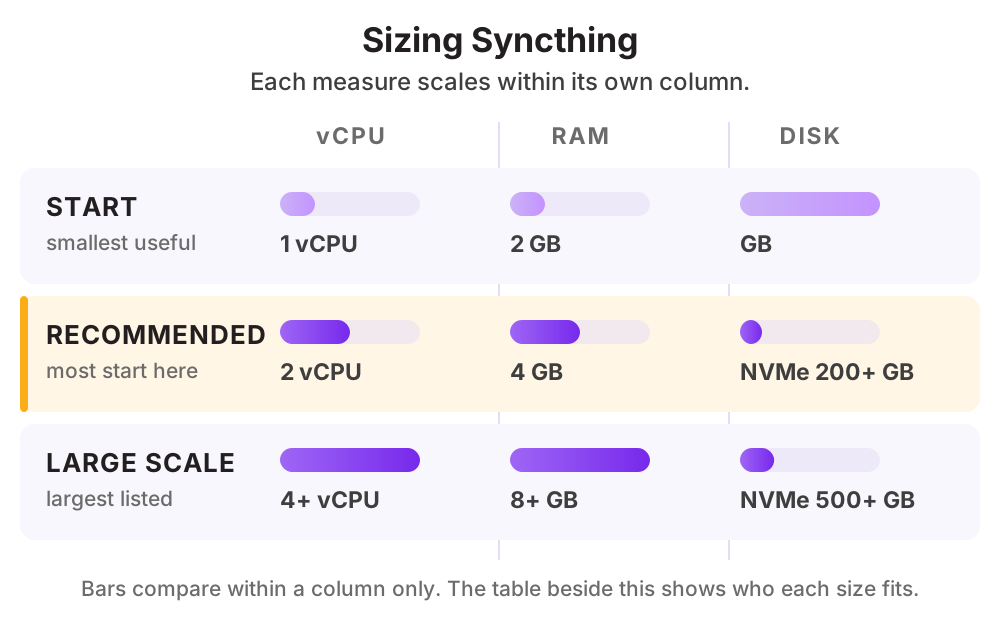
| เริ่มต้นซิงก์โฟลเดอร์ไม่ใหญ่ | 1 vCPU | 2 GB | ตามขนาดไฟล์ที่ซิงก์ |
| แนะนำซิงก์ไฟล์งานของทีมขนาดกลาง | 2 vCPU | 4 GB | NVMe 200 GB ขึ้นไป |
| ไฟล์จำนวนมากไฟล์ย่อยจำนวนมากซึ่งต้องใช้ RAM สำหรับดัชนี | 4 vCPU ขึ้นไป | 8 GB ขึ้นไป | NVMe 500 GB ขึ้นไป |
ดูราคาตามสเปกได้ที่ ราคา Cloud Compute หรือให้ทีมงานช่วยประเมินสเปกจากปริมาณผู้ใช้จริงของคุณ
วิธีติดตั้ง Syncthing บน Cloud Server ของ THAI DATA CLOUD
ขั้นตอนด้านล่างใช้กับ Cloud Server ที่เพิ่งสร้างใหม่จากหน้าจัดการของ THAI DATA CLOUD ได้ทันที ถ้าไม่สะดวกทำเอง ทีมวิศวกรของเราติดตั้งและตั้งค่าให้ฟรีสำหรับลูกค้า Cloud Server
สิ่งที่ต้องเตรียม
- Ubuntu Server 24.04 LTS หรือระบบปฏิบัติการทั่วไป
- พื้นที่ดิสก์เท่ากับหรือมากกว่าข้อมูลที่ซิงก์
- การเชื่อมต่อระหว่างเครื่องที่ต้องซิงก์
ทดสอบบน Ubuntu Server 24.04 LTS
- 1
ติดตั้ง Syncthing
sudo curl -fsSL -o /usr/share/keyrings/syncthing.gpg https://syncthing.net/release-key.gpg echo "deb [signed-by=/usr/share/keyrings/syncthing.gpg] https://apt.syncthing.net/ syncthing stable" | \ sudo tee /etc/apt/sources.list.d/syncthing.list sudo apt update && sudo apt -y install syncthing - 2
เปิดเป็นบริการของผู้ใช้
sudo systemctl enable --now [email protected] sudo loginctl enable-linger ubuntu - 3
เข้าหน้าจอผ่าน SSH Tunnel
หน้าจอฟังเฉพาะภายในเครื่องตามค่าเริ่มต้น ให้เข้าผ่าน Tunnel แทนการเปิดพอร์ตสู่ภายนอก
ssh -L 8384:127.0.0.1:8384 user@server # แล้วเปิด http://127.0.0.1:8384 บนเครื่องของคุณ - 4
ตั้งรหัสผ่านหน้าจอและจับคู่เครื่อง
ตั้งรหัสผ่านทันที แล้วเพิ่มเครื่องปลายทางด้วยรหัสประจำเครื่อง โดยต้องยืนยันจากทั้งสองฝั่ง
- 5
เพิ่มโฟลเดอร์ที่ต้องการซิงก์
เลือกโฟลเดอร์ กำหนดทิศทางการซิงก์ และเปิดการเก็บไฟล์ที่ถูกลบไว้ชั่วคราวเพื่อกันการลบผิดพลาด
- 6
เพิ่มระบบสำรองข้อมูลแยกต่างหาก
ตั้ง Restic หรือ BorgBackup สำรองโฟลเดอร์นี้อีกชั้น เพราะการซิงก์ไม่ใช่การสำรองข้อมูล
อย่าใช้แทนระบบสำรองข้อมูล เพราะการลบไฟล์ที่เครื่องหนึ่งจะทำให้ไฟล์หายจากทุกเครื่อง ต้องมีระบบสำรองข้อมูลจริงควบคู่เสมอ
พอร์ตที่ต้องเปิดบน Firewall
| พอร์ต | โปรโตคอล | ใช้ทำอะไร |
|---|---|---|
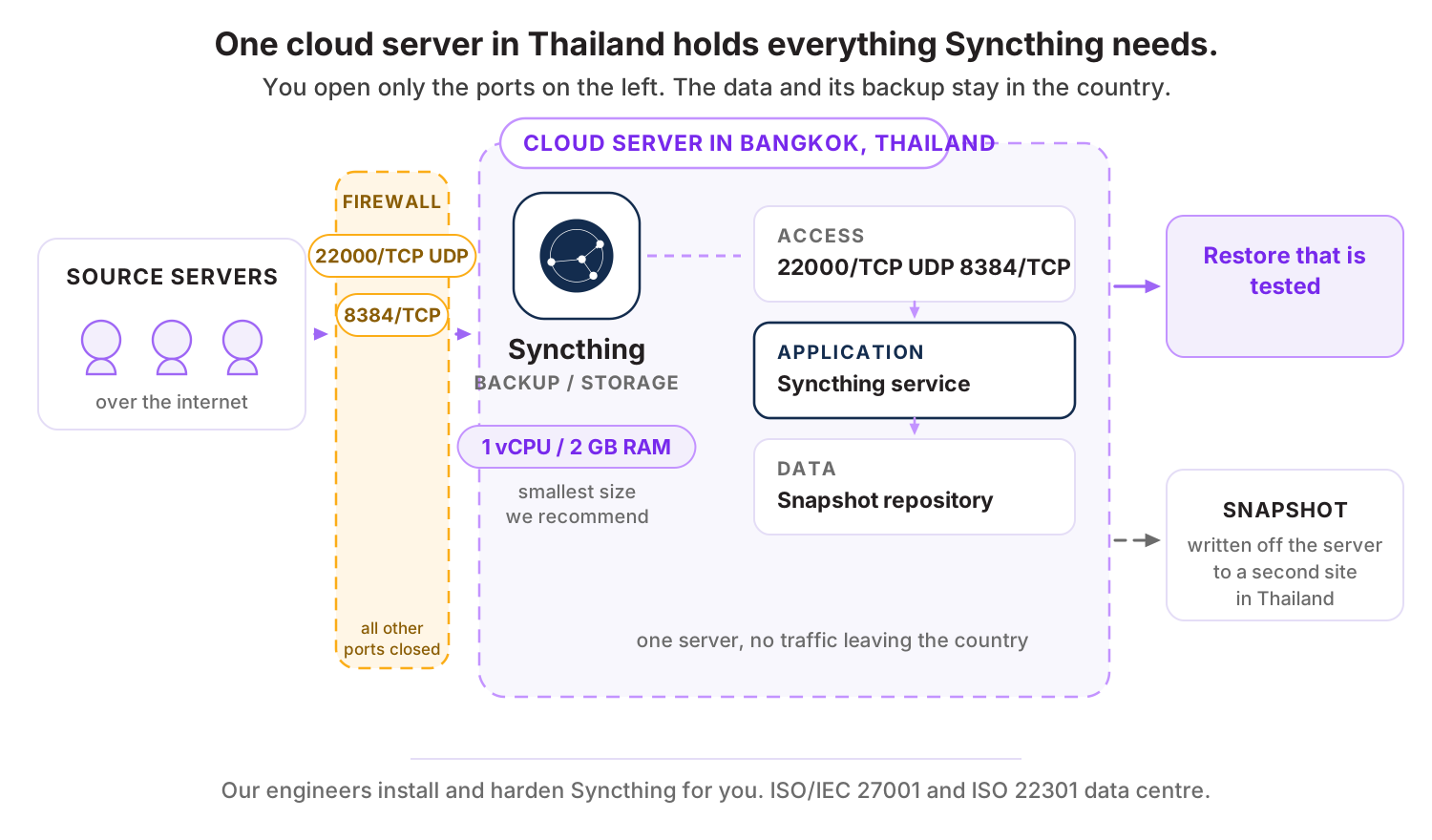
| 22000 | TCP และ UDP | การซิงก์ข้อมูลระหว่างเครื่อง |
| 8384 | TCP | หน้าจอจัดการ (ให้ฟังเฉพาะภายในเครื่อง) |
สิ่งที่ควรทำต่อหลังติดตั้งเสร็จ
- ตั้งรหัสผ่านหน้าจอจัดการและไม่เปิดสู่อินเทอร์เน็ต
- ยืนยันรหัสประจำเครื่องด้วยตนเองทุกครั้งที่เพิ่มเครื่องใหม่
- เปิดการเก็บไฟล์ที่ถูกลบไว้ชั่วคราวเพื่อกันการลบผิดพลาด
- ใช้คู่กับระบบสำรองข้อมูลจริงเสมอ
ทำไมควรรัน Syncthing บน Cloud Server ของ THAI DATA CLOUD
Data Center ในประเทศไทย มาตรฐาน ISO/IEC 27001 และ ISO 22301 พร้อมทีมวิศวกรคนไทยดูแลตลอด 24 ชั่วโมง
ใช้ Cloud Server ในไทยเป็นจุดรวมไฟล์ที่ออนไลน์ตลอดเวลา ทำให้เครื่องอื่นซิงก์ได้แม้ไม่เปิดพร้อมกัน
ไฟล์ไม่ผ่านบริการภายนอกเลย เหมาะกับข้อมูลที่มีข้อกำหนดเรื่องความลับ
ใช้ร่วมกับ Object Storage สำหรับสำรองข้อมูลอีกชั้นในประเทศ
คำถามที่พบบ่อยเกี่ยวกับ Syncthing
Syncthing ใช้แทน Nextcloud ได้ไหม
ใช้แทนได้เฉพาะงานซิงก์ไฟล์ล้วน แต่ไม่มีหน้าเว็บให้เข้าถึงไฟล์จากที่ไหนก็ได้ ไม่มีการแชร์ลิงก์ให้คนภายนอก และไม่มีการจัดการผู้ใช้ ถ้าต้องการสิ่งเหล่านี้ Nextcloud หรือ Seafile ตรงกว่า
ปลอดภัยไหมเมื่อซิงก์ผ่านอินเทอร์เน็ต
ปลอดภัยเพราะข้อมูลถูกเข้ารหัสระหว่างทางและเครื่องต้องยืนยันกันทั้งสองฝั่งก่อนซิงก์ ข้อควรระวังคือหน้าจอจัดการซึ่งต้องตั้งรหัสผ่านและไม่เปิดสู่อินเทอร์เน็ต
ทำไมถึงไม่ใช่ระบบสำรองข้อมูล
เพราะซิงก์ทำให้ทุกเครื่องเหมือนกัน ถ้าไฟล์ถูกลบหรือถูกเข้ารหัสด้วยมัลแวร์ที่เครื่องหนึ่ง ผลจะกระจายไปทุกเครื่องทันที ระบบสำรองข้อมูลที่เก็บหลายรุ่นย้อนหลังจึงยังจำเป็น
ทางเลือกอื่นที่คล้ายกับ Syncthing
แอปอื่นในหมวด Backup และ Storage
บริการของ THAI DATA CLOUD ที่เกี่ยวข้อง
ให้เราติดตั้ง Syncthing ให้ฟรี บน Cloud Server ในไทย
แจ้งความต้องการสั้น ๆ ทีมวิศวกรจะช่วยประเมินสเปก ติดตั้ง และตั้งค่าความปลอดภัยให้พร้อมใช้งาน ปรึกษาฟรี ไม่มีข้อผูกมัด