


Umami คืออะไร และวิธีติดตั้งบน Cloud Server
Umami คือระบบเก็บสถิติเว็บโอเพนซอร์สที่เน้นความเบาและติดตั้งง่าย ใช้ทรัพยากรน้อยมาก ไม่ใช้คุกกี้ และเก็บสถิติของหลายเว็บไว้ในระบบเดียวได้
- หมวดหมู่
- Analytics และ BI
- ติดตั้งบนเซิร์ฟเวอร์เองได้
- ได้
- สเปกเริ่มต้นที่แนะนำ
- 1 vCPU · RAM 2 GB
- ไลเซนส์
- MIT (โอเพนซอร์ส)
- เว็บทางการ
- เปิดเว็บไซต์


- ISO/IEC 27001
- ISO 22301
- ISO 20000-1
- CSA-STAR
Data Center ในไทย มาตรฐาน TIA-942 Tier 3+ ข้อมูลอยู่ในประเทศไทย
Umami คืออะไร
Umami เป็นแอป Node.js ที่ใช้ฐานข้อมูลเพียงตัวเดียว จึงติดตั้งง่ายกว่าระบบสถิติที่ต้องใช้หลายองค์ประกอบ และรันบนเครื่องสเปกเล็กที่สุดได้สบาย
ข้อมูลที่เก็บครอบคลุมสิ่งที่ทีมใช้จริง ทั้งจำนวนผู้เข้าชม หน้าที่ได้รับความนิยม แหล่งที่มา อุปกรณ์ และเหตุการณ์ที่กำหนดเอง โดยไม่ใช้คุกกี้และไม่เก็บข้อมูลที่ระบุตัวบุคคล
จุดที่เหมาะกับผู้ให้บริการและเอเจนซีคือการเก็บสถิติของหลายเว็บในระบบเดียวและแชร์หน้าจอให้ลูกค้าดูเฉพาะเว็บของตัวเองได้ โดยไม่ต้องติดตั้งแยกกันหลายชุด
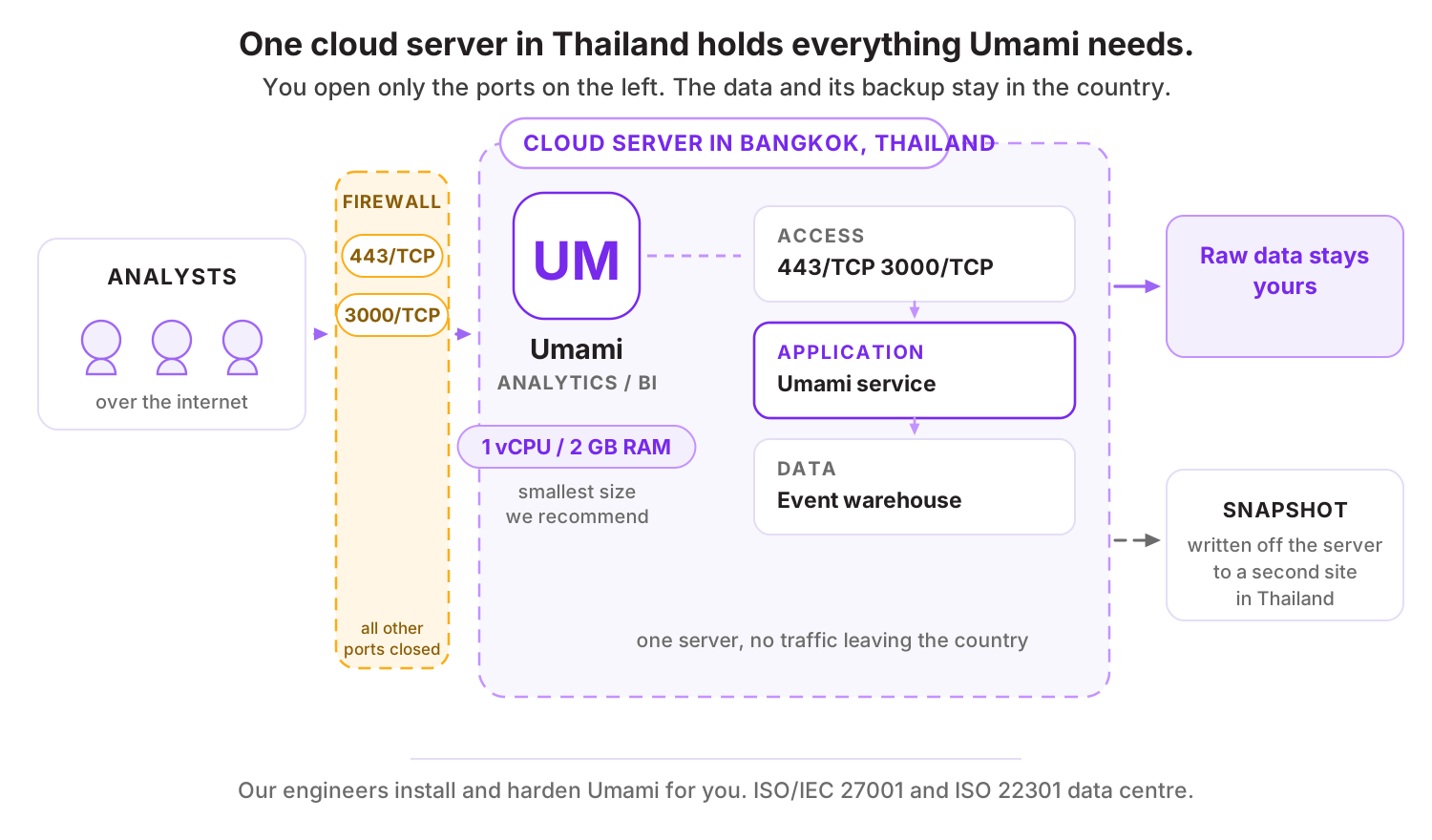
ความสามารถเด่นของ Umami
ใช้ทรัพยากรน้อยมาก
รันบน Cloud Server สเปกเล็กที่สุดได้
ติดตั้งง่ายเพราะมีองค์ประกอบน้อย
ใช้เพียงแอปกับฐานข้อมูลตัวเดียว
เก็บสถิติหลายเว็บในระบบเดียว
เหมาะกับเอเจนซีที่ดูแลเว็บของลูกค้าหลายราย
ไม่ใช้คุกกี้
ลดภาระด้านการขอความยินยอมตาม PDPA
แชร์หน้าจอให้ดูเฉพาะเว็บที่กำหนด
ให้ลูกค้าหรือทีมดูสถิติของตัวเองได้
ใช้ Umami ทำอะไรได้บ้าง
- เว็บส่วนตัวหรือเว็บองค์กรที่ต้องการสถิติพื้นฐาน
- เอเจนซีที่ดูแลเว็บของลูกค้าหลายราย
- องค์กรที่ต้องการเก็บข้อมูลผู้เข้าชมไว้ในเซิร์ฟเวอร์ของตัวเอง
- ทีมที่ต้องการระบบสถิติที่ไม่กินทรัพยากรของเซิร์ฟเวอร์
สเปก Cloud Server ที่แนะนำ
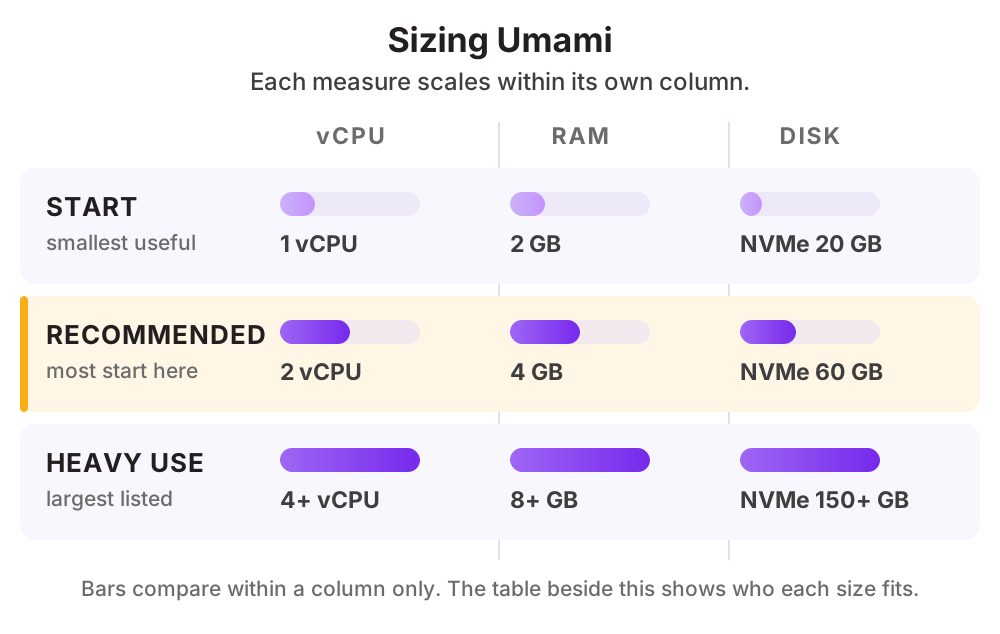
| ระดับการใช้งาน | vCPU | RAM | Disk |
|---|---|---|---|
| เริ่มต้นเว็บเดียวหรือไม่กี่เว็บ | 1 vCPU | 2 GB | NVMe 20 GB |
| แนะนำหลายเว็บที่มีผู้เข้าชมต่อเนื่อง | 2 vCPU | 4 GB | NVMe 60 GB |
| ใช้งานหนักผู้เข้าชมจำนวนมากและเก็บข้อมูลย้อนหลังยาว | 4 vCPU ขึ้นไป | 8 GB ขึ้นไป | NVMe 150 GB ขึ้นไป |
ดูราคาตามสเปกได้ที่ ราคา Cloud Compute หรือให้ทีมงานช่วยประเมินสเปกจากปริมาณผู้ใช้จริงของคุณ
วิธีติดตั้ง Umami บน Cloud Server ของ THAI DATA CLOUD
ขั้นตอนด้านล่างใช้กับ Cloud Server ที่เพิ่งสร้างใหม่จากหน้าจัดการของ THAI DATA CLOUD ได้ทันที ถ้าไม่สะดวกทำเอง ทีมวิศวกรของเราติดตั้งและตั้งค่าให้ฟรีสำหรับลูกค้า Cloud Server
สิ่งที่ต้องเตรียม
- PostgreSQL หรือ MySQL
- Node.js หรือ Docker
- โดเมนและใบรับรอง SSL
ทดสอบบน Ubuntu Server 24.04 LTS ที่ติดตั้ง Docker แล้ว
- 1
สร้างไฟล์ docker-compose.yml
services: db: image: postgres:16-alpine environment: POSTGRES_DB: umami POSTGRES_USER: umami POSTGRES_PASSWORD: ChangeThisStrongPassword volumes: [ ./pgdata:/var/lib/postgresql/data ] restart: unless-stopped umami: image: ghcr.io/umami-software/umami:postgresql-latest depends_on: [ db ] environment: DATABASE_URL: postgresql://umami:ChangeThisStrongPassword@db:5432/umami APP_SECRET: PasteALongRandomStringHere ports: - "127.0.0.1:3000:3000" restart: unless-stopped - 2
สั่งรัน
docker compose up -d docker compose logs -f umami - 3
ตั้ง Nginx และ HTTPS
sudo certbot --nginx -d analytics.example.com - 4
เข้าสู่ระบบและเปลี่ยนรหัสผ่าน
เข้าด้วยบัญชีเริ่มต้นแล้วเปลี่ยนรหัสผ่านทันที ซึ่งเป็นขั้นตอนความปลอดภัยที่ต้องทำก่อนอื่น
- 5
เพิ่มเว็บและฝังสคริปต์
<script defer src="https://analytics.example.com/script.js" data-website-id="YOUR-WEBSITE-ID"></script> - 6
สร้างลิงก์แชร์ให้ทีมหรือลูกค้า
สร้างลิงก์สำหรับดูสถิติของเว็บใดเว็บหนึ่งโดยไม่ต้องให้สิทธิ์เข้าระบบทั้งหมด
เปลี่ยนรหัสผ่านบัญชีเริ่มต้นทันทีหลังติดตั้ง เพราะเป็นค่าที่รู้กันทั่วไปและเป็นสิ่งแรกที่บอตจะลอง
พอร์ตที่ต้องเปิดบน Firewall
| พอร์ต | โปรโตคอล | ใช้ทำอะไร |
|---|---|---|
| 443 | TCP | HTTPS สำหรับหน้าจอและการรับข้อมูล |
| 3000 | TCP | พอร์ตภายในของแอป |
สิ่งที่ควรทำต่อหลังติดตั้งเสร็จ
- เปลี่ยนรหัสผ่านบัญชีเริ่มต้นทันทีหลังติดตั้ง
- สร้างผู้ใช้แยกต่อทีมแทนการใช้บัญชีผู้ดูแลร่วมกัน
- ใช้ HTTPS เสมอสำหรับทั้งหน้าจอและการรับข้อมูล
- สำรองฐานข้อมูลตามรอบ
ทำไมควรรัน Umami บน Cloud Server ของ THAI DATA CLOUD
Data Center ในประเทศไทย มาตรฐาน ISO/IEC 27001 และ ISO 22301 พร้อมทีมวิศวกรคนไทยดูแลตลอด 24 ชั่วโมง
ใช้ทรัพยากรน้อยมาก จึงรันร่วมกับบริการอื่นบน Cloud Server เครื่องเดียวได้
ข้อมูลผู้เข้าชมเว็บอยู่ในประเทศ สอดคล้องกับ PDPA
เก็บสถิติของทุกเว็บในองค์กรไว้ที่เดียวโดยไม่มีค่าบริการตามปริมาณ
คำถามที่พบบ่อยเกี่ยวกับ Umami
Umami ต่างจาก Plausible อย่างไร
ทั้งคู่เป็นระบบสถิติที่เคารพความเป็นส่วนตัวและไม่ใช้คุกกี้ Umami เบากว่าและติดตั้งง่ายกว่าเพราะใช้เพียงฐานข้อมูลเดียว ส่วน Plausible มีความสามารถด้านรายงานที่ครบกว่าเล็กน้อย ทีมที่ต้องการติดตั้งเร็วมักเลือก Umami
ใช้กับหลายเว็บได้ไหม
ได้ และเป็นจุดแข็งอย่างหนึ่ง เพิ่มเว็บได้ไม่จำกัดในระบบเดียว พร้อมสร้างลิงก์แชร์ให้ลูกค้าหรือทีมดูเฉพาะเว็บของตัวเองโดยไม่ต้องให้สิทธิ์เข้าระบบ
ต้องขอความยินยอมเรื่องคุกกี้ไหม
โดยทั่วไปไม่ต้องเพราะไม่ใช้คุกกี้และไม่เก็บข้อมูลที่ระบุตัวบุคคล แต่ควรตรวจกับที่ปรึกษาด้านกฎหมายขององค์กรอีกครั้ง เพราะการตีความข้อกำหนดอาจต่างกันตามลักษณะการใช้งาน
ทางเลือกอื่นที่คล้ายกับ Umami
แอปอื่นในหมวด Analytics และ BI
- #53MatomoWeb Analytics ที่ข้อมูลอยู่กับคุณ
- #54Metabaseทำแดชบอร์ดจากฐานข้อมูลโดยไม่ต้องเขียน SQL
- #55Apache Supersetแพลตฟอร์ม BI โอเพนซอร์สสำหรับข้อมูลใหญ่
- Apache Airflowจัดคิว Data Pipeline ตามตาราง
- Google Analyticsบริการวิเคราะห์เว็บที่ใช้กันมากที่สุด SaaS
- Microsoft Power BIเครื่องมือ BI ในชุดไมโครซอฟท์ SaaS
บริการของ THAI DATA CLOUD ที่เกี่ยวข้อง
ให้เราติดตั้ง Umami ให้ฟรี บน Cloud Server ในไทย
แจ้งความต้องการสั้น ๆ ทีมวิศวกรจะช่วยประเมินสเปก ติดตั้ง และตั้งค่าความปลอดภัยให้พร้อมใช้งาน ปรึกษาฟรี ไม่มีข้อผูกมัด