

Uptime Kuma คืออะไร และวิธีติดตั้งบน Cloud Server
Uptime Kuma คือเครื่องมือตรวจสอบว่าเว็บไซต์และบริการของคุณยังทำงานอยู่หรือไม่ พร้อมแจ้งเตือนทันทีเมื่อล่ม และสร้างหน้าสถานะให้ลูกค้าดูได้ ติดตั้งง่ายและใช้ฟรีทั้งหมด
- หมวดหมู่
- Monitoring และ Observability
- ติดตั้งบนเซิร์ฟเวอร์เองได้
- ได้
- สเปกเริ่มต้นที่แนะนำ
- 1 vCPU · RAM 1 GB
- ไลเซนส์
- MIT (โอเพนซอร์ส)
- เว็บทางการ
- เปิดเว็บไซต์


- ISO/IEC 27001
- ISO 22301
- ISO 20000-1
- CSA-STAR
Data Center ในไทย มาตรฐาน TIA-942 Tier 3+ ข้อมูลอยู่ในประเทศไทย
Uptime Kuma คืออะไร
Uptime Kuma ตรวจสอบบริการด้วยการเรียกไปยังปลายทางตามรอบ ทั้งเว็บผ่าน HTTP การเชื่อมต่อ TCP การ Ping และการตรวจใบรับรอง SSL ที่ใกล้หมดอายุ เมื่อผลไม่เป็นไปตามที่กำหนดจะแจ้งเตือนทันที
สิ่งที่ทำให้ได้รับความนิยมสูงคือหน้าตาที่ใช้ง่าย ตั้งค่าเสร็จภายในไม่กี่นาที และรองรับช่องทางแจ้งเตือนกว่าเก้าสิบช่องทาง รวมถึงช่องทางที่ทีมไทยใช้กันอย่าง LINE และ Telegram
อีกความสามารถที่มีประโยชน์มากคือหน้าสถานะสาธารณะ ซึ่งใช้แจ้งลูกค้าว่าระบบใดใช้งานได้ปกติ ลดปริมาณการติดต่อเข้ามาสอบถามเวลามีเหตุขัดข้อง
ความสามารถเด่นของ Uptime Kuma
ตรวจสอบได้หลายรูปแบบ
HTTP, TCP, Ping, DNS, คำสำคัญในหน้าเว็บ และวันหมดอายุใบรับรอง SSL
แจ้งเตือนกว่า 90 ช่องทาง
รวมถึง LINE, Telegram, Discord, Slack, อีเมล และ Webhook ทั่วไป
หน้าสถานะสาธารณะ
สร้างหน้าที่ลูกค้าเข้ามาดูสถานะระบบเองได้ พร้อมประวัติการขัดข้อง
ติดตั้งง่ายมาก
รันด้วย Docker คำสั่งเดียวและตั้งค่าผ่านหน้าเว็บทั้งหมด
รายงานเวลาที่ระบบใช้งานได้
เก็บสถิติย้อนหลังเพื่อรายงานผลตาม SLA
ใช้ Uptime Kuma ทำอะไรได้บ้าง
- ตรวจสอบเว็บไซต์ขององค์กรและแจ้งเตือนทีมทันทีเมื่อล่ม
- เฝ้าระวังใบรับรอง SSL ไม่ให้หมดอายุโดยไม่รู้ตัว
- เอเจนซีที่ต้องดูแลเว็บลูกค้าหลายสิบเว็บ
- หน้าสถานะสำหรับลูกค้าของผู้ให้บริการซอฟต์แวร์
สเปก Cloud Server ที่แนะนำ
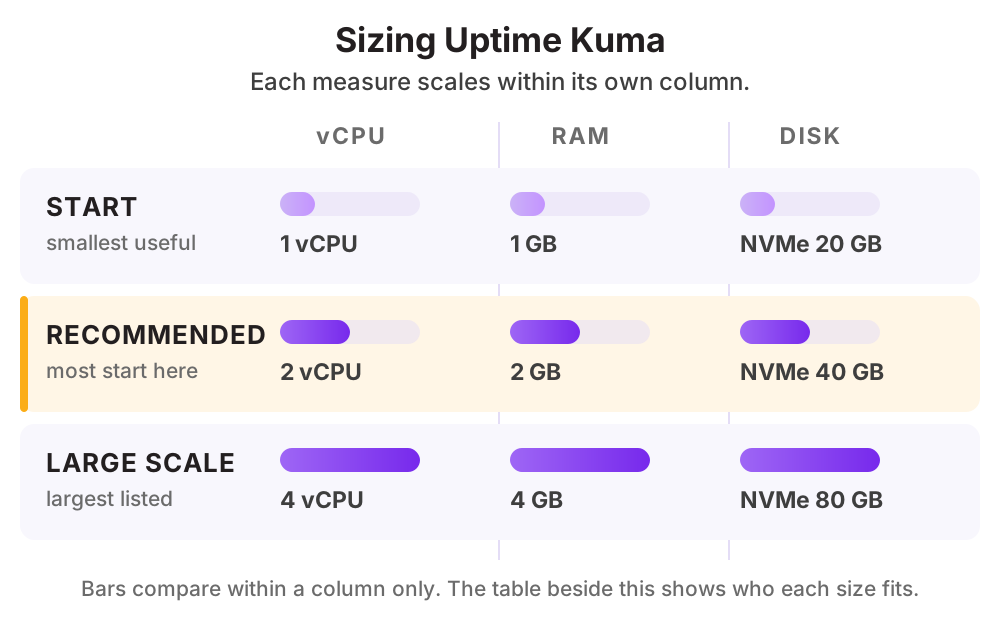
| ระดับการใช้งาน | vCPU | RAM | Disk |
|---|---|---|---|
| เริ่มต้นตรวจสอบไม่เกิน 50 รายการ | 1 vCPU | 1 GB | NVMe 20 GB |
| แนะนำหลายร้อยรายการพร้อมหน้าสถานะ | 2 vCPU | 2 GB | NVMe 40 GB |
| จำนวนมากตรวจสอบถี่และเก็บประวัติย้อนหลังนาน | 4 vCPU | 4 GB | NVMe 80 GB |
ดูราคาตามสเปกได้ที่ ราคา Cloud Compute หรือให้ทีมงานช่วยประเมินสเปกจากปริมาณผู้ใช้จริงของคุณ
วิธีติดตั้ง Uptime Kuma บน Cloud Server ของ THAI DATA CLOUD
ขั้นตอนด้านล่างใช้กับ Cloud Server ที่เพิ่งสร้างใหม่จากหน้าจัดการของ THAI DATA CLOUD ได้ทันที ถ้าไม่สะดวกทำเอง ทีมวิศวกรของเราติดตั้งและตั้งค่าให้ฟรีสำหรับลูกค้า Cloud Server
สิ่งที่ต้องเตรียม
- Cloud Server ที่ติดตั้ง Docker แล้ว
- โดเมนและใบรับรอง SSL ถ้าจะเปิดหน้าสถานะสาธารณะ
- ควรอยู่คนละเครื่องกับระบบที่ตรวจสอบ
ทดสอบบน Ubuntu Server 24.04 LTS ที่ติดตั้ง Docker แล้ว
- 1
รัน Uptime Kuma
docker volume create uptime-kuma docker run -d --restart=always -p 3001:3001 \ -v uptime-kuma:/app/data \ --name uptime-kuma louislam/uptime-kuma:1 - 2
ตั้งบัญชีผู้ดูแลครั้งแรก
เปิดหน้าเว็บที่พอร์ต 3001 แล้วสร้างบัญชีผู้ดูแล ระบบไม่มีบัญชีเริ่มต้นให้เดา
- 3
เพิ่มรายการตรวจสอบแรก
เลือกชนิด HTTP ใส่ URL ของเว็บ กำหนดรอบการตรวจ เช่น ทุก 60 วินาที และตั้งจำนวนครั้งที่ล้มเหลวก่อนแจ้งเตือน
- 4
ตั้งแจ้งเตือนเข้า LINE
ไปที่การตั้งค่าการแจ้งเตือน เลือกช่องทางที่ต้องการ ใส่โทเคน แล้วผูกกับรายการตรวจสอบทั้งหมด
- 5
วาง Reverse Proxy พร้อม SSL
server {
  listen 443 ssl;
  server_name status.example.com;
  location / {
    proxy_pass http://127.0.0.1:3001;
    proxy_http_version 1.1;
    proxy_set_header Upgrade $http_upgrade;
    proxy_set_header Connection "upgrade";
    proxy_set_header Host $host;
  }
}
ต้องตั้งค่า Reverse Proxy ให้รองรับ WebSocket ตามตัวอย่าง ไม่เช่นนั้นหน้าเว็บจะไม่อัปเดตสถานะแบบเรียลไทม์
พอร์ตที่ต้องเปิดบน Firewall
| พอร์ต | โปรโตคอล | ใช้ทำอะไร |
|---|---|---|
| 3001 | TCP | หน้าเว็บ Uptime Kuma (ให้เข้าผ่าน Reverse Proxy) |
| 443 | TCP | HTTPS สำหรับหน้าเว็บและหน้าสถานะสาธารณะ |
สิ่งที่ควรทำต่อหลังติดตั้งเสร็จ
- ตั้งรหัสผ่านที่แข็งแรงและเปิดการยืนยันตัวตนสองชั้น
- เปิดเฉพาะหน้าสถานะสาธารณะสู่ภายนอก ส่วนหน้าจัดการให้จำกัดไอพีหรือเข้าผ่าน VPN
- ระวังไม่ใส่ข้อมูลภายในลงในชื่อรายการตรวจสอบที่แสดงบนหน้าสถานะสาธารณะ
- สำรอง Volume ของข้อมูลตามรอบ
ทำไมควรรัน Uptime Kuma บน Cloud Server ของ THAI DATA CLOUD
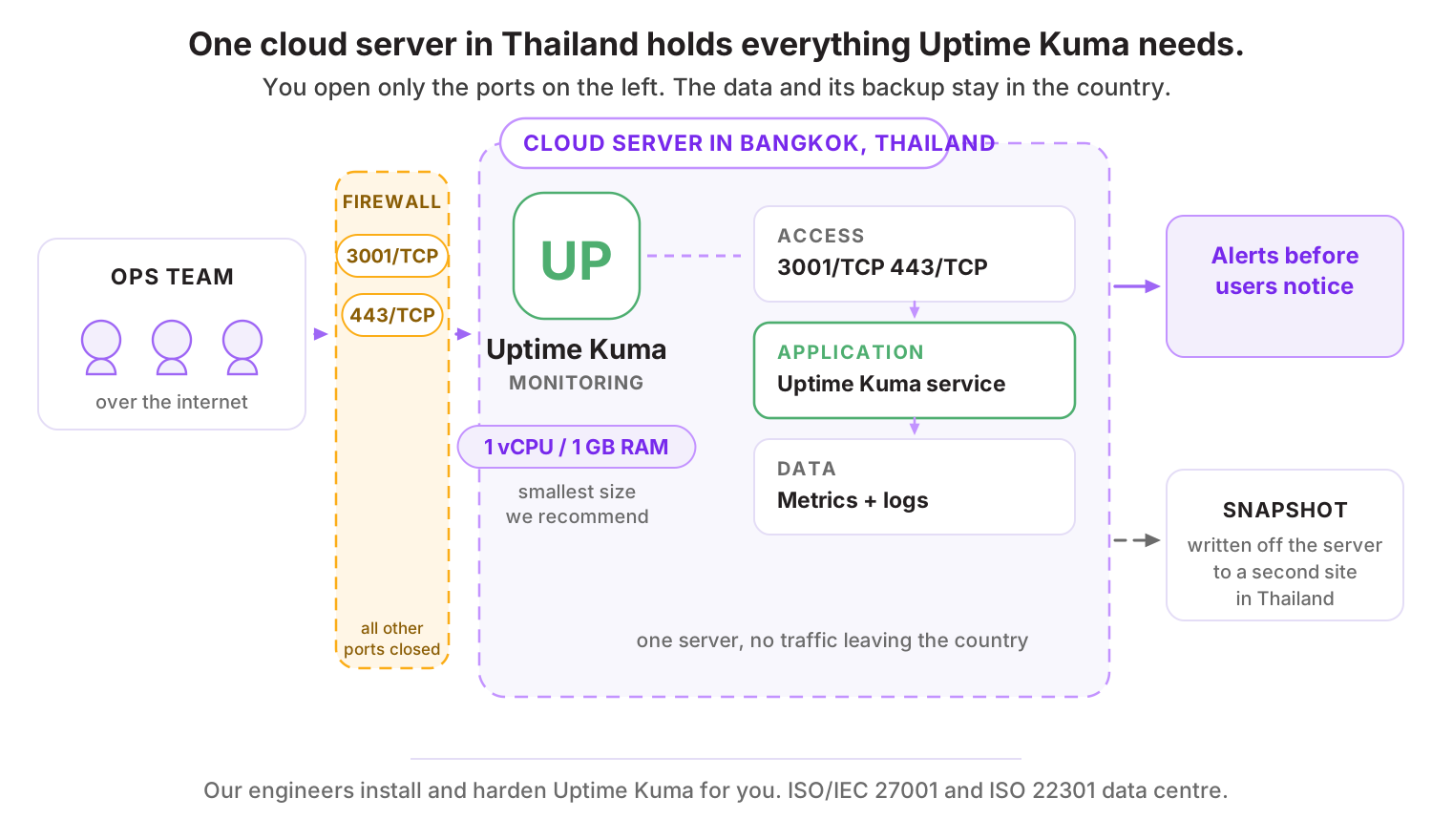
Data Center ในประเทศไทย มาตรฐาน ISO/IEC 27001 และ ISO 22301 พร้อมทีมวิศวกรคนไทยดูแลตลอด 24 ชั่วโมง
ควรติดตั้งบน Cloud Server คนละเครื่องกับระบบที่ตรวจสอบ เพื่อให้ยังแจ้งเตือนได้เมื่อเครื่องหลักล่มทั้งเครื่อง
ใช้เครื่องสเปกต่ำสุดก็เพียงพอ จึงเพิ่มความอุ่นใจได้ด้วยค่าใช้จ่ายที่ต่ำมาก
ตั้งไว้คนละไซต์กับระบบหลัก เช่น ตรวจสอบระบบในไทยจากไซต์สิงคโปร์ เพื่อให้เห็นปัญหาระดับเครือข่ายด้วย
คำถามที่พบบ่อยเกี่ยวกับ Uptime Kuma
ต่างจาก Zabbix อย่างไร
Uptime Kuma ตอบคำถามเดียวคือบริการยังใช้งานได้หรือไม่ ติดตั้งง่ายและเห็นผลทันที ส่วน Zabbix เก็บตัวชี้วัดภายในเครื่องอย่างละเอียดและจัดการอุปกรณ์จำนวนมาก หลายองค์กรใช้ทั้งคู่ควบคู่กัน
แจ้งเตือนเข้า LINE ได้จริงไหม
ได้ Uptime Kuma รองรับช่องทางแจ้งเตือนจำนวนมากรวมถึง LINE เพียงใส่โทเคนของช่องทางที่ใช้ในหน้าตั้งค่า
ทำหน้าสถานะให้ลูกค้าดูได้ไหม
ได้ สร้างหน้าสถานะสาธารณะแล้วเลือกว่าจะแสดงบริการใดบ้าง พร้อมประวัติการขัดข้องย้อนหลัง ช่วยลดการติดต่อสอบถามเวลามีปัญหา
ทางเลือกอื่นที่คล้ายกับ Uptime Kuma
แอปอื่นในหมวด Monitoring และ Observability
บริการของ THAI DATA CLOUD ที่เกี่ยวข้อง
ให้เราติดตั้ง Uptime Kuma ให้ฟรี บน Cloud Server ในไทย
แจ้งความต้องการสั้น ๆ ทีมวิศวกรจะช่วยประเมินสเปก ติดตั้ง และตั้งค่าความปลอดภัยให้พร้อมใช้งาน ปรึกษาฟรี ไม่มีข้อผูกมัด