

VirtualBox คืออะไร และใช้งานร่วมกับ Cloud Server อย่างไร
VirtualBox คือโปรแกรมสร้างเครื่องเสมือนที่ติดตั้งบนเครื่องทำงานได้ทั้ง Windows, macOS และ Linux ใช้ฟรีและเหมาะกับการทดลอง เรียนรู้ และทดสอบระบบก่อนนำขึ้นเซิร์ฟเวอร์จริง
- หมวดหมู่
- Container และ Virtualization
- ติดตั้งบนเซิร์ฟเวอร์เองได้
- ได้
- สเปกเริ่มต้นที่แนะนำ
- 4 คอร์ · RAM 8 GB
- ไลเซนส์
- GPLv3 (โอเพนซอร์ส)
- เว็บทางการ
- เปิดเว็บไซต์


- ISO/IEC 27001
- ISO 22301
- ISO 20000-1
- CSA-STAR
Data Center ในไทย มาตรฐาน TIA-942 Tier 3+ ข้อมูลอยู่ในประเทศไทย
VirtualBox คืออะไร
VirtualBox ทำงานเป็นโปรแกรมบนระบบปฏิบัติการที่ใช้อยู่ ไม่ได้ติดตั้งลงบนเครื่องโดยตรงเหมือนแพลตฟอร์มของศูนย์ข้อมูล จึงติดตั้งง่ายและเหมาะกับการใช้บนเครื่องทำงานส่วนตัว
งานที่เหมาะที่สุดคือการทดลองและเรียนรู้ เช่น ลองระบบปฏิบัติการใหม่ ทดสอบสคริปต์ติดตั้ง หรือจำลองสภาพแวดล้อมก่อนนำไปใช้จริง โดยไม่กระทบเครื่องที่ใช้ทำงาน
สิ่งที่ไม่ควรทำคือใช้รันระบบงานจริง เพราะประสิทธิภาพต่ำกว่าแพลตฟอร์มที่ติดตั้งลงเครื่องโดยตรง ไม่มีความสามารถด้านความพร้อมใช้งานสูง และเครื่องทำงานมักถูกปิดหรือรีสตาร์ตบ่อย
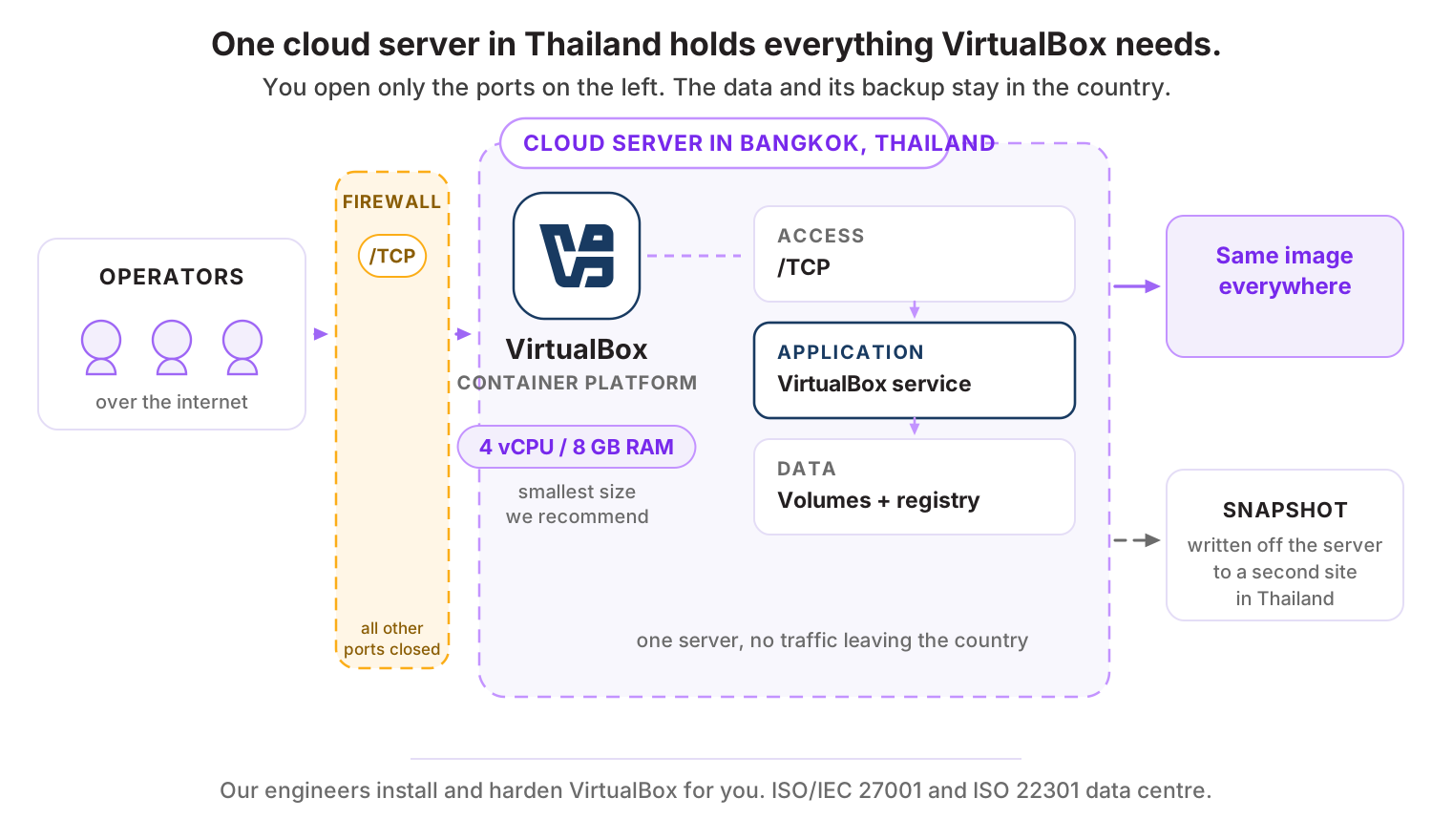
ความสามารถเด่นของ VirtualBox
ติดตั้งบนเครื่องทำงานได้ทุกระบบ
ใช้ได้ทั้ง Windows, macOS และ Linux
ใช้ฟรี
เหมาะกับการเรียนรู้และทดลองโดยไม่มีค่าใช้จ่าย
ทำสแนปช็อตได้
ย้อนสถานะกลับได้ทันทีเมื่อทดลองแล้วมีปัญหา
จำลองเครือข่ายได้หลายแบบ
ทดสอบสถาปัตยกรรมเครือข่ายก่อนนำไปวางจริง
ส่งออกและนำเข้าเครื่องเสมือนได้
แชร์สภาพแวดล้อมที่ตั้งค่าไว้แล้วให้ทีมใช้ตรงกัน
ใช้ VirtualBox ทำอะไรได้บ้าง
- เรียนรู้ระบบปฏิบัติการและทดลองคำสั่งโดยไม่กระทบเครื่องจริง
- ทดสอบสคริปต์ติดตั้งก่อนนำไปใช้กับเซิร์ฟเวอร์
- จำลองสภาพแวดล้อมของลูกค้าเพื่อหาสาเหตุปัญหา
- สร้างสภาพแวดล้อมพัฒนาที่เหมือนกันทั้งทีม
สเปก Cloud Server ที่แนะนำ
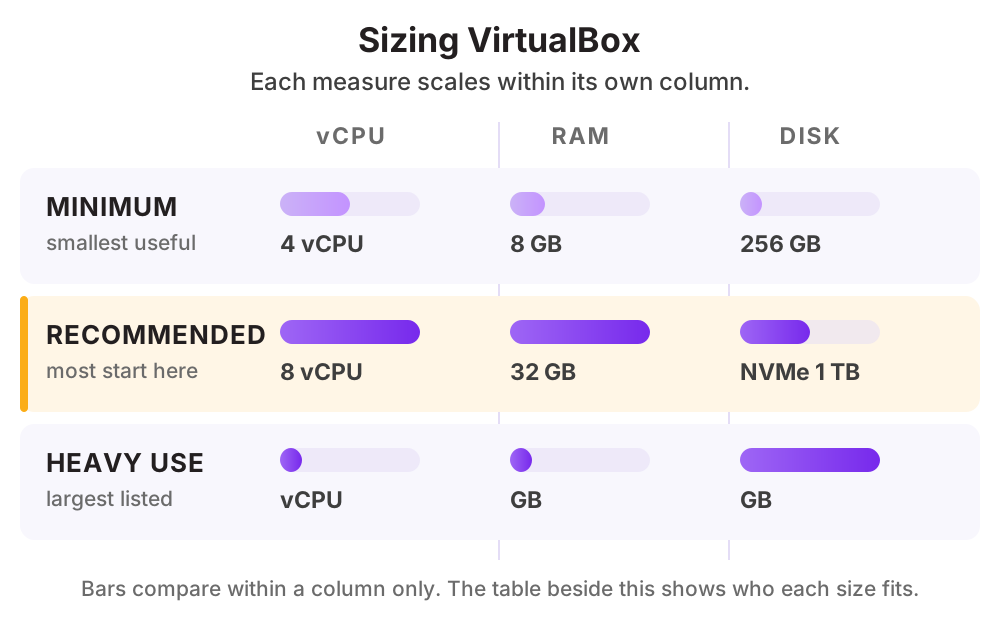
| ระดับการใช้งาน | vCPU | RAM | Disk |
|---|---|---|---|
| เครื่องทำงานขั้นต่ำรันเครื่องเสมือนหนึ่งชุดพร้อมกับงานปกติ | 4 คอร์ | 8 GB | SSD 256 GB |
| แนะนำรันหลายเครื่องเสมือนพร้อมกันเพื่อทดสอบ | 8 คอร์ | 32 GB | NVMe 1 TB |
| เมื่อควรย้ายขึ้นคลาวด์เมื่อระบบต้องเปิดตลอดเวลาและมีผู้อื่นเรียกใช้ | ตามภาระงาน | ตามภาระงาน | ตามภาระงาน |
ดูราคาตามสเปกได้ที่ ราคา Cloud Compute หรือให้ทีมงานช่วยประเมินสเปกจากปริมาณผู้ใช้จริงของคุณ
วิธีติดตั้ง VirtualBox บน Cloud Server ของ THAI DATA CLOUD
ขั้นตอนด้านล่างใช้กับ Cloud Server ที่เพิ่งสร้างใหม่จากหน้าจัดการของ THAI DATA CLOUD ได้ทันที ถ้าไม่สะดวกทำเอง ทีมวิศวกรของเราติดตั้งและตั้งค่าให้ฟรีสำหรับลูกค้า Cloud Server
สิ่งที่ต้องเตรียม
- เครื่องที่ซีพียูรองรับการทำงานแบบเสมือนและเปิดใช้งานใน BIOS
- RAM มากพอสำหรับทั้งระบบหลักและเครื่องเสมือน
- พื้นที่ดิสก์สำหรับไฟล์ของเครื่องเสมือน
ทดสอบบน Windows, macOS หรือ Linux
- 1
ติดตั้งโปรแกรม
ดาวน์โหลดจากเว็บทางการแล้วติดตั้งตามระบบปฏิบัติการที่ใช้ พร้อมติดตั้งส่วนเสริมถ้าต้องใช้ความสามารถเพิ่มเติม
# ตัวอย่างบน Ubuntu Desktop sudo apt update && sudo apt -y install virtualbox - 2
สร้างเครื่องเสมือน
กำหนดชื่อ ระบบปฏิบัติการ หน่วยความจำ และขนาดดิสก์ โดยเผื่อหน่วยความจำให้ระบบหลักไว้อย่างน้อยครึ่งหนึ่ง
VBoxManage createvm --name "test-ubuntu" --ostype Ubuntu_64 --register VBoxManage modifyvm "test-ubuntu" --memory 4096 --cpus 2 --nic1 nat - 3
ติดตั้งระบบปฏิบัติการ
ผูกไฟล์ติดตั้งเข้ากับเครื่องเสมือนแล้วเปิดเครื่อง จากนั้นติดตั้งตามขั้นตอนปกติ
- 4
ทำสแนปช็อตก่อนทดลอง
สร้างสแนปช็อตก่อนทดลองสิ่งที่อาจทำให้ระบบเสีย เพื่อย้อนกลับได้ทันที
VBoxManage snapshot "test-ubuntu" take "clean-install" - 5
ส่งออกเพื่อแชร์ให้ทีม
VBoxManage export "test-ubuntu" -o test-ubuntu.ova - 6
ย้ายขึ้น Cloud Server เมื่อต้องใช้งานจริง
เมื่อระบบที่ทดสอบไว้พร้อมใช้งานจริงและต้องเปิดตลอดเวลา ให้สร้าง Cloud Server แล้วติดตั้งด้วยขั้นตอนเดียวกับที่ทดสอบไว้ ซึ่งเป็นเหตุผลที่ควรจดขั้นตอนหรือทำเป็นสคริปต์ตั้งแต่ตอนทดลอง
อย่าใช้รันระบบงานจริงบนเครื่องทำงาน เพราะเครื่องถูกปิดหรือรีสตาร์ตบ่อย ไม่มีระบบสำรองข้อมูลที่เชื่อถือได้ และเข้าถึงจากภายนอกได้ยาก
พอร์ตที่ต้องเปิดบน Firewall
| พอร์ต | โปรโตคอล | ใช้ทำอะไร |
|---|---|---|
| ตามที่ตั้งค่า | TCP | ส่งต่อพอร์ตจากเครื่องหลักเข้าเครื่องเสมือนเมื่อต้องทดสอบ |
สิ่งที่ควรทำต่อหลังติดตั้งเสร็จ
- ไม่เก็บข้อมูลจริงของลูกค้าไว้ในเครื่องเสมือนบนเครื่องทำงาน
- ปิดการแชร์โฟลเดอร์และคลิปบอร์ดเมื่อทดสอบไฟล์ที่ไม่น่าไว้ใจ
- อัปเดตโปรแกรมตามรอบเพราะเคยมีช่องโหว่ที่หลุดออกจากเครื่องเสมือนได้
- เข้ารหัสดิสก์ของเครื่องทำงานเพราะไฟล์เครื่องเสมือนเก็บข้อมูลทั้งหมดไว้
ทำไมควรรัน VirtualBox บน Cloud Server ของ THAI DATA CLOUD
Data Center ในประเทศไทย มาตรฐาน ISO/IEC 27001 และ ISO 22301 พร้อมทีมวิศวกรคนไทยดูแลตลอด 24 ชั่วโมง
ใช้ VirtualBox ทดสอบขั้นตอนติดตั้งบนเครื่องตัวเองก่อน แล้วนำสคริปต์เดียวกันไปใช้กับ Cloud Server
เมื่อระบบต้องเปิดตลอดเวลาและมีผู้อื่นเรียกใช้ ให้ย้ายขึ้น Cloud Server ที่มีไฟสำรอง เครือข่ายสำรอง และระบบสำรองข้อมูล
ลดภาระเครื่องทำงานด้วยการย้ายเครื่องเสมือนที่ต้องรันนานขึ้นคลาวด์
คำถามที่พบบ่อยเกี่ยวกับ VirtualBox
ใช้ VirtualBox รันเว็บจริงได้ไหม
ทำได้ในทางเทคนิคแต่ไม่ควร เพราะเครื่องทำงานถูกปิดบ่อย ไม่มีไฟสำรอง ไม่มีระบบสำรองข้อมูลที่เชื่อถือได้ และการเปิดให้เข้าถึงจากภายนอกมีความเสี่ยงสูง ระบบที่ต้องออนไลน์ตลอดเวลาควรอยู่บน Cloud Server
VirtualBox ต่างจาก Proxmox อย่างไร
VirtualBox เป็นโปรแกรมที่รันบนระบบปฏิบัติการที่ใช้อยู่ เหมาะกับการทดลองบนเครื่องทำงาน ส่วน Proxmox ติดตั้งลงเครื่องโดยตรงและออกแบบมาสำหรับเซิร์ฟเวอร์ จึงได้ประสิทธิภาพและความสามารถด้านความพร้อมใช้งานที่สูงกว่ามาก
ย้ายเครื่องเสมือนขึ้นคลาวด์ได้ไหม
ทำได้แต่มักไม่คุ้มกับการแปลงไฟล์ วิธีที่เร็วและสะอาดกว่าคือสร้าง Cloud Server ใหม่แล้วติดตั้งด้วยขั้นตอนเดียวกับที่ทดสอบไว้ ซึ่งเป็นเหตุผลที่ควรทำขั้นตอนติดตั้งเป็นสคริปต์ตั้งแต่ต้น
ทางเลือกอื่นที่คล้ายกับ VirtualBox
แอปอื่นในหมวด Container และ Virtualization
บริการของ THAI DATA CLOUD ที่เกี่ยวข้อง
ให้เราติดตั้ง VirtualBox ให้ฟรี บน Cloud Server ในไทย
แจ้งความต้องการสั้น ๆ ทีมวิศวกรจะช่วยประเมินสเปก ติดตั้ง และตั้งค่าความปลอดภัยให้พร้อมใช้งาน ปรึกษาฟรี ไม่มีข้อผูกมัด