

Virtualmin คืออะไร และวิธีติดตั้งบน Cloud Server
Virtualmin คือแผงควบคุมโฮสติ้งที่สร้างต่อยอดจาก Webmin ทำให้ได้ทั้งความสามารถจัดการเซิร์ฟเวอร์และการจัดการเว็บของลูกค้าในระบบเดียว โดยมีรุ่นที่ใช้ฟรี
- หมวดหมู่
- Control Panel และ Hosting
- ติดตั้งบนเซิร์ฟเวอร์เองได้
- ได้
- สเปกเริ่มต้นที่แนะนำ
- 2 vCPU · RAM 4 GB
- ไลเซนส์
- GPLv3 (GPL Edition)
- เว็บทางการ
- เปิดเว็บไซต์


- ISO/IEC 27001
- ISO 22301
- ISO 20000-1
- CSA-STAR
Data Center ในไทย มาตรฐาน TIA-942 Tier 3+ ข้อมูลอยู่ในประเทศไทย
Virtualmin คืออะไร
Webmin จัดการเซิร์ฟเวอร์ได้ดีแต่ไม่ได้ออกแบบมาสำหรับงานโฮสติ้งที่ต้องแยกพื้นที่ของลูกค้าแต่ละราย Virtualmin เพิ่มส่วนนี้เข้าไปโดยใช้ฐานเดียวกัน
ผลคือผู้ดูแลได้ทั้งสองอย่างในระบบเดียว ทั้งการจัดการระบบระดับลึกจาก Webmin และการสร้างเว็บ ฐานข้อมูล อีเมล พร้อมโควตาของแต่ละลูกค้าจาก Virtualmin
รุ่นที่ใช้ฟรีมีความสามารถหลักครบสำหรับงานโฮสติ้งทั่วไป ส่วนรุ่นเชิงพาณิชย์เพิ่มความสามารถระดับผู้ให้บริการและการสนับสนุน จึงเริ่มได้โดยไม่มีต้นทุนแล้วอัปเกรดเมื่อจำเป็น
ความสามารถเด่นของ Virtualmin
ได้ทั้งจัดการระบบและโฮสติ้ง
ใช้ความสามารถของ Webmin ร่วมกับการจัดการเว็บของลูกค้า
มีรุ่นที่ใช้ฟรี
เริ่มต้นได้โดยไม่มีค่าไลเซนส์และอัปเกรดเมื่อจำเป็น
สร้างเว็บพร้อมทุกอย่างในคลิกเดียว
ได้ทั้งโดเมน ฐานข้อมูล อีเมล และใบรับรองพร้อมกัน
กำหนดโควตาต่อลูกค้า
จำกัดพื้นที่ แบนด์วิดท์ และจำนวนโดเมนได้
สำรองและกู้คืนรายเว็บ
ย้ายหรือกู้คืนเฉพาะเว็บที่ต้องการได้
ใช้ Virtualmin ทำอะไรได้บ้าง
- ผู้ที่ดูแลเว็บหลายเว็บและต้องการทั้งจัดการระบบและจัดการเว็บ
- เอเจนซีที่โฮสต์เว็บของลูกค้าเอง
- องค์กรที่มีหลายเว็บและต้องแยกพื้นที่ของแต่ละหน่วยงาน
- ผู้ที่ต้องการเริ่มทำโฮสติ้งโดยไม่มีค่าไลเซนส์
สเปก Cloud Server ที่แนะนำ
| ระดับการใช้งาน | vCPU | RAM | Disk |
|---|---|---|---|
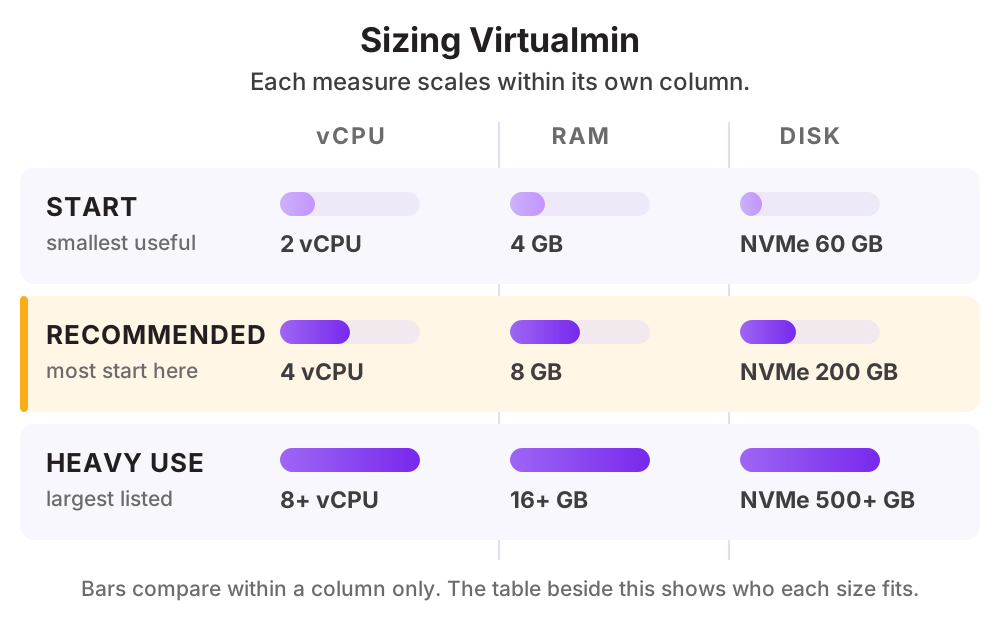
| เริ่มต้นเว็บไม่กี่เว็บ | 2 vCPU | 4 GB | NVMe 60 GB |
| แนะนำหลายสิบเว็บที่มีทราฟฟิกปานกลาง | 4 vCPU | 8 GB | NVMe 200 GB |
| ใช้งานหนักเว็บจำนวนมากพร้อมบริการอีเมล | 8 vCPU ขึ้นไป | 16 GB ขึ้นไป | NVMe 500 GB ขึ้นไป |
ดูราคาตามสเปกได้ที่ ราคา Cloud Compute หรือให้ทีมงานช่วยประเมินสเปกจากปริมาณผู้ใช้จริงของคุณ
วิธีติดตั้ง Virtualmin บน Cloud Server ของ THAI DATA CLOUD
ขั้นตอนด้านล่างใช้กับ Cloud Server ที่เพิ่งสร้างใหม่จากหน้าจัดการของ THAI DATA CLOUD ได้ทันที ถ้าไม่สะดวกทำเอง ทีมวิศวกรของเราติดตั้งและตั้งค่าให้ฟรีสำหรับลูกค้า Cloud Server
สิ่งที่ต้องเตรียม
- Ubuntu Server หรือ Rocky Linux ตามรุ่นที่รองรับ
- เครื่องที่ติดตั้งใหม่ยังไม่มีบริการเว็บอื่น
- RAM อย่างน้อย 2 GB แนะนำ 4 GB ขึ้นไป
- ชื่อเครื่องที่เป็นโดเมนเต็มและตรงกับระเบียน DNS
ทดสอบบน Ubuntu Server 24.04 LTS
- 1
ตั้งชื่อเครื่องให้ถูกต้อง
sudo hostnamectl set-hostname server1.example.com hostname -f - 2
รันสคริปต์ติดตั้ง
สคริปต์จะติดตั้งทั้ง Webmin, Virtualmin และบริการที่จำเป็นทั้งหมด ใช้เวลาพอสมควรในรอบแรก
wget https://software.virtualmin.com/gpl/scripts/virtualmin-install.sh sudo /bin/sh virtualmin-install.sh - 3
ทำตามตัวช่วยตั้งค่าหลังติดตั้ง
เข้าหน้าจอครั้งแรกแล้วทำตามตัวช่วยที่ถามเรื่องหน่วยความจำ บริการที่จะเปิด และการตั้งค่าฐานข้อมูล ซึ่งช่วยปรับให้เหมาะกับสเปกเครื่อง
- 4
สร้างเซิร์ฟเวอร์เสมือนสำหรับเว็บแรก
สร้างเซิร์ฟเวอร์เสมือนโดยระบุโดเมน ระบบจะสร้างโฟลเดอร์เว็บ ฐานข้อมูล บัญชีอีเมล และระเบียน DNS ให้พร้อมกัน
- 5
เปิดใบรับรอง SSL อัตโนมัติ
ตั้งให้ทุกเซิร์ฟเวอร์เสมือนที่สร้างใหม่ขอใบรับรองอัตโนมัติ เพื่อให้ทุกเว็บเป็น HTTPS ตั้งแต่แรก
- 6
ตั้งการสำรองข้อมูลตามรอบ
ตั้งสำรองเซิร์ฟเวอร์เสมือนทั้งหมดตามรอบและส่งไปเก็บที่ Object Storage เพื่อให้กู้คืนรายเว็บได้เมื่อจำเป็น
จำกัดไอพีที่เข้าหน้าจอจัดการได้เสมอ เพราะระบบนี้มีสิทธิ์เทียบเท่าผู้ดูแลระบบสูงสุดของเครื่องเช่นเดียวกับ Webmin
พอร์ตที่ต้องเปิดบน Firewall
| พอร์ต | โปรโตคอล | ใช้ทำอะไร |
|---|---|---|
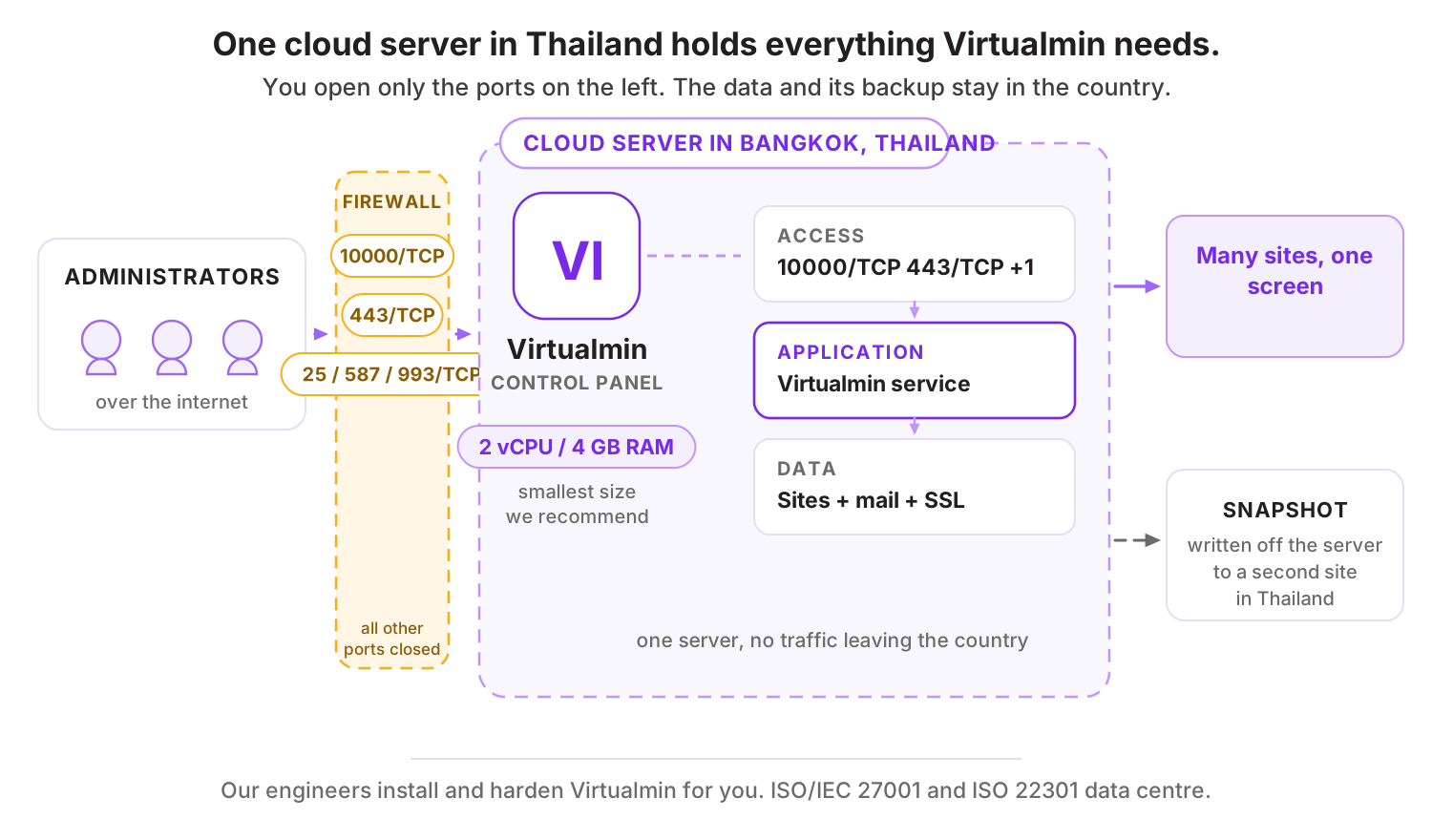
| 10000 | TCP | หน้าจอจัดการ (จำกัดเฉพาะไอพีผู้ดูแล) |
| 443 | TCP | HTTPS ของเว็บที่โฮสต์ |
| 25 / 587 / 993 | TCP | บริการอีเมลของบัญชีผู้ใช้ |
สิ่งที่ควรทำต่อหลังติดตั้งเสร็จ
- จำกัดไอพีที่เข้าหน้าจอจัดการได้
- เปิดการยืนยันตัวตนสองชั้นสำหรับผู้ดูแล
- เปิดไฟร์วอลล์และระบบป้องกันการเดารหัสผ่าน
- สำรองข้อมูลออกไปเก็บนอกเครื่องตามรอบ
- อัปเดตระบบและแผงควบคุมตามรอบ
ทำไมควรรัน Virtualmin บน Cloud Server ของ THAI DATA CLOUD
Data Center ในประเทศไทย มาตรฐาน ISO/IEC 27001 และ ISO 22301 พร้อมทีมวิศวกรคนไทยดูแลตลอด 24 ชั่วโมง
เริ่มทำโฮสติ้งบน Cloud Server ในไทยได้โดยไม่มีค่าไลเซนส์
ส่งข้อมูลสำรองไปเก็บบน Object Storage ในไทยได้โดยตรง
ปรับสเปกได้ตามจำนวนเว็บที่โฮสต์จริง
คำถามที่พบบ่อยเกี่ยวกับ Virtualmin
Virtualmin ต่างจาก Webmin อย่างไร
Webmin จัดการระบบของเครื่อง ส่วน Virtualmin เพิ่มการจัดการเว็บของลูกค้าแต่ละรายเข้าไปบนฐานเดียวกัน ผู้ที่ต้องการเพียงดูแลเซิร์ฟเวอร์ใช้ Webmin ก็พอ ส่วนผู้ที่โฮสต์เว็บหลายเว็บควรใช้ Virtualmin
รุ่นฟรีพอใช้ไหม
พอสำหรับงานโฮสติ้งทั่วไป ทั้งการสร้างเว็บ ฐานข้อมูล อีเมล และใบรับรอง SSL ส่วนรุ่นเชิงพาณิชย์เพิ่มความสามารถระดับผู้ให้บริการและการสนับสนุนจากผู้พัฒนา
ใช้ทรัพยากรมากไหม
มากกว่าแผงควบคุมที่เบาที่สุดพอสมควรเพราะรวมหลายบริการไว้ ควรมี RAM อย่างน้อย 4 GB สำหรับการใช้งานจริง และตัวช่วยตั้งค่าหลังติดตั้งจะช่วยปรับให้เหมาะกับสเปกเครื่อง
ทางเลือกอื่นที่คล้ายกับ Virtualmin
แอปอื่นในหมวด Control Panel และ Hosting
บริการของ THAI DATA CLOUD ที่เกี่ยวข้อง
ให้เราติดตั้ง Virtualmin ให้ฟรี บน Cloud Server ในไทย
แจ้งความต้องการสั้น ๆ ทีมวิศวกรจะช่วยประเมินสเปก ติดตั้ง และตั้งค่าความปลอดภัยให้พร้อมใช้งาน ปรึกษาฟรี ไม่มีข้อผูกมัด