

VMware vSphere คืออะไร และทางเลือกสำหรับองค์กรไทย
VMware vSphere คือแพลตฟอร์มเวอร์ชวลไลเซชันที่องค์กรทั่วโลกใช้เป็นฐานของศูนย์ข้อมูลมายาวนาน จุดแข็งคือความเสถียรและเครื่องมือจัดการที่ครบ แต่การเปลี่ยนเงื่อนไขไลเซนส์ในช่วงหลังทำให้หลายองค์กรต้องทบทวนแผน
- หมวดหมู่
- Container และ Virtualization
- ติดตั้งบนเซิร์ฟเวอร์เองได้
- ได้
- สเปกเริ่มต้นที่แนะนำ
- 8 คอร์ต่อเครื่องจริง · RAM 64 GB ต่อเครื่องจริง
- ไลเซนส์
- เชิงพาณิชย์ (ตรวจเงื่อนไขไลเซนส์ปัจจุบัน)
- เว็บทางการ
- เปิดเว็บไซต์


- ISO/IEC 27001
- ISO 22301
- ISO 20000-1
- CSA-STAR
Data Center ในไทย มาตรฐาน TIA-942 Tier 3+ ข้อมูลอยู่ในประเทศไทย
VMware vSphere คืออะไร
vSphere ประกอบด้วยตัวจัดการเครื่องเสมือนที่ติดตั้งบนเครื่องจริงและระบบจัดการส่วนกลางที่ดูแลทั้งกลุ่มเครื่อง ความสามารถที่ทำให้ครองตลาดมายาวนานคือการย้ายเครื่องเสมือนข้ามเครื่องจริงได้โดยไม่ต้องปิดระบบ และการเปิดเครื่องขึ้นใหม่อัตโนมัติเมื่อเครื่องจริงล่ม
สิ่งที่เปลี่ยนไปในช่วงหลังคือโครงสร้างการขายและเงื่อนไขไลเซนส์ ซึ่งทำให้องค์กรจำนวนมากมีค่าใช้จ่ายเพิ่มขึ้นอย่างมีนัยสำคัญเมื่อถึงรอบต่ออายุ และเป็นเหตุผลหลักที่หลายแห่งเริ่มประเมินทางเลือก
ทางเลือกที่องค์กรพิจารณากันมีสองแนวหลัก คือย้ายไปแพลตฟอร์มเวอร์ชวลไลเซชันอื่นอย่าง Proxmox VE ที่ทำงานใกล้เคียงกันโดยไม่มีค่าไลเซนส์บังคับ หรือย้ายภาระงานขึ้น Cloud Server ของผู้ให้บริการเพื่อเลิกดูแลฮาร์ดแวร์เอง
ความสามารถเด่นของ VMware vSphere
ย้ายเครื่องเสมือนโดยไม่ต้องปิดระบบ
ทำงานบำรุงรักษาเครื่องจริงได้โดยผู้ใช้ไม่รู้สึก
เปิดเครื่องขึ้นใหม่อัตโนมัติเมื่อเครื่องจริงล่ม
ลดเวลาที่ระบบไม่พร้อมใช้งานลงอย่างมาก
จัดสรรทรัพยากรอัตโนมัติ
กระจายภาระงานข้ามเครื่องจริงในกลุ่มให้สมดุล
ระบบจัดการส่วนกลาง
ดูแลทั้งศูนย์ข้อมูลจากหน้าจอเดียว
ระบบนิเวศเครื่องมือที่ครบ
มีเครื่องมือสำรองข้อมูลและเฝ้าระวังจากผู้ผลิตภายนอกจำนวนมาก
ใช้ VMware vSphere ทำอะไรได้บ้าง
- ศูนย์ข้อมูลขององค์กรที่รันเครื่องเสมือนจำนวนมาก
- ระบบเดิมที่ต้องการความเสถียรสูงและมีทีมที่ชำนาญอยู่แล้ว
- องค์กรที่ใช้เครื่องมือสำรองข้อมูลที่ผูกกับแพลตฟอร์มนี้
- ระบบที่ต้องย้ายเครื่องเสมือนข้ามเครื่องจริงโดยไม่หยุดบริการ
สเปก Cloud Server ที่แนะนำ
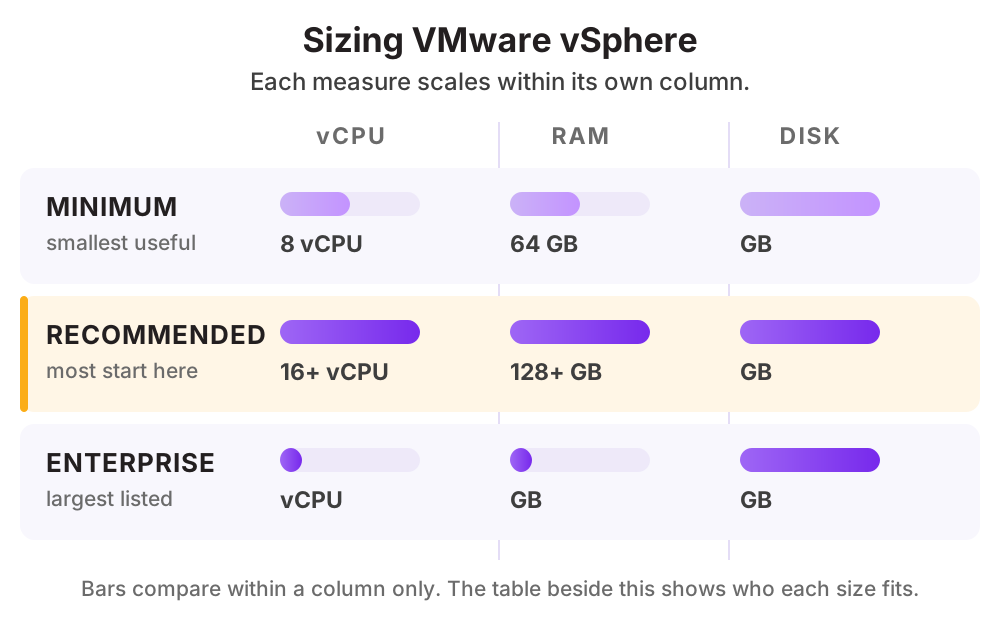
| ระดับการใช้งาน | vCPU | RAM | Disk |
|---|---|---|---|
| ขั้นต่ำกลุ่มเครื่องขนาดเล็กสองถึงสามเครื่อง | 8 คอร์ต่อเครื่องจริง | 64 GB ต่อเครื่องจริง | พื้นที่จัดเก็บที่ใช้ร่วมกัน |
| แนะนำศูนย์ข้อมูลขององค์กรขนาดกลาง | 16 คอร์ขึ้นไปต่อเครื่องจริง | 128 GB ขึ้นไปต่อเครื่องจริง | พื้นที่จัดเก็บความเร็วสูงที่ใช้ร่วมกัน |
| องค์กรใหญ่ออกแบบตามข้อกำหนดของผู้ผลิตและเงื่อนไขไลเซนส์ | ตามภาระงาน | ตามภาระงาน | ตามภาระงาน |
ดูราคาตามสเปกได้ที่ ราคา Cloud Compute หรือให้ทีมงานช่วยประเมินสเปกจากปริมาณผู้ใช้จริงของคุณ
วิธีติดตั้ง VMware vSphere บน Cloud Server ของ THAI DATA CLOUD
ขั้นตอนด้านล่างใช้กับ Cloud Server ที่เพิ่งสร้างใหม่จากหน้าจัดการของ THAI DATA CLOUD ได้ทันที ถ้าไม่สะดวกทำเอง ทีมวิศวกรของเราติดตั้งและตั้งค่าให้ฟรีสำหรับลูกค้า Cloud Server
สิ่งที่ต้องเตรียม
- ไลเซนส์ตามเงื่อนไขปัจจุบันของผู้ผลิต
- ฮาร์ดแวร์ที่อยู่ในรายการที่รองรับ
- พื้นที่จัดเก็บที่ใช้ร่วมกันสำหรับความสามารถขั้นสูง
- ทีมผู้ดูแลที่มีประสบการณ์กับแพลตฟอร์มนี้
ทดสอบบน ระบบเดิมบน vSphere
- 1
ทำบัญชีเครื่องเสมือนทั้งหมด
รวบรวมรายการเครื่องเสมือน สเปกที่ใช้จริง ระบบปฏิบัติการ และความสัมพันธ์ระหว่างระบบ เพื่อให้เห็นภาพรวมก่อนตัดสินใจ
- 2
ตรวจค่าใช้จ่ายรอบต่ออายุที่จะถึง
เปรียบเทียบค่าไลเซนส์และค่าบำรุงรักษาที่จะเกิดขึ้น กับค่าใช้จ่ายของทางเลือกทั้งการย้ายไป Proxmox VE และการย้ายขึ้น Cloud Server
- 3
จัดกลุ่มภาระงานตามความเหมาะสม
ระบบที่เหมาะย้ายขึ้นคลาวด์มักเป็นเว็บ ระบบภายใน และระบบทดสอบ ส่วนระบบที่ผูกกับฮาร์ดแวร์เฉพาะหรือมีข้อกำหนดพิเศษอาจยังต้องอยู่ในศูนย์ข้อมูลเดิม
- 4
ทดสอบย้ายระบบที่ความเสี่ยงต่ำก่อน
เริ่มจากระบบทดสอบและระบบภายในที่หยุดได้ เพื่อให้ทีมคุ้นกับกระบวนการก่อนแตะระบบสำคัญ
- 5
วางแผนย้ายระบบสำคัญแบบมีทางถอย
กำหนดหน้าต่างเวลา ขั้นตอนตรวจสอบหลังย้าย และแผนย้อนกลับที่ทดสอบแล้ว ก่อนย้ายระบบที่กระทบผู้ใช้
- 6
ปรึกษาทีมวิศวกรเพื่อประเมินสเปกปลายทาง
ทีมของ THAI DATA CLOUD ช่วยแปลงสเปกเครื่องเสมือนเดิมเป็นสเปก Cloud Server ที่เหมาะสม พร้อมประเมินเครือข่ายและแผนสำรองข้อมูล
สเปกที่จองไว้ในเครื่องเสมือนเดิมมักสูงกว่าการใช้งานจริงมาก การวัดการใช้งานจริงก่อนย้ายจึงมักช่วยลดค่าใช้จ่ายปลายทางได้อย่างมีนัยสำคัญ
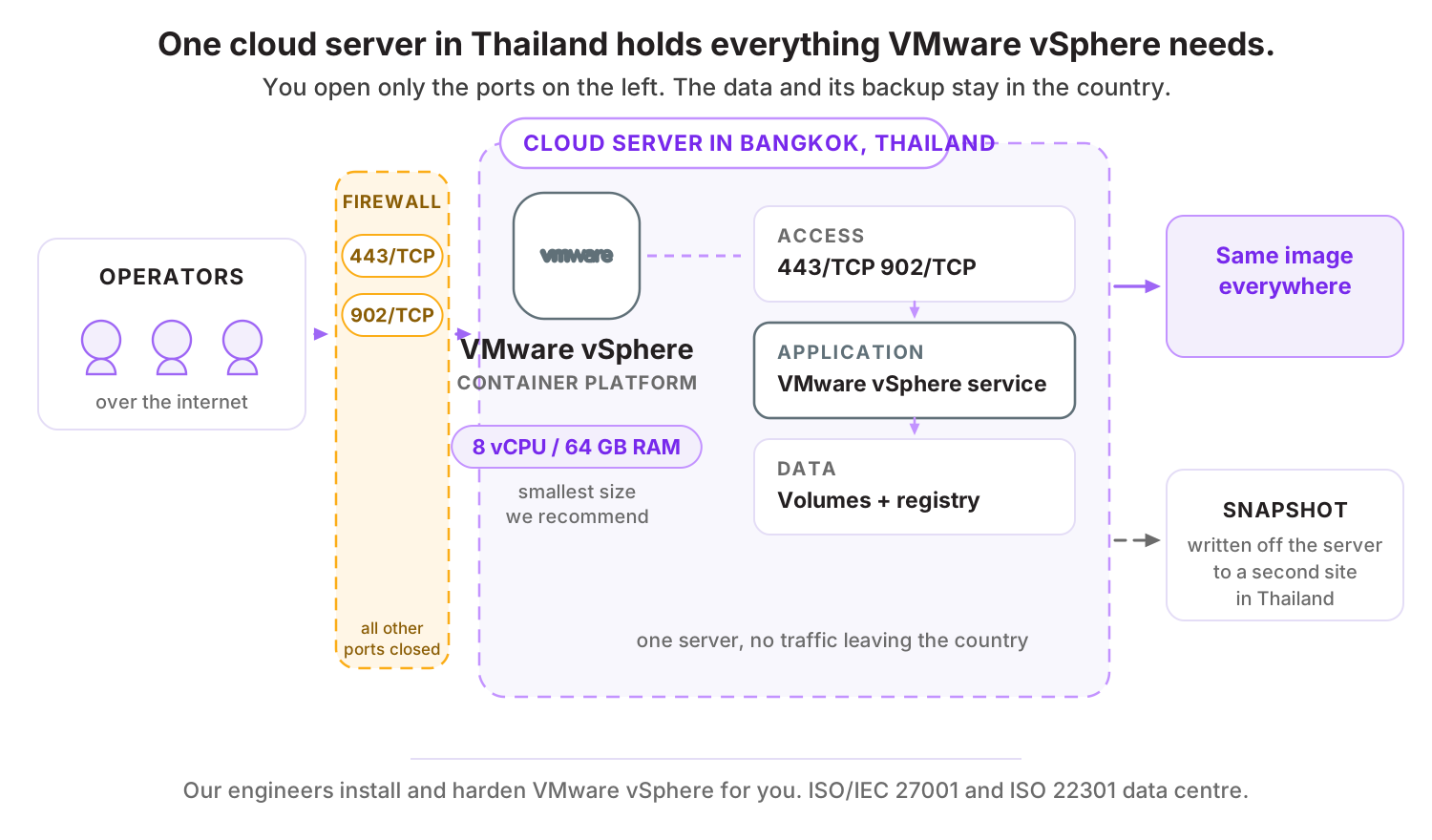
พอร์ตที่ต้องเปิดบน Firewall
| พอร์ต | โปรโตคอล | ใช้ทำอะไร |
|---|---|---|
| 443 | TCP | หน้าจอจัดการและ API |
| 902 | TCP | การสื่อสารระหว่างระบบจัดการกับเครื่องจริง |
สิ่งที่ควรทำต่อหลังติดตั้งเสร็จ
- แยกเครือข่ายจัดการออกจากเครือข่ายของเครื่องเสมือน
- ไม่เปิดหน้าจอจัดการสู่อินเทอร์เน็ต
- ผูกกับระบบยืนยันตัวตนขององค์กรและเปิดการยืนยันสองชั้น
- ติดตั้งแพตช์ตามประกาศของผู้ผลิตอย่างสม่ำเสมอ
- สำรองข้อมูลของระบบจัดการและเครื่องเสมือนตามรอบ
ทำไมควรรัน VMware vSphere บน Cloud Server ของ THAI DATA CLOUD
Data Center ในประเทศไทย มาตรฐาน ISO/IEC 27001 และ ISO 22301 พร้อมทีมวิศวกรคนไทยดูแลตลอด 24 ชั่วโมง
ย้ายเครื่องเสมือนขึ้น Cloud Server ในไทยเพื่อเลิกดูแลฮาร์ดแวร์และค่าไลเซนส์ของแพลตฟอร์มเดิม
ใช้ Private Cloud บนพื้นฐาน Proxmox VE เมื่อยังต้องการควบคุมสภาพแวดล้อมแบบเดิม
ทีมวิศวกรของเราช่วยแปลงสเปกและวางแผนย้ายทีละระบบโดยมีแผนถอยกลับ
คำถามที่พบบ่อยเกี่ยวกับ VMware vSphere
ย้ายจาก VMware ไป Proxmox ยากไหม
ย้ายได้และมีเครื่องมือช่วยนำเข้าเครื่องเสมือน สิ่งที่ต้องวางแผนคือการปรับไดรเวอร์ภายในเครื่องเสมือน การทดสอบหลังย้าย และการฝึกทีมให้คุ้นกับเครื่องมือใหม่ ควรเริ่มจากระบบที่ความเสี่ยงต่ำก่อน
ควรย้ายขึ้นคลาวด์หรือเปลี่ยนแพลตฟอร์มในศูนย์ข้อมูลเดิม
ขึ้นกับว่าองค์กรต้องการเลิกดูแลฮาร์ดแวร์หรือไม่ ถ้าต้องการลดภาระทั้งฮาร์ดแวร์และไลเซนส์ การย้ายขึ้น Cloud Server ตอบโจทย์กว่า แต่ถ้ามีข้อกำหนดให้ระบบอยู่ในศูนย์ข้อมูลขององค์กร การเปลี่ยนไปแพลตฟอร์มที่ไม่มีค่าไลเซนส์บังคับจะตรงกว่า
ยังใช้ vSphere ต่อได้ไหม
ใช้ได้และหลายองค์กรเลือกอยู่กับระบบเดิมเพราะทีมชำนาญและเครื่องมือรอบข้างครบ สิ่งที่ควรทำคือตรวจค่าใช้จ่ายรอบต่ออายุที่จะถึงและเตรียมทางเลือกไว้ล่วงหน้า เพื่อให้มีอำนาจต่อรองและไม่ต้องตัดสินใจเร่งด่วน
ทางเลือกอื่นที่คล้ายกับ VMware vSphere
แอปอื่นในหมวด Container และ Virtualization
บริการของ THAI DATA CLOUD ที่เกี่ยวข้อง
ให้เราติดตั้ง VMware vSphere ให้ฟรี บน Cloud Server ในไทย
แจ้งความต้องการสั้น ๆ ทีมวิศวกรจะช่วยประเมินสเปก ติดตั้ง และตั้งค่าความปลอดภัยให้พร้อมใช้งาน ปรึกษาฟรี ไม่มีข้อผูกมัด