

WireGuard คืออะไร และวิธีติดตั้ง VPN Server บน Cloud Server
WireGuard คือโปรโตคอล VPN สมัยใหม่ที่ออกแบบใหม่ทั้งหมดให้เรียบง่าย โค้ดน้อย ตรวจสอบง่าย และเร็วกว่า VPN รุ่นก่อนอย่างชัดเจน เหมาะกับทั้งพนักงาน Remote และการเชื่อมสาขา
- หมวดหมู่
- VPN และ Networking
- ติดตั้งบนเซิร์ฟเวอร์เองได้
- ได้
- สเปกเริ่มต้นที่แนะนำ
- 1 vCPU · RAM 1 GB
- ไลเซนส์
- GPLv2 (โอเพนซอร์ส)
- เว็บทางการ
- เปิดเว็บไซต์


- ISO/IEC 27001
- ISO 22301
- ISO 20000-1
- CSA-STAR
Data Center ในไทย มาตรฐาน TIA-942 Tier 3+ ข้อมูลอยู่ในประเทศไทย
WireGuard คืออะไร
VPN รุ่นเดิมมักมีโค้ดหลายแสนบรรทัดและตั้งค่าซับซ้อน WireGuard ตัดทุกอย่างให้เหลือเท่าที่จำเป็น ใช้ชุดการเข้ารหัสที่ทันสมัยชุดเดียว ผลคือเชื่อมต่อเร็ว กินแบตน้อยบนมือถือ และมีพื้นที่ให้ผิดพลาดน้อยลง
การตั้งค่าใช้แนวคิดคู่กุญแจสาธารณะเหมือน SSH คือแต่ละเครื่องมีคีย์ของตัวเอง และระบุว่าคีย์ใดได้ไอพีอะไรในวง VPN ทำให้ไฟล์ตั้งค่าสั้นและอ่านเข้าใจได้ทั้งหมดในหน้าเดียว
ข้อควรรู้คือ WireGuard ไม่มีระบบจัดการผู้ใช้ในตัว ถ้าองค์กรมีพนักงานจำนวนมากและต้องเพิ่มลดสิทธิ์บ่อย ควรใช้เครื่องมือจัดการเสริมหรือใช้บริการ VPN Gateway ที่มีหน้าจอจัดการให้
ความสามารถเด่นของ WireGuard
เร็วกว่า VPN รุ่นเดิม
ทำงานในระดับเคอร์เนลและใช้ชุดการเข้ารหัสที่ทันสมัย จึงได้ความเร็วสูงกว่าที่สเปกเครื่องเท่ากัน
ไฟล์ตั้งค่าสั้น
ทั้งเซิร์ฟเวอร์และไคลเอนต์ใช้ไฟล์ไม่กี่บรรทัด ลดโอกาสตั้งค่าผิด
เชื่อมต่อกลับเร็วมาก
เมื่อมือถือสลับจาก WiFi เป็นเน็ตมือถือ การเชื่อมต่อกลับแทบไม่สะดุด
รองรับทุกแพลตฟอร์ม
มีไคลเอนต์ทั้ง Windows, macOS, Linux, iOS และ Android
ใช้เชื่อมสาขาได้
ตั้งเป็นอุโมงค์ถาวรระหว่างสำนักงานกับ Cloud Server ในไทยได้
ใช้ WireGuard ทำอะไรได้บ้าง
- ให้พนักงานที่ทำงานนอกสำนักงานเข้าถึงระบบภายในอย่างปลอดภัย
- เชื่อมสำนักงานสาขาเข้ากับระบบบนคลาวด์เป็นวงเดียวกัน
- เข้าถึงหน้าจัดการของเซิร์ฟเวอร์และฐานข้อมูลโดยไม่ต้องเปิดพอร์ตสู่อินเทอร์เน็ต
- ให้ผู้ดูแลระบบเข้าเครื่องได้อย่างปลอดภัยจากทุกที่
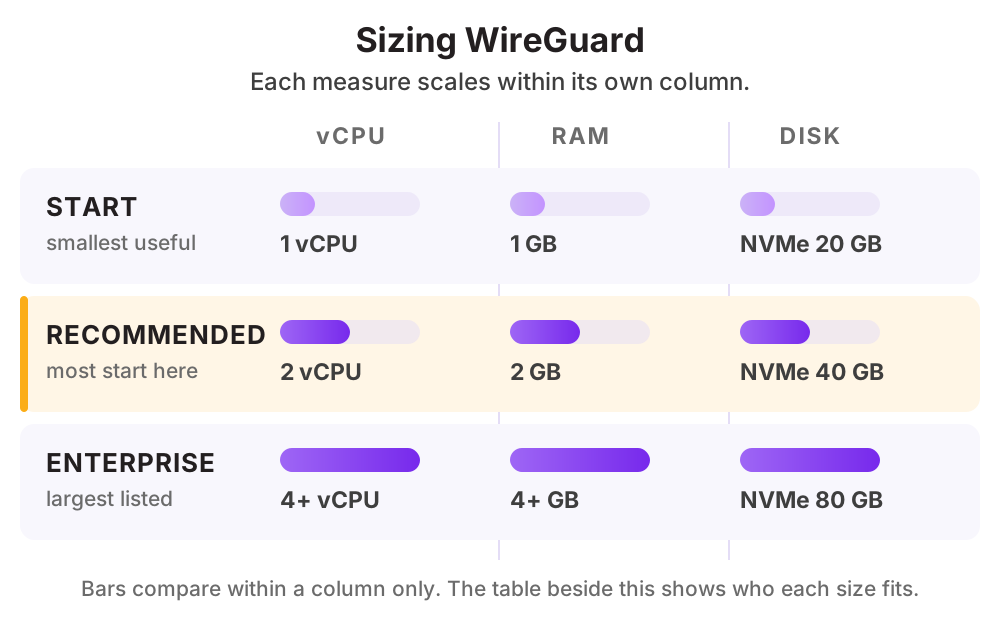
สเปก Cloud Server ที่แนะนำ
| ระดับการใช้งาน | vCPU | RAM | Disk |
|---|---|---|---|
| เริ่มต้นผู้ใช้พร้อมกันไม่เกิน 20 คน | 1 vCPU | 1 GB | NVMe 20 GB |
| แนะนำองค์กรขนาดกลาง ผู้ใช้พร้อมกันหลักสิบ | 2 vCPU | 2 GB | NVMe 40 GB |
| องค์กรใหญ่ผู้ใช้หลักร้อยหรือมีการโอนไฟล์ปริมาณมากผ่าน VPN | 4 vCPU ขึ้นไป | 4 GB ขึ้นไป | NVMe 80 GB |
ดูราคาตามสเปกได้ที่ ราคา Cloud Compute หรือให้ทีมงานช่วยประเมินสเปกจากปริมาณผู้ใช้จริงของคุณ
วิธีติดตั้ง WireGuard บน Cloud Server ของ THAI DATA CLOUD
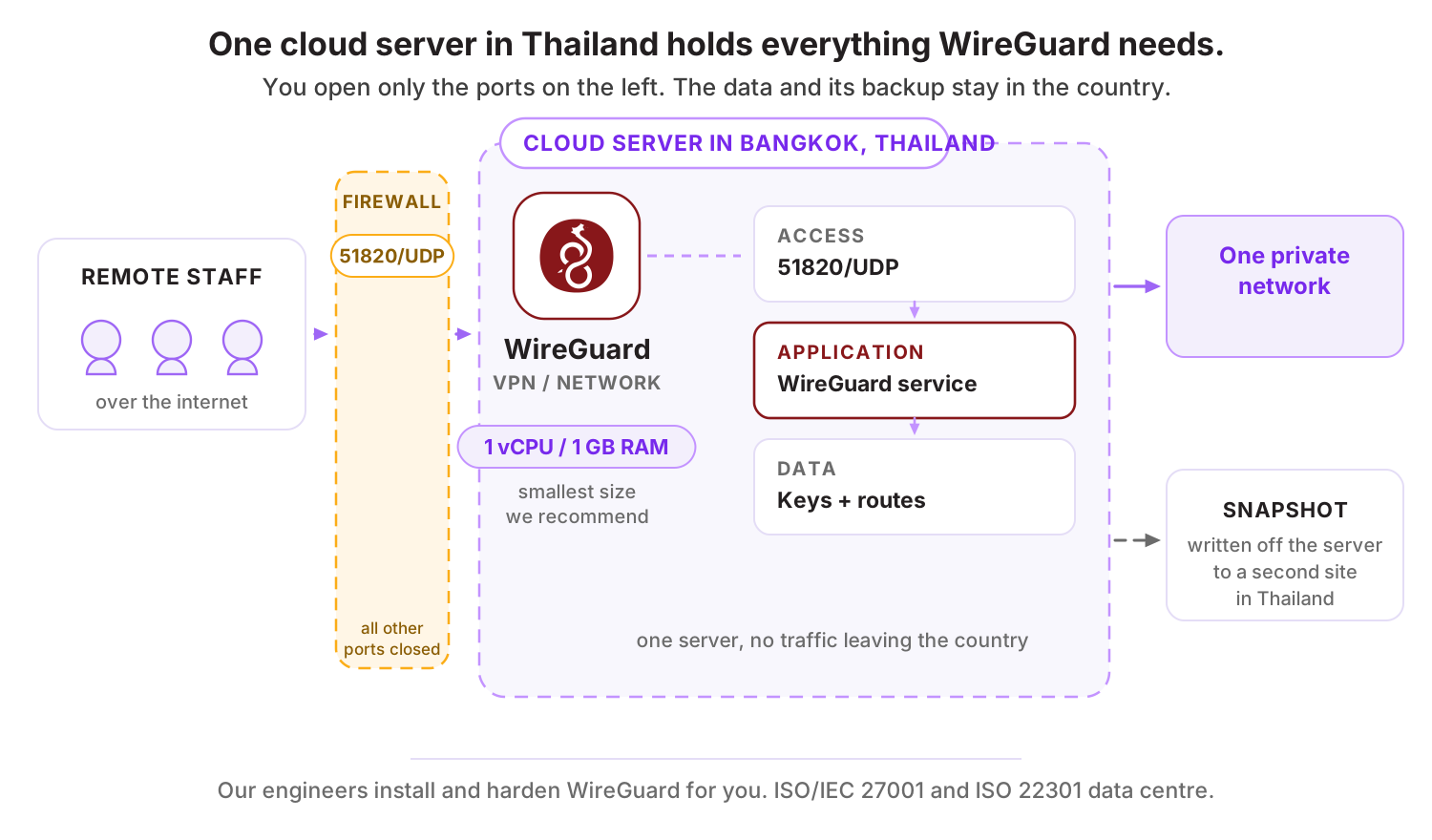
ขั้นตอนด้านล่างใช้กับ Cloud Server ที่เพิ่งสร้างใหม่จากหน้าจัดการของ THAI DATA CLOUD ได้ทันที ถ้าไม่สะดวกทำเอง ทีมวิศวกรของเราติดตั้งและตั้งค่าให้ฟรีสำหรับลูกค้า Cloud Server
สิ่งที่ต้องเตรียม
- Cloud Server ที่มีไอพีสาธารณะคงที่
- Ubuntu Server 24.04 LTS หรือ Rocky Linux 9
- เปิดพอร์ต UDP ที่จะใช้บน Firewall
- รู้ช่วงไอพีของเครือข่ายภายในที่จะให้ผู้ใช้เข้าถึง
ทดสอบบน Ubuntu Server 24.04 LTS
- 1
ติดตั้ง WireGuard
sudo apt update sudo apt -y install wireguard - 2
สร้างคู่กุญแจของเซิร์ฟเวอร์
cd /etc/wireguard umask 077 wg genkey | sudo tee server-private.key | wg pubkey | sudo tee server-public.key - 3
สร้างไฟล์ตั้งค่า /etc/wireguard/wg0.conf
แทน SERVER_PRIVATE_KEY ด้วยคีย์ที่สร้างไว้ และแทน eth0 ด้วยชื่อการ์ดเครือข่ายจริงของเครื่อง
[Interface] Address = 10.66.66.1/24 ListenPort = 51820 PrivateKey = SERVER_PRIVATE_KEY PostUp = iptables -A FORWARD -i wg0 -j ACCEPT; iptables -t nat -A POSTROUTING -o eth0 -j MASQUERADE PostDown = iptables -D FORWARD -i wg0 -j ACCEPT; iptables -t nat -D POSTROUTING -o eth0 -j MASQUERADE - 4
เปิดการส่งต่อแพ็กเก็ตและเริ่มบริการ
echo "net.ipv4.ip_forward=1" | sudo tee /etc/sysctl.d/99-wg.conf sudo sysctl --system sudo systemctl enable --now wg-quick@wg0 sudo wg show - 5
สร้างคีย์ให้ผู้ใช้และเพิ่มเข้าเซิร์ฟเวอร์
ทำซ้ำหนึ่งชุดต่อผู้ใช้หนึ่งคน และให้ไอพีในวง VPN ไม่ซ้ำกัน
wg genkey | tee client1-private.key | wg pubkey > client1-public.key # เพิ่มบล็อกนี้ต่อท้าย wg0.conf [Peer] PublicKey = CLIENT1_PUBLIC_KEY AllowedIPs = 10.66.66.2/32 - 6
สร้างไฟล์ตั้งค่าให้เครื่องผู้ใช้
ส่งไฟล์นี้ให้ผู้ใช้นำเข้าในแอป WireGuard หรือแปลงเป็น QR Code เพื่อสแกนบนมือถือ
[Interface]
PrivateKey = CLIENT1_PRIVATE_KEY
Address = 10.66.66.2/32
DNS = 1.1.1.1

[Peer]
PublicKey = SERVER_PUBLIC_KEY
Endpoint = your-server-ip:51820
AllowedIPs = 10.66.66.0/24, 10.10.0.0/24
PersistentKeepalive = 25
ค่า AllowedIPs ฝั่งผู้ใช้กำหนดว่าจะส่งทราฟฟิกอะไรผ่าน VPN ถ้าใส่ 0.0.0.0/0 จะส่งทุกอย่างผ่านเซิร์ฟเวอร์ แต่ถ้าต้องการเข้าเฉพาะระบบภายในให้ใส่เฉพาะช่วงไอพีภายในตามตัวอย่าง
พอร์ตที่ต้องเปิดบน Firewall
| พอร์ต | โปรโตคอล | ใช้ทำอะไร |
|---|---|---|
| 51820 | UDP | การเชื่อมต่อ VPN (ต้องเปิดจากอินเทอร์เน็ต) |
สิ่งที่ควรทำต่อหลังติดตั้งเสร็จ
- เก็บคีย์ส่วนตัวของเซิร์ฟเวอร์ให้ปลอดภัยและตั้งสิทธิ์ไฟล์ให้เฉพาะ root อ่านได้
- สร้างคีย์แยกต่อผู้ใช้หนึ่งคน เพื่อให้ถอนสิทธิ์รายคนได้เมื่อพนักงานลาออก
- จำกัดว่าผู้ใช้แต่ละกลุ่มเข้าถึงช่วงไอพีภายในใดได้บ้าง ไม่เปิดทั้งวงให้ทุกคน
- ตั้ง Fail2ban หรือ CrowdSec บนเซิร์ฟเวอร์เพื่อเฝ้าระวังบริการอื่นที่เปิดอยู่
- ทบทวนรายชื่อ Peer เป็นระยะและลบคีย์ที่ไม่ได้ใช้แล้ว
ทำไมควรรัน WireGuard บน Cloud Server ของ THAI DATA CLOUD
Data Center ในประเทศไทย มาตรฐาน ISO/IEC 27001 และ ISO 22301 พร้อมทีมวิศวกรคนไทยดูแลตลอด 24 ชั่วโมง
ผู้ใช้ในไทยต่อเข้าเซิร์ฟเวอร์ในไทยได้ Latency ต่ำกว่าการวิ่งอ้อมไปเซิร์ฟเวอร์ต่างประเทศอย่างเห็นได้ชัด
ใช้เป็นประตูเดียวเข้าถึงระบบภายในทั้งหมด ทำให้ไม่ต้องเปิดพอร์ตฐานข้อมูลหรือหน้าจัดการสู่อินเทอร์เน็ต
THAI DATA CLOUD มีบริการ VPN Gateway ที่ติดตั้งและดูแลให้ พร้อมหน้าจอจัดการผู้ใช้ ถ้าไม่อยากดูแลไฟล์ตั้งค่าเอง
คำถามที่พบบ่อยเกี่ยวกับ WireGuard
WireGuard กับ OpenVPN ควรเลือกตัวไหน
ถ้าเริ่มใหม่ WireGuard เร็วกว่าและตั้งค่าง่ายกว่ามาก ส่วน OpenVPN ยังได้เปรียบเมื่อต้องผ่าน Firewall ที่บล็อก UDP เพราะทำงานผ่าน TCP พอร์ต 443 ได้ และมีระบบจัดการผู้ใช้กับการยืนยันตัวตนที่ครบกว่า
ใช้กี่คนถึงจะต้องเพิ่มสเปกเซิร์ฟเวอร์
WireGuard ใช้ทรัพยากรน้อยมาก เครื่อง 1 vCPU รองรับผู้ใช้พร้อมกันหลายสิบคนได้ถ้าไม่ได้โอนไฟล์ใหญ่ตลอดเวลา ตัวแปรสำคัญกว่าคือแบนด์วิดท์ที่ใช้จริง
จัดการผู้ใช้จำนวนมากอย่างไร
ไฟล์ตั้งค่าล้วนจะเริ่มดูแลยากเมื่อเกินหลักสิบคน ทางเลือกคือใช้เครื่องมือจัดการที่มีหน้าเว็บ หรือใช้บริการ VPN Gateway ของ THAI DATA CLOUD ที่มีระบบจัดการผู้ใช้พร้อมทีมดูแล
ทางเลือกอื่นที่คล้ายกับ WireGuard
แอปอื่นในหมวด VPN และ Networking
บริการของ THAI DATA CLOUD ที่เกี่ยวข้อง
ให้เราติดตั้ง WireGuard ให้ฟรี บน Cloud Server ในไทย
แจ้งความต้องการสั้น ๆ ทีมวิศวกรจะช่วยประเมินสเปก ติดตั้ง และตั้งค่าความปลอดภัยให้พร้อมใช้งาน ปรึกษาฟรี ไม่มีข้อผูกมัด