

Zammad คืออะไร และวิธีติดตั้งระบบ Helpdesk บน Cloud Server
Zammad คือระบบ Helpdesk โอเพนซอร์สที่รวมทุกช่องทางที่ลูกค้าติดต่อเข้ามาไว้ในหน้าจอเดียว ทั้งอีเมล แชทบนเว็บ และโทรศัพท์ พร้อมระบบตั๋วงานที่ทำให้ไม่มีคำร้องหลุด
- หมวดหมู่
- Helpdesk และบริหารโครงการ
- ติดตั้งบนเซิร์ฟเวอร์เองได้
- ได้
- สเปกเริ่มต้นที่แนะนำ
- 4 vCPU · RAM 8 GB
- ไลเซนส์
- AGPLv3 (โอเพนซอร์ส)
- เว็บทางการ
- เปิดเว็บไซต์


- ISO/IEC 27001
- ISO 22301
- ISO 20000-1
- CSA-STAR
Data Center ในไทย มาตรฐาน TIA-942 Tier 3+ ข้อมูลอยู่ในประเทศไทย
Zammad คืออะไร
ปัญหาที่ทีมบริการลูกค้าเจอคือคำร้องกระจายอยู่ในอีเมลของแต่ละคน แชท และโทรศัพท์ จนไม่รู้ว่าเรื่องไหนยังไม่ได้ตอบ Zammad รวบทุกช่องทางมาเป็นตั๋วงานที่มีเจ้าของและสถานะชัดเจน
ระบบมีเครื่องมือที่ช่วยลดเวลาตอบ ทั้งคำตอบสำเร็จรูป การจัดกลุ่มตั๋วตามทีม และการตั้ง SLA ที่แจ้งเตือนเมื่อใกล้เกินเวลาที่รับปากลูกค้าไว้
ในทางเทคนิค Zammad มีหลายองค์ประกอบทั้งเว็บ ฐานข้อมูล Elasticsearch สำหรับค้นหา และตัวประมวลผลเบื้องหลัง ทำให้ต้องการทรัพยากรมากกว่าระบบตั๋วงานแบบเรียบง่าย
ความสามารถเด่นของ Zammad
รวมทุกช่องทางในที่เดียว
อีเมล แชทบนเว็บ โทรศัพท์ และช่องทางโซเชียลกลายเป็นตั๋วงานเดียวกัน
ตั้ง SLA และแจ้งเตือน
ระบุเวลาที่ต้องตอบและต้องแก้ไข พร้อมแจ้งเมื่อใกล้เกินกำหนด
คำตอบสำเร็จรูป
ลดเวลาตอบคำถามที่ถูกถามซ้ำและทำให้คำตอบเป็นมาตรฐาน
ค้นหาย้อนหลังได้เร็ว
ใช้ Elasticsearch จึงค้นประวัติการติดต่อของลูกค้าได้ทันที
รายงานประสิทธิภาพทีม
ดูเวลาตอบเฉลี่ยและปริมาณงานของแต่ละคนเพื่อบริหารกำลังคน
ใช้ Zammad ทำอะไรได้บ้าง
- ทีมบริการลูกค้าที่รับเรื่องจากหลายช่องทาง
- ฝ่ายไอทีที่รับคำร้องจากพนักงานภายในองค์กร
- หน่วยงานที่ต้องรายงานเวลาตอบตามข้อกำหนดการให้บริการ
- ธุรกิจที่ต้องเก็บประวัติการติดต่อลูกค้าไว้ตรวจสอบย้อนหลัง
สเปก Cloud Server ที่แนะนำ
| ระดับการใช้งาน | vCPU | RAM | Disk |
|---|---|---|---|
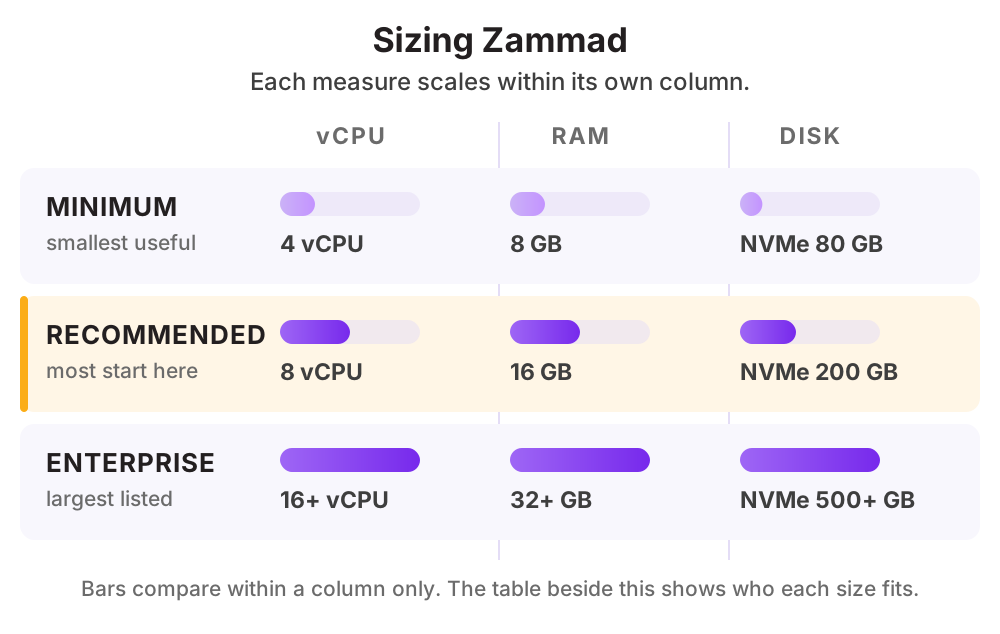
| ขั้นต่ำเจ้าหน้าที่ไม่เกิน 10 คน | 4 vCPU | 8 GB | NVMe 80 GB |
| แนะนำเจ้าหน้าที่หลายสิบคนพร้อมข้อมูลย้อนหลัง | 8 vCPU | 16 GB | NVMe 200 GB |
| องค์กรใหญ่ควรแยก Elasticsearch และฐานข้อมูลออกเป็นเครื่องต่างหาก | 16 vCPU ขึ้นไป | 32 GB ขึ้นไป | NVMe 500 GB ขึ้นไป |
ดูราคาตามสเปกได้ที่ ราคา Cloud Compute หรือให้ทีมงานช่วยประเมินสเปกจากปริมาณผู้ใช้จริงของคุณ
วิธีติดตั้ง Zammad บน Cloud Server ของ THAI DATA CLOUD
ขั้นตอนด้านล่างใช้กับ Cloud Server ที่เพิ่งสร้างใหม่จากหน้าจัดการของ THAI DATA CLOUD ได้ทันที ถ้าไม่สะดวกทำเอง ทีมวิศวกรของเราติดตั้งและตั้งค่าให้ฟรีสำหรับลูกค้า Cloud Server
สิ่งที่ต้องเตรียม
- Ubuntu Server 22.04 หรือ 24.04 LTS
- PostgreSQL และ Elasticsearch
- RAM อย่างน้อย 8 GB เพราะมีหลายองค์ประกอบทำงานพร้อมกัน
- บัญชีอีเมลสำหรับรับและส่งเรื่องของทีมบริการ
ทดสอบบน Ubuntu Server 24.04 LTS
- 1
ติดตั้ง Elasticsearch
Zammad ใช้ Elasticsearch สำหรับการค้นหา ถ้าไม่ติดตั้งระบบยังทำงานได้แต่ค้นหาย้อนหลังไม่ได้
- 2
เพิ่มที่เก็บแพ็กเกจของ Zammad
curl -fsSL https://dl.packager.io/srv/zammad/zammad/key | \ sudo gpg --dearmor -o /usr/share/keyrings/zammad.gpg echo "deb [signed-by=/usr/share/keyrings/zammad.gpg] https://dl.packager.io/srv/deb/zammad/zammad/stable/ubuntu 24.04 main" | \ sudo tee /etc/apt/sources.list.d/zammad.list - 3
ติดตั้ง Zammad
sudo apt update sudo apt -y install zammad - 4
ตั้งค่าการค้นหา
sudo zammad run rails r "Setting.set('es_url', 'http://127.0.0.1:9200')" sudo zammad run rake zammad:searchindex:rebuild - 5
ตั้งค่าครั้งแรกผ่านเบราว์เซอร์
เปิดโดเมนแล้วสร้างบัญชีผู้ดูแลระบบ ตั้งชื่อองค์กร และเพิ่มช่องทางรับเรื่องแรก
- 6
ตั้งช่องทางอีเมล
ใส่ข้อมูลบัญชีอีเมลของทีมบริการเพื่อให้ระบบดึงอีเมลเข้ามาเป็นตั๋วงานและตอบกลับจากในระบบได้
- 7
ตั้งกลุ่ม บทบาท และ SLA
สร้างกลุ่มตามทีมที่รับผิดชอบ กำหนดบทบาทเจ้าหน้าที่ และตั้งเวลาตอบตามที่รับปากลูกค้าไว้
ต้องตั้ง RAM ให้พอเพราะ Elasticsearch และตัวประมวลผลเบื้องหลังใช้หน่วยความจำมาก การรันบนเครื่อง 4 GB จะทำให้ระบบช้าและบริการล้มเป็นระยะ
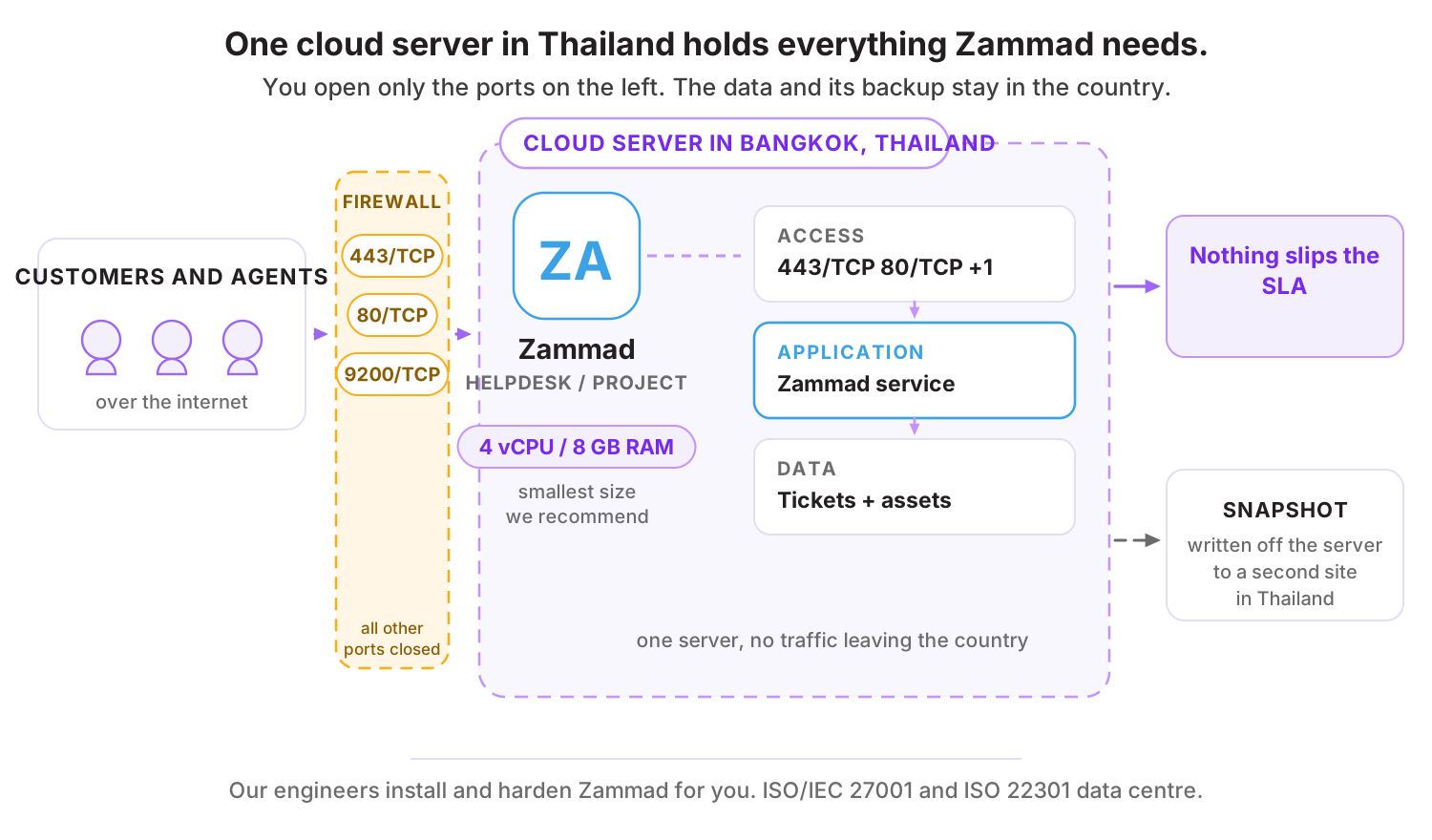
พอร์ตที่ต้องเปิดบน Firewall
| พอร์ต | โปรโตคอล | ใช้ทำอะไร |
|---|---|---|
| 443 | TCP | HTTPS สำหรับเจ้าหน้าที่และลูกค้า |
| 80 | TCP | HTTP และการต่ออายุใบรับรอง |
| 9200 | TCP | Elasticsearch (เปิดเฉพาะภายในเครื่อง) |
สิ่งที่ควรทำต่อหลังติดตั้งเสร็จ
- บังคับ HTTPS เพราะระบบเก็บข้อมูลการติดต่อของลูกค้า
- เปิดการยืนยันตัวตนสองชั้นสำหรับเจ้าหน้าที่ทุกคน
- กำหนดสิทธิ์ตามกลุ่มเพื่อไม่ให้เจ้าหน้าที่เห็นตั๋วของทีมอื่นทั้งหมด
- ไม่เปิด Elasticsearch สู่ภายนอกเครื่อง
- ตั้งนโยบายเก็บข้อมูลและกระบวนการลบข้อมูลลูกค้าตาม PDPA
ทำไมควรรัน Zammad บน Cloud Server ของ THAI DATA CLOUD
Data Center ในประเทศไทย มาตรฐาน ISO/IEC 27001 และ ISO 22301 พร้อมทีมวิศวกรคนไทยดูแลตลอด 24 ชั่วโมง
ข้อมูลการติดต่อของลูกค้าซึ่งเป็นข้อมูลส่วนบุคคลอยู่ใน Data Center ในไทย สอดคล้องกับ PDPA
ไม่มีค่าบริการรายเจ้าหน้าที่ ซึ่งประหยัดกว่าบริการ Helpdesk แบบ SaaS อย่างชัดเจนเมื่อทีมโต
แยก Elasticsearch และฐานข้อมูลไปเครื่องอื่นในวง Private Network ได้เมื่อปริมาณตั๋วงานเพิ่มขึ้น
คำถามที่พบบ่อยเกี่ยวกับ Zammad
Zammad ต่างจาก osTicket อย่างไร
osTicket เบากว่าและติดตั้งง่ายกว่า เหมาะกับทีมเล็กที่ต้องการระบบตั๋วงานพื้นฐาน ส่วน Zammad ให้ประสบการณ์ใช้งานที่ทันสมัยกว่า รวมหลายช่องทาง และค้นหาย้อนหลังได้เร็ว แต่ต้องการทรัพยากรมากกว่า
ต้องมี Elasticsearch จริงไหม
ระบบทำงานได้โดยไม่มี แต่จะค้นหาข้อความในตั๋วงานย้อนหลังไม่ได้ ซึ่งเป็นความสามารถที่ทีมบริการใช้บ่อยมาก จึงแนะนำให้ติดตั้งตั้งแต่ต้น
รองรับภาษาไทยไหม
รองรับส่วนติดต่อผู้ใช้ภาษาไทยและเก็บเนื้อหาภาษาไทยได้ ส่วนการค้นหาภาษาไทยควรตั้งค่าตัวตัดคำใน Elasticsearch เพื่อให้ผลลัพธ์แม่นขึ้น
ทางเลือกอื่นที่คล้ายกับ Zammad
แอปอื่นในหมวด Helpdesk และบริหารโครงการ
บริการของ THAI DATA CLOUD ที่เกี่ยวข้อง
ให้เราติดตั้ง Zammad ให้ฟรี บน Cloud Server ในไทย
แจ้งความต้องการสั้น ๆ ทีมวิศวกรจะช่วยประเมินสเปก ติดตั้ง และตั้งค่าความปลอดภัยให้พร้อมใช้งาน ปรึกษาฟรี ไม่มีข้อผูกมัด