

Zitadel คืออะไร และวิธีติดตั้งบน Cloud Server
Zitadel คือระบบยืนยันตัวตนสมัยใหม่ที่ให้แอปใช้การเข้าสู่ระบบร่วมกัน รองรับหลายองค์กรในระบบเดียว และติดตั้งบนเซิร์ฟเวอร์ขององค์กรเองได้
- หมวดหมู่
- Identity และ SSO
- ติดตั้งบนเซิร์ฟเวอร์เองได้
- ได้
- สเปกเริ่มต้นที่แนะนำ
- 2 vCPU · RAM 4 GB
- ไลเซนส์
- Apache License 2.0 (โอเพนซอร์ส)
- เว็บทางการ
- เปิดเว็บไซต์


- ISO/IEC 27001
- ISO 22301
- ISO 20000-1
- CSA-STAR
Data Center ในไทย มาตรฐาน TIA-942 Tier 3+ ข้อมูลอยู่ในประเทศไทย
Zitadel คืออะไร
แอปทุกตัวต้องมีระบบสมัครสมาชิกและเข้าสู่ระบบ ซึ่งเขียนใหม่ทุกครั้งเสียเวลาและเสี่ยงต่อการทำผิดพลาดด้านความปลอดภัย การใช้ระบบยืนยันตัวตนกลางจึงเป็นแนวปฏิบัติที่ดีกว่า
Zitadel ทำหน้าที่นี้ตามมาตรฐานที่แอปสมัยใหม่ใช้ จึงเชื่อมกับแอปที่เขียนด้วยภาษาใดก็ได้ พร้อมความสามารถที่ระบบงานจริงต้องมี ทั้งการยืนยันตัวตนสองชั้นและการเข้าสู่ระบบด้วยผู้ให้บริการภายนอก
จุดที่ทำให้ต่างจากระบบอื่นคือรองรับหลายองค์กรในระบบเดียวตั้งแต่ต้น ผู้ให้บริการที่มีลูกค้าหลายรายจึงแยกผู้ใช้ของแต่ละลูกค้าออกจากกันได้โดยไม่ต้องติดตั้งหลายชุด
ความสามารถเด่นของ Zitadel
ระบบเข้าสู่ระบบร่วมกันตามมาตรฐาน
เชื่อมกับแอปที่เขียนด้วยภาษาใดก็ได้
รองรับหลายองค์กรในระบบเดียว
แยกผู้ใช้ของแต่ละลูกค้าออกจากกันได้
ยืนยันตัวตนสองชั้นและกุญแจความปลอดภัย
รองรับวิธียืนยันตัวตนสมัยใหม่ที่ปลอดภัยกว่ารหัสผ่าน
เข้าสู่ระบบด้วยผู้ให้บริการภายนอก
ให้ผู้ใช้เข้าด้วยบัญชีที่มีอยู่แล้วได้
บันทึกเหตุการณ์ทั้งหมด
ตรวจย้อนหลังได้ว่าใครทำอะไรเมื่อไร
ใช้ Zitadel ทำอะไรได้บ้าง
- องค์กรที่มีหลายแอปและต้องการให้ผู้ใช้เข้าสู่ระบบครั้งเดียว
- ผู้ให้บริการที่มีลูกค้าหลายรายและต้องแยกผู้ใช้ของแต่ละราย
- แอปใหม่ที่ไม่ต้องการเขียนระบบสมาชิกเอง
- องค์กรที่ต้องเก็บข้อมูลผู้ใช้ไว้ในเซิร์ฟเวอร์ของตัวเอง
สเปก Cloud Server ที่แนะนำ
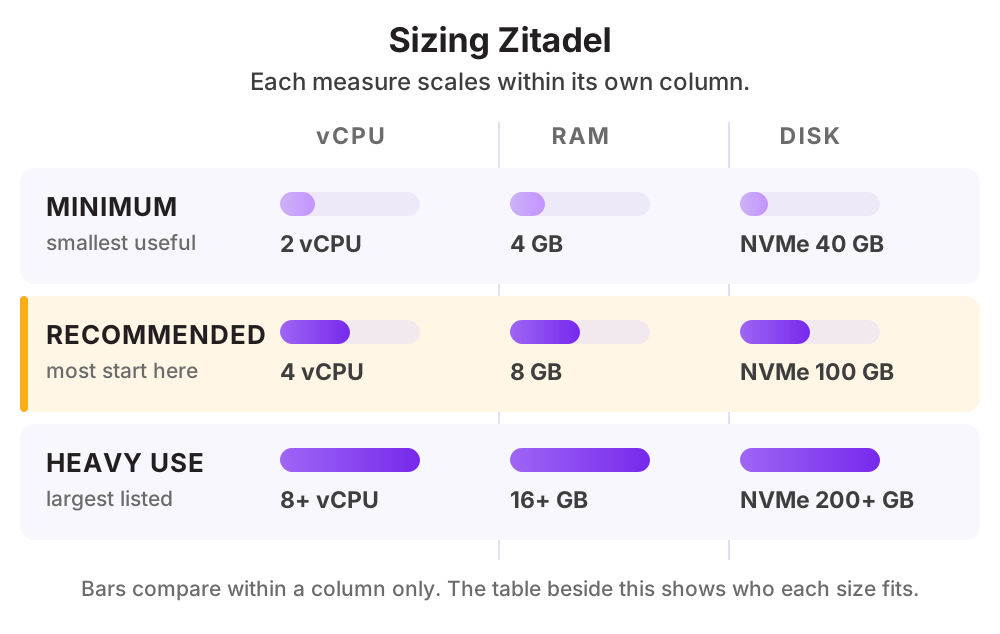
| ระดับการใช้งาน | vCPU | RAM | Disk |
|---|---|---|---|
| ขั้นต่ำแอปไม่กี่ตัวและผู้ใช้ไม่มาก | 2 vCPU | 4 GB | NVMe 40 GB |
| แนะนำองค์กรที่มีผู้ใช้หลักพัน | 4 vCPU | 8 GB | NVMe 100 GB |
| ใช้งานหนักผู้ใช้จำนวนมากและหลายองค์กร | 8 vCPU ขึ้นไป | 16 GB ขึ้นไป | NVMe 200 GB ขึ้นไป |
ดูราคาตามสเปกได้ที่ ราคา Cloud Compute หรือให้ทีมงานช่วยประเมินสเปกจากปริมาณผู้ใช้จริงของคุณ
วิธีติดตั้ง Zitadel บน Cloud Server ของ THAI DATA CLOUD
ขั้นตอนด้านล่างใช้กับ Cloud Server ที่เพิ่งสร้างใหม่จากหน้าจัดการของ THAI DATA CLOUD ได้ทันที ถ้าไม่สะดวกทำเอง ทีมวิศวกรของเราติดตั้งและตั้งค่าให้ฟรีสำหรับลูกค้า Cloud Server
สิ่งที่ต้องเตรียม
- PostgreSQL
- Docker และ Docker Compose
- โดเมนและใบรับรอง SSL
- บัญชีอีเมลสำหรับส่งอีเมลยืนยันและรีเซ็ตรหัสผ่าน
ทดสอบบน Ubuntu Server 24.04 LTS ที่ติดตั้ง Docker แล้ว
- 1
สร้างไฟล์ docker-compose.yml
services: db: image: postgres:16 environment: POSTGRES_USER: zitadel POSTGRES_PASSWORD: ChangeThisStrongPassword POSTGRES_DB: zitadel volumes: [ ./pgdata:/var/lib/postgresql/data ] restart: unless-stopped zitadel: image: ghcr.io/zitadel/zitadel:latest command: start-from-init --masterkeyFromEnv --tlsMode external depends_on: [ db ] environment: ZITADEL_MASTERKEY: PasteA32CharKeyHere ZITADEL_EXTERNALDOMAIN: auth.example.com ZITADEL_EXTERNALPORT: 443 ZITADEL_EXTERNALSECURE: true ZITADEL_DATABASE_POSTGRES_HOST: db ZITADEL_DATABASE_POSTGRES_USER_PASSWORD: ChangeThisStrongPassword ports: - "127.0.0.1:8080:8080" restart: unless-stopped - 2
เริ่มระบบ
docker compose up -d docker compose logs -f zitadel - 3
ตั้ง Nginx และ HTTPS
ต้องตั้งให้รองรับโปรโตคอลที่ระบบใช้สื่อสารภายในด้วย มิฉะนั้นบางความสามารถจะไม่ทำงาน
sudo certbot --nginx -d auth.example.com - 4
เข้าสู่ระบบและเปลี่ยนรหัสผ่าน
บันทึกของระบบจะแสดงบัญชีผู้ดูแลเริ่มต้น ให้เข้าไปเปลี่ยนรหัสผ่านและเปิดการยืนยันตัวตนสองชั้นทันที
- 5
สร้างโครงการและเชื่อมแอป
สร้างโครงการแล้วเพิ่มแอปที่จะเชื่อม ระบบจะให้ข้อมูลสำหรับตั้งค่าฝั่งแอปตามมาตรฐานที่ใช้
# ตัวอย่างค่าที่ตั้งฝั่งแอป Issuer: https://auth.example.com Client ID: ที่ได้จากหน้าจอ Redirect URI: https://app.example.com/callback - 6
ตั้งนโยบายความปลอดภัย
กำหนดนโยบายรหัสผ่าน บังคับการยืนยันตัวตนสองชั้น และตั้งค่าอีเมลสำหรับส่งการยืนยันและรีเซ็ตรหัสผ่าน
เก็บคีย์หลักของระบบไว้อย่างปลอดภัยและสำรองไว้ เพราะถ้าหายจะถอดรหัสข้อมูลที่เก็บไว้ไม่ได้และต้องตั้งระบบใหม่ทั้งหมด
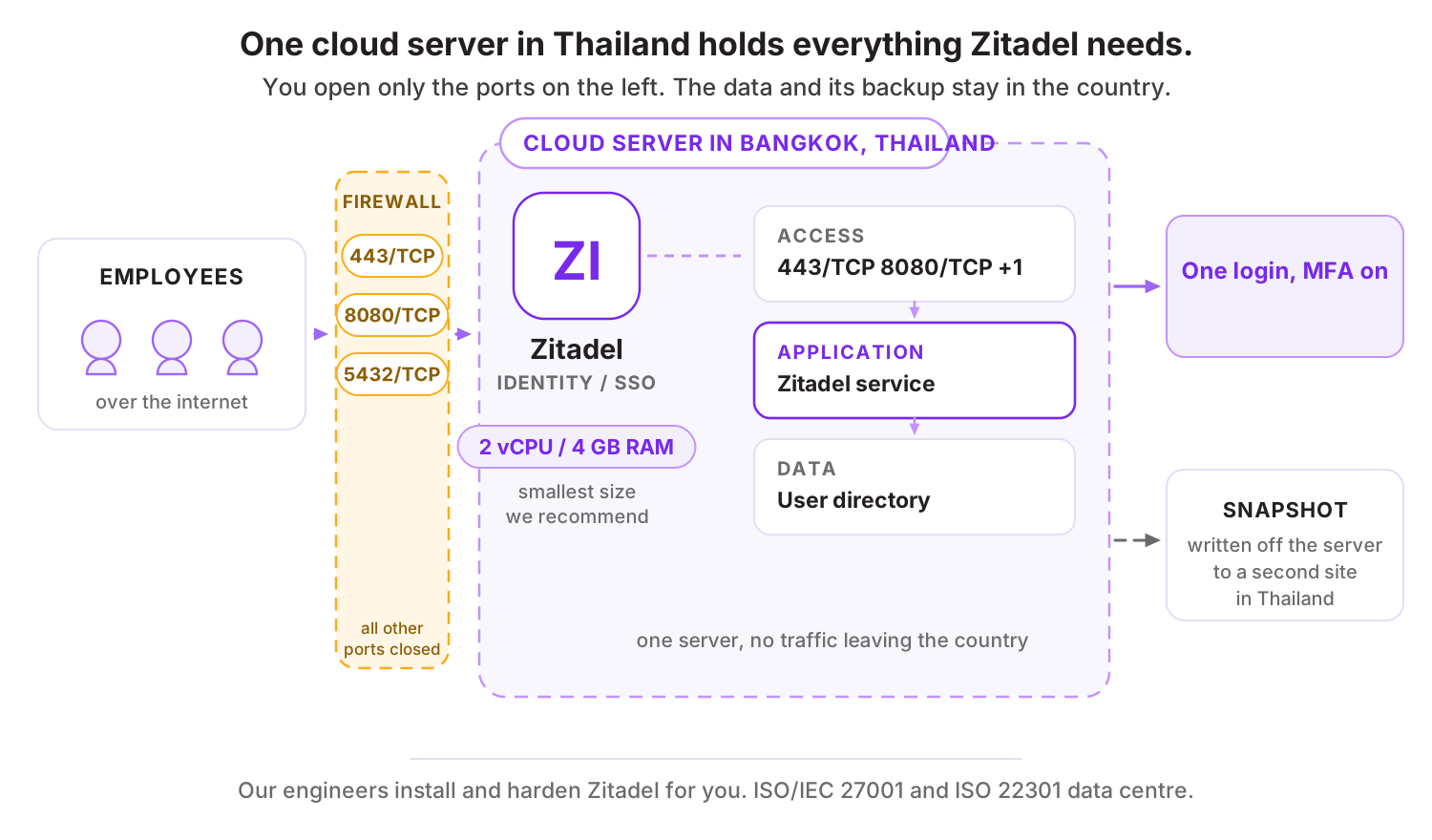
พอร์ตที่ต้องเปิดบน Firewall
| พอร์ต | โปรโตคอล | ใช้ทำอะไร |
|---|---|---|
| 443 | TCP | HTTPS สำหรับหน้าเข้าสู่ระบบและ API |
| 8080 | TCP | พอร์ตภายในของแอป |
| 5432 | TCP | PostgreSQL (เฉพาะภายใน) |
สิ่งที่ควรทำต่อหลังติดตั้งเสร็จ
- เก็บคีย์หลักของระบบไว้อย่างปลอดภัยและสำรองไว้
- บังคับการยืนยันตัวตนสองชั้นสำหรับผู้ดูแลระบบ
- ตั้งนโยบายรหัสผ่านที่แข็งแรง
- ใช้ HTTPS เสมอเพราะเป็นระบบที่จัดการข้อมูลยืนยันตัวตน
- สำรองฐานข้อมูลตามรอบเพราะเก็บบัญชีผู้ใช้ทั้งหมด
ทำไมควรรัน Zitadel บน Cloud Server ของ THAI DATA CLOUD
Data Center ในประเทศไทย มาตรฐาน ISO/IEC 27001 และ ISO 22301 พร้อมทีมวิศวกรคนไทยดูแลตลอด 24 ชั่วโมง
ข้อมูลบัญชีผู้ใช้อยู่ในเซิร์ฟเวอร์ในไทย สอดคล้องกับ PDPA
ให้แอปที่รันบน Cloud Server ในวงเดียวกันใช้ระบบเข้าสู่ระบบร่วมกัน
ไม่มีค่าบริการตามจำนวนผู้ใช้เมื่อติดตั้งเอง
คำถามที่พบบ่อยเกี่ยวกับ Zitadel
Zitadel ต่างจาก Keycloak อย่างไร
ทั้งคู่เป็นระบบยืนยันตัวตนที่ติดตั้งเองได้ Zitadel ใหม่กว่าและรองรับหลายองค์กรในระบบเดียวตั้งแต่ต้น ส่วน Keycloak มีอายุยาวกว่า ชุมชนใหญ่กว่า และมีเอกสารสะสมมากกว่า
เชื่อมกับแอปอย่างไร
ใช้มาตรฐานที่แอปสมัยใหม่รองรับอยู่แล้ว จึงมีไลบรารีสำหรับทุกภาษาให้ใช้ เพียงตั้งค่าที่อยู่ของระบบและข้อมูลของแอปที่ได้จากหน้าจอ แล้วให้แอปส่งผู้ใช้ไปเข้าสู่ระบบที่ระบบกลาง
รองรับผู้ใช้ได้เท่าไหร่
รองรับได้ในระดับหลักหมื่นถึงหลักแสนขึ้นกับสเปกเครื่องและรูปแบบการใช้งาน องค์กรที่มีผู้ใช้จำนวนมากควรแยกฐานข้อมูลไปอีกเครื่องและเฝ้าระวังการใช้ทรัพยากร
ทางเลือกอื่นที่คล้ายกับ Zitadel
แอปอื่นในหมวด Identity และ SSO
บริการของ THAI DATA CLOUD ที่เกี่ยวข้อง
ให้เราติดตั้ง Zitadel ให้ฟรี บน Cloud Server ในไทย
แจ้งความต้องการสั้น ๆ ทีมวิศวกรจะช่วยประเมินสเปก ติดตั้ง และตั้งค่าความปลอดภัยให้พร้อมใช้งาน ปรึกษาฟรี ไม่มีข้อผูกมัด