


Zulip คืออะไร และวิธีติดตั้งบน Cloud Server
Zulip คือระบบแชททีมที่ต่างจากตัวอื่นตรงที่แยกบทสนทนาเป็นหัวข้อภายในแต่ละช่อง ทำให้ตามเรื่องย้อนหลังได้ครบแม้ไม่ได้อยู่ในห้องตอนที่คุยกัน
- หมวดหมู่
- Collaboration และแชททีม
- ติดตั้งบนเซิร์ฟเวอร์เองได้
- ได้
- สเปกเริ่มต้นที่แนะนำ
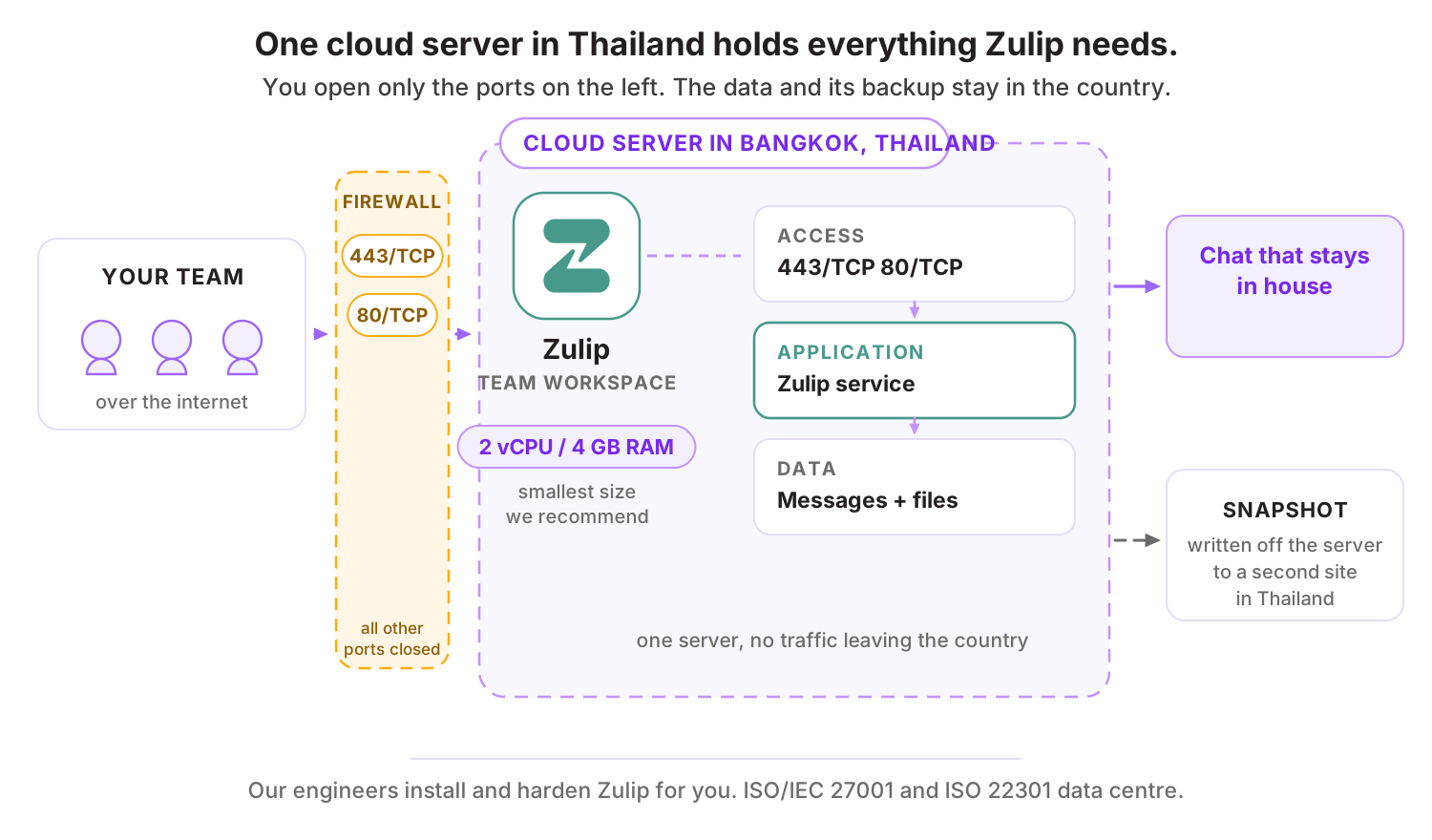
- 2 vCPU · RAM 4 GB
- ไลเซนส์
- Apache License 2.0 (โอเพนซอร์ส)
- เว็บทางการ
- เปิดเว็บไซต์


- ISO/IEC 27001
- ISO 22301
- ISO 20000-1
- CSA-STAR
Data Center ในไทย มาตรฐาน TIA-942 Tier 3+ ข้อมูลอยู่ในประเทศไทย
Zulip คืออะไร
ปัญหาของแชททีมทั่วไปคือทุกข้อความอยู่ในสายเดียวกัน เมื่อมีหลายเรื่องคุยพร้อมกันจะสับสน และคนที่เข้ามาทีหลังต้องไล่อ่านย้อนทั้งหมดเพื่อหาว่าเรื่องที่เกี่ยวกับตัวเองอยู่ตรงไหน
Zulip แก้ด้วยการให้ทุกข้อความอยู่ภายใต้หัวข้อ คนที่กลับมาทีหลังจึงเลือกอ่านเฉพาะหัวข้อที่เกี่ยวข้องได้ ซึ่งช่วยมากในทีมที่กระจายอยู่คนละเวลาทำงานหรือมีการคุยหลายเรื่องพร้อมกัน
ระบบติดตั้งบนเซิร์ฟเวอร์ขององค์กรได้ ทำให้ข้อความและไฟล์ทั้งหมดอยู่ในความควบคุม และไม่มีค่าบริการรายผู้ใช้ซึ่งเป็นต้นทุนหลักของบริการแชทเชิงพาณิชย์เมื่อองค์กรมีพนักงานจำนวนมาก
ความสามารถเด่นของ Zulip
แยกบทสนทนาเป็นหัวข้อ
ตามเรื่องย้อนหลังได้ครบโดยไม่ต้องไล่อ่านทั้งห้อง
ค้นหาข้อความย้อนหลังได้ครบ
ไม่มีข้อจำกัดจำนวนข้อความเหมือนบริการที่จำกัดในแผนฟรี
ติดตั้งบนเซิร์ฟเวอร์เองได้
ข้อความและไฟล์ทั้งหมดอยู่ในความควบคุมขององค์กร
เชื่อมกับระบบอื่นได้
รับการแจ้งเตือนจากระบบเฝ้าระวังและระบบ CI เข้าห้องที่กำหนด
ไม่มีค่าบริการรายผู้ใช้
เพิ่มพนักงานได้โดยมีเพียงค่าเซิร์ฟเวอร์
ใช้ Zulip ทำอะไรได้บ้าง
- ทีมที่มีหลายเรื่องคุยพร้อมกันและต้องตามย้อนหลัง
- องค์กรที่ต้องเก็บข้อความภายในไว้ในเซิร์ฟเวอร์ของตัวเอง
- ทีมที่ทำงานคนละเวลาและต้องอ่านย้อนหลังเป็นประจำ
- องค์กรที่มีพนักงานจำนวนมากจนค่าบริการรายผู้ใช้สูง
สเปก Cloud Server ที่แนะนำ
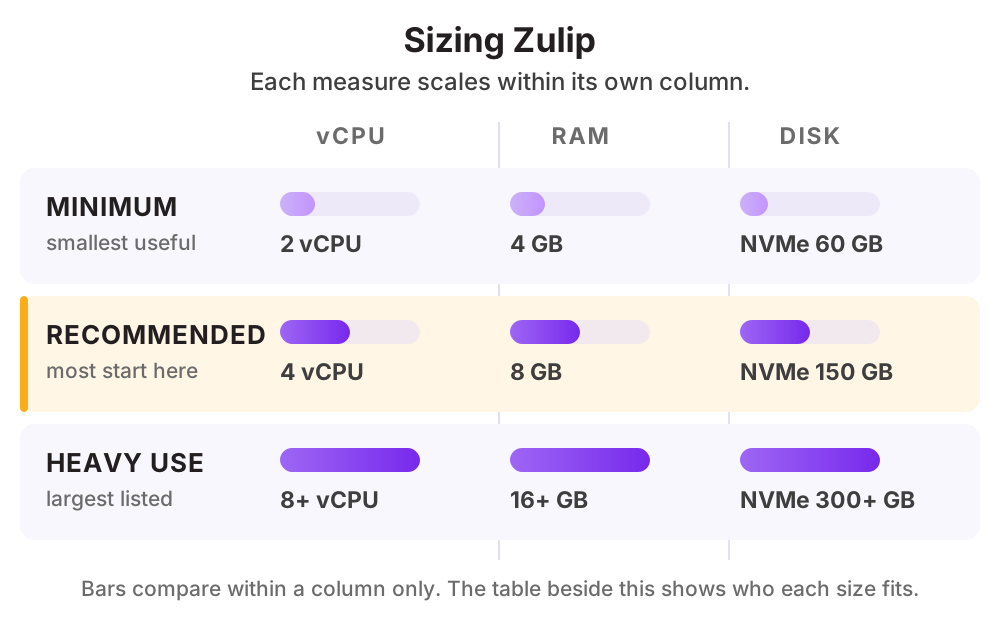
| ระดับการใช้งาน | vCPU | RAM | Disk |
|---|---|---|---|
| ขั้นต่ำทีมไม่เกินยี่สิบคน | 2 vCPU | 4 GB | NVMe 60 GB |
| แนะนำองค์กรที่มีผู้ใช้หลายสิบถึงหลักร้อยคน | 4 vCPU | 8 GB | NVMe 150 GB |
| ใช้งานหนักผู้ใช้จำนวนมากและเก็บไฟล์แนบเยอะ | 8 vCPU ขึ้นไป | 16 GB ขึ้นไป | NVMe 300 GB ขึ้นไป |
ดูราคาตามสเปกได้ที่ ราคา Cloud Compute หรือให้ทีมงานช่วยประเมินสเปกจากปริมาณผู้ใช้จริงของคุณ
วิธีติดตั้ง Zulip บน Cloud Server ของ THAI DATA CLOUD
ขั้นตอนด้านล่างใช้กับ Cloud Server ที่เพิ่งสร้างใหม่จากหน้าจัดการของ THAI DATA CLOUD ได้ทันที ถ้าไม่สะดวกทำเอง ทีมวิศวกรของเราติดตั้งและตั้งค่าให้ฟรีสำหรับลูกค้า Cloud Server
สิ่งที่ต้องเตรียม
- Ubuntu Server 24.04 LTS หรือ Debian ที่รองรับ
- PostgreSQL, Redis และ RabbitMQ ซึ่งตัวติดตั้งจัดการให้
- โดเมนและใบรับรอง SSL
- บริการส่งอีเมลสำหรับการเชิญและแจ้งเตือน
ทดสอบบน Ubuntu Server 24.04 LTS
- 1
ดาวน์โหลดชุดติดตั้ง
ตรวจเลขเวอร์ชันล่าสุดจากเว็บทางการก่อนดาวน์โหลด
curl -fLO https://download.zulip.com/server/zulip-server-latest.tar.gz tar -xf zulip-server-latest.tar.gz - 2
รันตัวติดตั้ง
ตัวติดตั้งจะจัดการฐานข้อมูล คิวงาน และใบรับรองให้ทั้งหมด ใช้เวลาพอสมควรในรอบแรก
sudo ./zulip-server-*/scripts/setup/install \ --certbot \ [email protected] \ --hostname=chat.example.com - 3
สร้างองค์กรและบัญชีผู้ดูแล
ตัวติดตั้งจะแสดงลิงก์สำหรับสร้างองค์กรครั้งแรก ให้เปิดลิงก์นั้นแล้วตั้งค่าชื่อองค์กรและบัญชีผู้ดูแล
- 4
ตั้งค่าการส่งอีเมล
ตั้งค่าบริการส่งอีเมลเพื่อให้การเชิญพนักงานและการแจ้งเตือนทำงานได้จริง
# /etc/zulip/settings.py EMAIL_HOST = "smtp.example.com" EMAIL_HOST_USER = "[email protected]" EMAIL_PORT = 587 EMAIL_USE_TLS = True - 5
สร้างช่องและกำหนดแนวทางใช้หัวข้อ
สร้างช่องแยกตามทีมหรือโครงการ แล้วสื่อสารกับทีมว่าให้ตั้งหัวข้อทุกครั้งที่เริ่มเรื่องใหม่ ซึ่งเป็นสิ่งที่ทำให้ระบบนี้มีประโยชน์จริง
- 6
ตั้งการสำรองข้อมูล
sudo -u zulip /home/zulip/deployments/current/manage.py backup --output=/var/backups/zulip-$(date +\%F).tar.gz
สิ่งที่ทำให้ Zulip ต่างจากแชททั่วไปคือหัวข้อ ถ้าทีมไม่ตั้งหัวข้อให้ชัดเจน ระบบจะกลายเป็นแชทธรรมดาและเสียประโยชน์หลักไป
พอร์ตที่ต้องเปิดบน Firewall
| พอร์ต | โปรโตคอล | ใช้ทำอะไร |
|---|---|---|
| 443 | TCP | HTTPS และ WebSocket สำหรับข้อความทันที |
| 80 | TCP | HTTP และการต่ออายุใบรับรอง |
สิ่งที่ควรทำต่อหลังติดตั้งเสร็จ
- ปิดการสมัครสมาชิกเองและเชิญพนักงานด้วยตนเอง
- จำกัดโดเมนอีเมลที่สมัครเข้าองค์กรได้
- เปิดการยืนยันตัวตนสองชั้นสำหรับผู้ใช้ทุกคน
- สำรองข้อมูลตามรอบเพราะเก็บการสื่อสารภายในทั้งหมด
- อัปเดตตามรอบด้วยเครื่องมือของโครงการ
ทำไมควรรัน Zulip บน Cloud Server ของ THAI DATA CLOUD
Data Center ในประเทศไทย มาตรฐาน ISO/IEC 27001 และ ISO 22301 พร้อมทีมวิศวกรคนไทยดูแลตลอด 24 ชั่วโมง
ข้อความและไฟล์ภายในองค์กรอยู่ในเซิร์ฟเวอร์ในไทย สอดคล้องกับ PDPA
ไม่มีค่าบริการรายผู้ใช้ จึงคุ้มมากเมื่อองค์กรมีพนักงานหลายร้อยคน
รับการแจ้งเตือนจากระบบเฝ้าระวังที่รันในวง Private Network เดียวกันได้
คำถามที่พบบ่อยเกี่ยวกับ Zulip
Zulip ต่างจาก Mattermost อย่างไร
ทั้งคู่ติดตั้งเองได้และแทน Slack ได้ ต่างที่ Zulip แยกบทสนทนาเป็นหัวข้อซึ่งช่วยมากกับทีมที่ต้องตามย้อนหลัง ส่วน Mattermost ใช้รูปแบบใกล้เคียง Slack มากกว่าจึงเปลี่ยนมาใช้ได้เนียนกว่า
ทีมจะปรับตัวยากไหม
ต้องใช้เวลาปรับตัวช่วงแรกเพราะต้องตั้งหัวข้อทุกครั้งที่เริ่มเรื่องใหม่ แต่ทีมที่ผ่านช่วงนี้ไปมักไม่อยากกลับไปใช้แบบเดิม สิ่งสำคัญคือผู้นำทีมต้องทำให้ดูเป็นตัวอย่างในช่วงแรก
ใช้ฟรีได้ไหม
รุ่นที่ติดตั้งเองใช้ฟรีเต็มรูปแบบและไม่จำกัดจำนวนผู้ใช้หรือประวัติข้อความ ส่วนบริการบนคลาวด์ของผู้พัฒนามีทั้งแผนฟรีและแบบเสียค่าบริการ
ทางเลือกอื่นที่คล้ายกับ Zulip
แอปอื่นในหมวด Collaboration และแชททีม
บริการของ THAI DATA CLOUD ที่เกี่ยวข้อง
ให้เราติดตั้ง Zulip ให้ฟรี บน Cloud Server ในไทย
แจ้งความต้องการสั้น ๆ ทีมวิศวกรจะช่วยประเมินสเปก ติดตั้ง และตั้งค่าความปลอดภัยให้พร้อมใช้งาน ปรึกษาฟรี ไม่มีข้อผูกมัด