

AlmaLinux คืออะไร และวิธีใช้งานบน Cloud Server
AlmaLinux คือระบบปฏิบัติการเซิร์ฟเวอร์ที่สร้างขึ้นให้เข้ากันได้กับ Red Hat Enterprise Linux อย่างสมบูรณ์ ใช้ฟรี และมีรอบการรองรับที่ยาวนาน จึงเป็นทางเลือกหลักหลังจาก CentOS เปลี่ยนทิศทาง
- หมวดหมู่
- ระบบปฏิบัติการเซิร์ฟเวอร์
- ติดตั้งบนเซิร์ฟเวอร์เองได้
- ได้
- สเปกเริ่มต้นที่แนะนำ
- 1 vCPU · RAM 2 GB
- ไลเซนส์
- GPL และใบอนุญาตโอเพนซอร์สอื่นตามแพ็กเกจ
- เว็บทางการ
- เปิดเว็บไซต์


- ISO/IEC 27001
- ISO 22301
- ISO 20000-1
- CSA-STAR
Data Center ในไทย มาตรฐาน TIA-942 Tier 3+ ข้อมูลอยู่ในประเทศไทย
AlmaLinux คืออะไร
เมื่อ CentOS เปลี่ยนทิศทางจากการเป็นรุ่นที่เข้ากันได้กับ Red Hat แบบตรงตัว องค์กรจำนวนมากที่ใช้อยู่ต้องหาทางเลือกใหม่ที่ยังใช้ฟรีและใช้แพ็กเกจกับคำสั่งชุดเดิมได้
AlmaLinux สร้างขึ้นมาเพื่อโจทย์นี้โดยตรง โดยตั้งเป้าให้เข้ากันได้ระดับไบนารีกับ Red Hat ซอฟต์แวร์ที่รับรองว่ารันบน Red Hat ได้จึงรันบน AlmaLinux ได้เช่นกัน
โครงการดูแลโดยมูลนิธิที่มีผู้สนับสนุนหลายราย และประกาศรอบการรองรับที่ยาวนานถึงสิบปีต่อรุ่นหลัก ทำให้องค์กรวางแผนระยะยาวได้โดยไม่ต้องเปลี่ยนระบบบ่อย
ความสามารถเด่นของ AlmaLinux
เข้ากันได้กับ Red Hat
ซอฟต์แวร์ที่รับรองกับ Red Hat รันได้โดยไม่ต้องแก้
ใช้ฟรีไม่มีค่าไลเซนส์
ลดต้นทุนต่อเซิร์ฟเวอร์อย่างมากสำหรับองค์กรที่มีหลายเครื่อง
รอบการรองรับยาวนาน
ได้รับแพตช์ความปลอดภัยหลายปีต่อรุ่นหลัก
เครื่องมือย้ายจากดิสทริบิวชันอื่น
เปลี่ยนจาก CentOS มาได้โดยไม่ต้องติดตั้งใหม่
ดูแลโดยมูลนิธิที่มีผู้สนับสนุนหลายราย
ลดความเสี่ยงจากการพึ่งบริษัทเดียว
ใช้ AlmaLinux ทำอะไรได้บ้าง
- องค์กรที่ย้ายจาก CentOS และต้องการใช้แพ็กเกจชุดเดิม
- เซิร์ฟเวอร์ที่ต้องรันซอฟต์แวร์ที่รับรองกับ Red Hat
- ระบบที่ต้องการรอบการรองรับยาวเพื่อลดการอัปเกรดบ่อย
- องค์กรที่ต้องการเลี่ยงค่าไลเซนส์ของระบบปฏิบัติการ
สเปก Cloud Server ที่แนะนำ
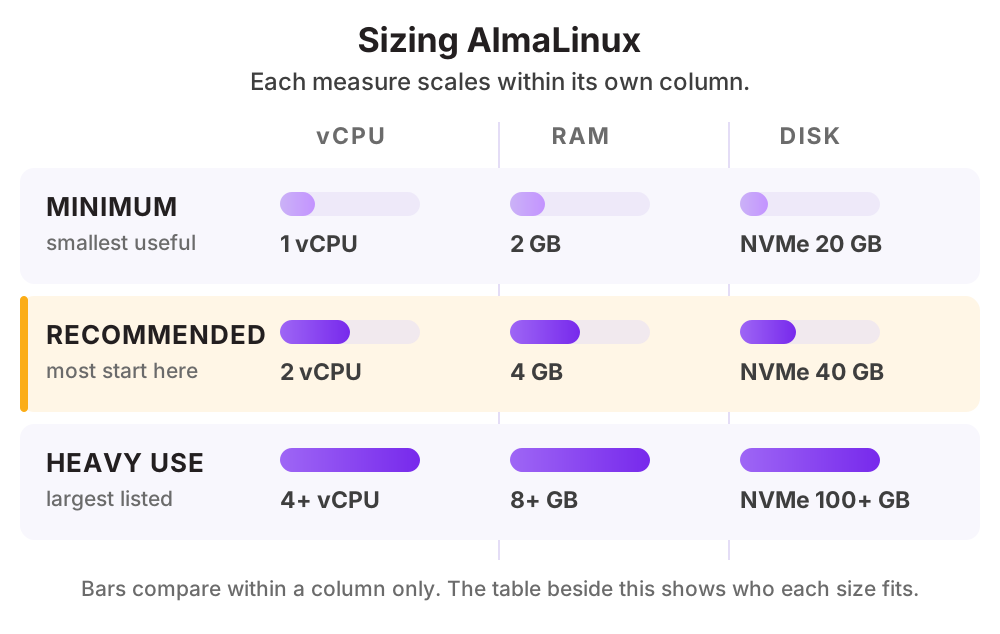
| ระดับการใช้งาน | vCPU | RAM | Disk |
|---|---|---|---|
| ขั้นต่ำบริการเดียวที่ใช้ทรัพยากรน้อย | 1 vCPU | 2 GB | NVMe 20 GB |
| แนะนำเว็บหรือบริการทั่วไป | 2 vCPU | 4 GB | NVMe 40 GB |
| ใช้งานหนักระบบงานจริงที่มีผู้ใช้ต่อเนื่อง | 4 vCPU ขึ้นไป | 8 GB ขึ้นไป | NVMe 100 GB ขึ้นไป |
ดูราคาตามสเปกได้ที่ ราคา Cloud Compute หรือให้ทีมงานช่วยประเมินสเปกจากปริมาณผู้ใช้จริงของคุณ
วิธีติดตั้ง AlmaLinux บน Cloud Server ของ THAI DATA CLOUD
ขั้นตอนด้านล่างใช้กับ Cloud Server ที่เพิ่งสร้างใหม่จากหน้าจัดการของ THAI DATA CLOUD ได้ทันที ถ้าไม่สะดวกทำเอง ทีมวิศวกรของเราติดตั้งและตั้งค่าให้ฟรีสำหรับลูกค้า Cloud Server
สิ่งที่ต้องเตรียม
- Cloud Server ที่รองรับการติดตั้งระบบปฏิบัติการนี้
- คีย์ SSH สำหรับเข้าเครื่องแทนรหัสผ่าน
- แผนการอัปเดตแพตช์ความปลอดภัยตามรอบ
ทดสอบบน AlmaLinux 9
- 1
อัปเดตระบบและตั้งเขตเวลา
sudo dnf -y update sudo timedatectl set-timezone Asia/Bangkok hostnamectl set-hostname web01.example.com - 2
สร้างผู้ใช้และตั้งค่า SSH ให้ปลอดภัย
ปิดการเข้าสู่ระบบด้วยรหัสผ่านและด้วยบัญชีผู้ดูแลสูงสุดโดยตรง ซึ่งลดความเสี่ยงจากการเดารหัสผ่านได้มากที่สุด
sudo useradd -m -G wheel deploy sudo mkdir -p /home/deploy/.ssh && sudo nano /home/deploy/.ssh/authorized_keys sudo sed -i "s/^#*PermitRootLogin.*/PermitRootLogin no/" /etc/ssh/sshd_config sudo sed -i "s/^#*PasswordAuthentication.*/PasswordAuthentication no/" /etc/ssh/sshd_config sudo systemctl reload sshd - 3
ตั้งไฟร์วอลล์
sudo firewall-cmd --add-service={http,https,ssh} --permanent sudo firewall-cmd --reload sudo firewall-cmd --list-all - 4
เปิดที่เก็บแพ็กเกจเพิ่มเติม
ที่เก็บเพิ่มเติมมีแพ็กเกจที่ใช้บ่อยแต่ไม่มีในที่เก็บหลัก เช่น เครื่องมือดูแลระบบและไลบรารีบางตัว
sudo dnf -y install epel-release sudo dnf -y install htop vim git - 5
ตั้งการอัปเดตความปลอดภัยอัตโนมัติ
sudo dnf -y install dnf-automatic sudo sed -i "s/^apply_updates.*/apply_updates = yes/" /etc/dnf/automatic.conf sudo systemctl enable --now dnf-automatic.timer - 6
ตั้งการเฝ้าระวังและสำรองข้อมูล
ติดตั้งตัวแทนของระบบเฝ้าระวังและตั้งงานสำรองข้อมูลตั้งแต่ก่อนนำเครื่องขึ้นใช้งานจริง ไม่ใช่หลังจากเกิดปัญหาแล้ว
ตั้งค่าความปลอดภัยพื้นฐานให้ครบก่อนติดตั้งบริการใด ๆ เพราะเครื่องที่เปิดสู่อินเทอร์เน็ตจะถูกบอตสแกนหาช่องโหว่ภายในไม่กี่นาทีหลังเปิด
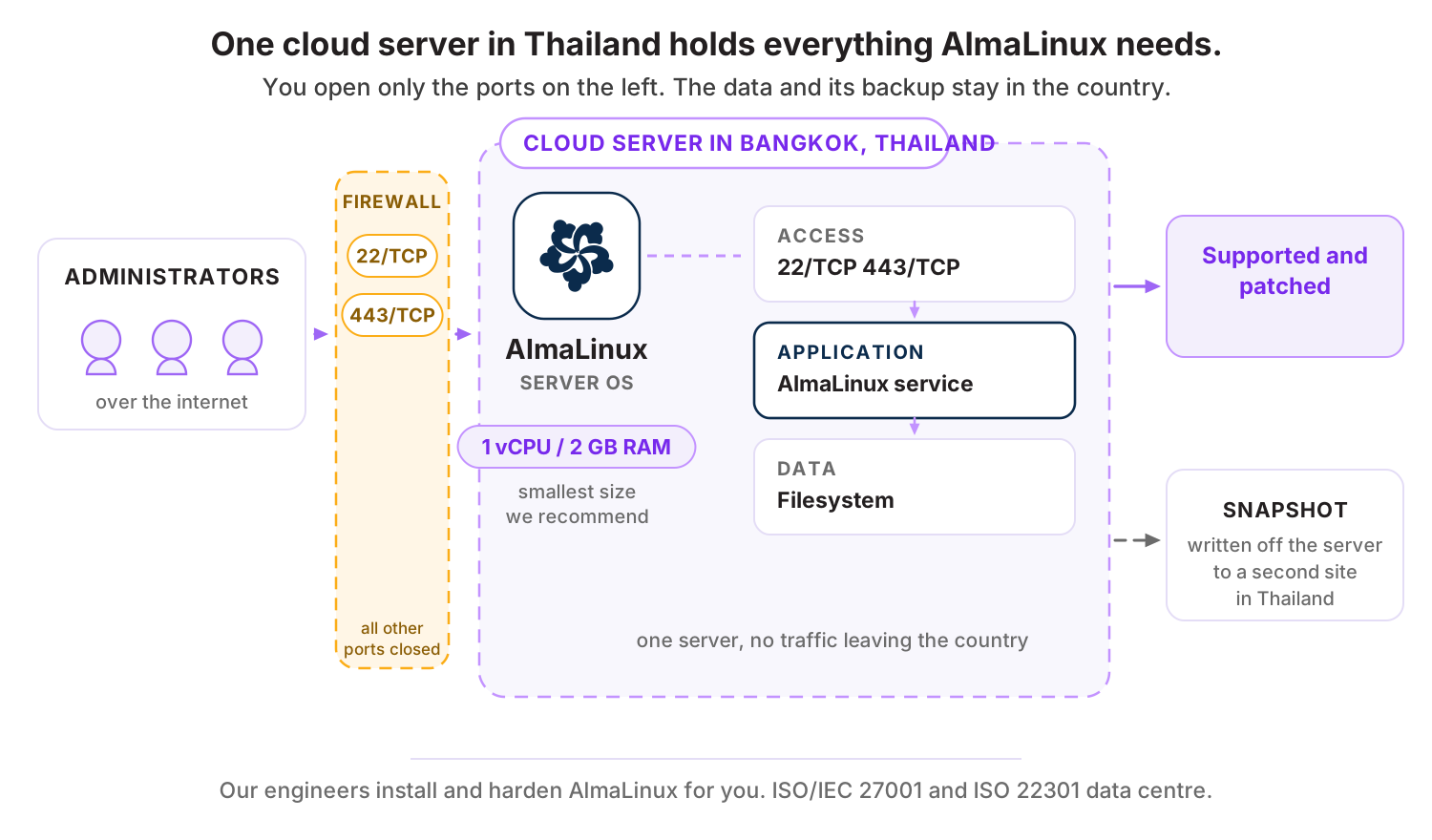
พอร์ตที่ต้องเปิดบน Firewall
| พอร์ต | โปรโตคอล | ใช้ทำอะไร |
|---|---|---|
| 22 | TCP | SSH สำหรับผู้ดูแล (ควรจำกัดไอพี) |
| 443 | TCP | HTTPS ของบริการที่รันบนเครื่อง |
สิ่งที่ควรทำต่อหลังติดตั้งเสร็จ
- ปิดการเข้าสู่ระบบด้วยรหัสผ่านและใช้คีย์ SSH แทน
- เปิดไฟร์วอลล์และเปิดเฉพาะพอร์ตที่จำเป็น
- ตั้งการอัปเดตความปลอดภัยอัตโนมัติ
- ติดตั้ง Fail2Ban เพื่อบล็อกการเดารหัสผ่าน
- ตรวจการตั้งค่าด้วย Lynis ก่อนนำเครื่องขึ้นใช้งานจริง
ทำไมควรรัน AlmaLinux บน Cloud Server ของ THAI DATA CLOUD
Data Center ในประเทศไทย มาตรฐาน ISO/IEC 27001 และ ISO 22301 พร้อมทีมวิศวกรคนไทยดูแลตลอด 24 ชั่วโมง
สร้างเครื่อง AlmaLinux บน Cloud Server ในไทยได้ในไม่กี่นาที
ไม่มีค่าไลเซนส์ จึงลดต้นทุนต่อเซิร์ฟเวอร์เมื่อมีหลายเครื่อง
ใช้ร่วมกับ Private Network และระบบสำรองข้อมูลของเราได้ทันที
คำถามที่พบบ่อยเกี่ยวกับ AlmaLinux
AlmaLinux ต่างจาก Rocky Linux อย่างไร
ทั้งคู่สร้างขึ้นเพื่อเข้ากันได้กับ Red Hat และใช้ฟรีเหมือนกัน ต่างที่โครงสร้างการดูแลโครงการ AlmaLinux ดูแลโดยมูลนิธิที่มีผู้สนับสนุนหลายราย ส่วน Rocky Linux ก่อตั้งโดยผู้ร่วมก่อตั้ง CentOS เดิม การเลือกจึงมักขึ้นกับความคุ้นเคยของทีม
ย้ายจาก CentOS มาได้ไหม
ได้ โครงการมีเครื่องมือที่เปลี่ยนระบบจาก CentOS มาเป็น AlmaLinux ได้โดยไม่ต้องติดตั้งใหม่ ควรสำรองข้อมูลก่อนและทดสอบกับเครื่องทดสอบก่อนทำกับระบบจริง
ใช้กับซอฟต์แวร์ที่รับรองกับ Red Hat ได้ไหม
ได้ในทางเทคนิคเพราะเข้ากันได้ระดับไบนารี แต่ผู้ผลิตซอฟต์แวร์บางรายรับรองเฉพาะ Red Hat อย่างเป็นทางการ องค์กรที่ต้องการการสนับสนุนจากผู้ผลิตจึงควรตรวจเงื่อนไขก่อน
ทางเลือกอื่นที่คล้ายกับ AlmaLinux
แอปอื่นในหมวด ระบบปฏิบัติการเซิร์ฟเวอร์
บริการของ THAI DATA CLOUD ที่เกี่ยวข้อง
ให้เราติดตั้ง AlmaLinux ให้ฟรี บน Cloud Server ในไทย
แจ้งความต้องการสั้น ๆ ทีมวิศวกรจะช่วยประเมินสเปก ติดตั้ง และตั้งค่าความปลอดภัยให้พร้อมใช้งาน ปรึกษาฟรี ไม่มีข้อผูกมัด