

Chatwoot คืออะไร และวิธีติดตั้งบน Cloud Server
Chatwoot คือระบบรวมการสนทนากับลูกค้าจากทุกช่องทางไว้ในหน้าจอเดียว ทั้งแชทบนเว็บ อีเมล และแพลตฟอร์มข้อความยอดนิยม ทำให้ทีมตอบลูกค้าได้ครบโดยไม่ต้องสลับหลายแอป
- หมวดหมู่
- ERP, CRM และระบบธุรกิจ
- ติดตั้งบนเซิร์ฟเวอร์เองได้
- ได้
- สเปกเริ่มต้นที่แนะนำ
- 2 vCPU · RAM 4 GB
- ไลเซนส์
- MIT พร้อมส่วนเสริมเชิงพาณิชย์
- เว็บทางการ
- เปิดเว็บไซต์


- ISO/IEC 27001
- ISO 22301
- ISO 20000-1
- CSA-STAR
Data Center ในไทย มาตรฐาน TIA-942 Tier 3+ ข้อมูลอยู่ในประเทศไทย
Chatwoot คืออะไร
ธุรกิจไทยส่วนใหญ่รับข้อความจากลูกค้าหลายช่องทางพร้อมกัน ทั้งแชทบนเว็บ เพจโซเชียล และอีเมล ทีมจึงต้องเปิดหลายแอปและมักตอบตกหล่นเมื่อข้อความเข้ามาพร้อมกันจำนวนมาก
Chatwoot รวมทุกช่องทางไว้ในกล่องเดียว มอบหมายงานให้พนักงานได้ ติดตามว่าเรื่องไหนยังไม่ตอบ และเก็บประวัติการคุยของลูกค้าแต่ละรายไว้ครบ ทำให้พนักงานคนใหม่รับเรื่องต่อได้ทันที
ระบบยังมีความสามารถที่ช่วยลดภาระทีม เช่น คำตอบสำเร็จรูปสำหรับคำถามที่พบบ่อย ฐานความรู้ให้ลูกค้าค้นหาเอง และรายงานเวลาตอบสนองสำหรับวัดคุณภาพบริการ
ความสามารถเด่นของ Chatwoot
รวมทุกช่องทางในกล่องเดียว
ทีมตอบลูกค้าได้ครบโดยไม่ต้องสลับหลายแอป
มอบหมายและติดตามงาน
รู้ว่าเรื่องไหนใครรับผิดชอบและยังไม่ได้ตอบ
เก็บประวัติการคุยของลูกค้า
พนักงานคนใหม่รับเรื่องต่อได้โดยไม่ต้องถามซ้ำ
คำตอบสำเร็จรูปและฐานความรู้
ลดเวลาตอบคำถามที่พบบ่อยและให้ลูกค้าค้นหาเองได้
รายงานคุณภาพบริการ
วัดเวลาตอบสนองและปริมาณงานของแต่ละคน
ใช้ Chatwoot ทำอะไรได้บ้าง
- ธุรกิจที่รับข้อความจากลูกค้าหลายช่องทางพร้อมกัน
- ทีมบริการลูกค้าที่ต้องวัดเวลาตอบสนอง
- ร้านค้าออนไลน์ที่ต้องตอบคำถามก่อนการซื้อ
- องค์กรที่ต้องการเก็บประวัติการคุยกับลูกค้าไว้ในระบบของตัวเอง
สเปก Cloud Server ที่แนะนำ
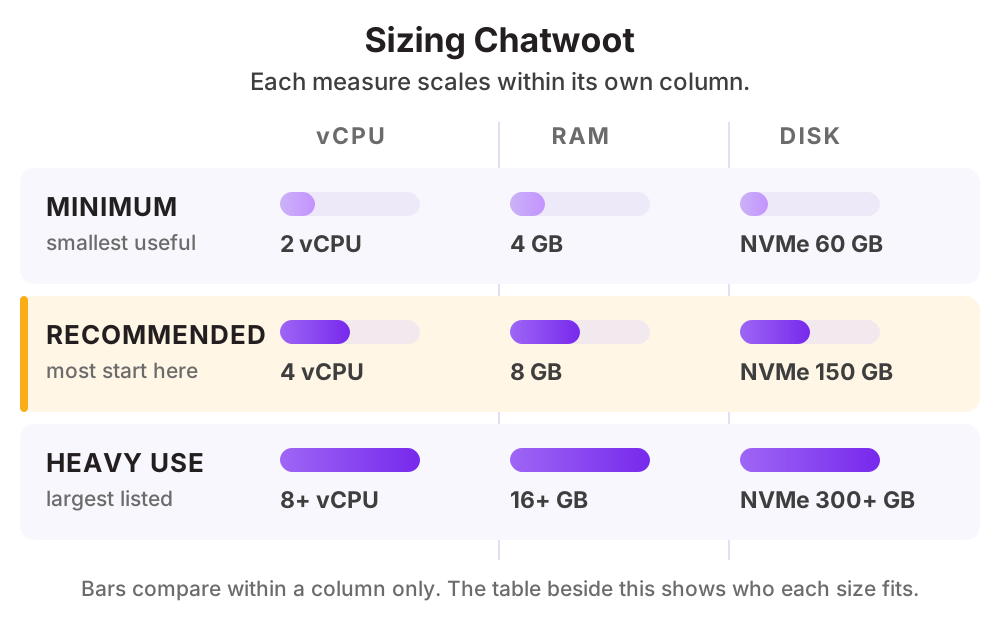
| ระดับการใช้งาน | vCPU | RAM | Disk |
|---|---|---|---|
| ขั้นต่ำทีมเล็กที่มีข้อความไม่มาก | 2 vCPU | 4 GB | NVMe 60 GB |
| แนะนำทีมบริการที่มีพนักงานหลายคนและข้อความต่อเนื่อง | 4 vCPU | 8 GB | NVMe 150 GB |
| ใช้งานหนักข้อความจำนวนมากและเก็บประวัติย้อนหลังยาว | 8 vCPU ขึ้นไป | 16 GB ขึ้นไป | NVMe 300 GB ขึ้นไป |
ดูราคาตามสเปกได้ที่ ราคา Cloud Compute หรือให้ทีมงานช่วยประเมินสเปกจากปริมาณผู้ใช้จริงของคุณ
วิธีติดตั้ง Chatwoot บน Cloud Server ของ THAI DATA CLOUD
ขั้นตอนด้านล่างใช้กับ Cloud Server ที่เพิ่งสร้างใหม่จากหน้าจัดการของ THAI DATA CLOUD ได้ทันที ถ้าไม่สะดวกทำเอง ทีมวิศวกรของเราติดตั้งและตั้งค่าให้ฟรีสำหรับลูกค้า Cloud Server
สิ่งที่ต้องเตรียม
- PostgreSQL และ Redis
- Ruby หรือใช้วิธีติดตั้งด้วยคอนเทนเนอร์
- Nginx พร้อมใบรับรอง SSL
- บัญชีอีเมลสำหรับรับและส่งข้อความ
ทดสอบบน Ubuntu Server 24.04 LTS ที่ติดตั้ง Docker แล้ว
- 1
ดึงชุดไฟล์ทางการ
mkdir -p /srv/chatwoot && cd /srv/chatwoot curl -LO https://raw.githubusercontent.com/chatwoot/chatwoot/develop/docker-compose.production.yaml mv docker-compose.production.yaml docker-compose.yml curl -LO https://raw.githubusercontent.com/chatwoot/chatwoot/develop/.env.example mv .env.example .env - 2
ตั้งค่าตัวแปรสภาพแวดล้อม
FRONTEND_URL=https://chat.example.com SECRET_KEY_BASE=PasteALongRandomStringHere POSTGRES_PASSWORD=ChangeThisStrongPassword REDIS_PASSWORD=ChangeThisStrongPassword [email protected] - 3
เตรียมฐานข้อมูลและเริ่มระบบ
docker compose run --rm rails bundle exec rails db:chatwoot_prepare docker compose up -d - 4
ตั้ง Nginx และ HTTPS พร้อมรองรับ WebSocket
location / { proxy_pass http://127.0.0.1:3000; proxy_http_version 1.1; proxy_set_header Upgrade $http_upgrade; proxy_set_header Connection "upgrade"; proxy_set_header Host $host; } - 5
สร้างบัญชีผู้ดูแลและเชื่อมช่องทาง
สร้างบัญชีแรกผ่านหน้าเว็บ แล้วเพิ่มช่องทางที่ต้องการ ทั้งแชทบนเว็บที่ฝังโค้ดในเว็บของคุณ อีเมล และแพลตฟอร์มข้อความที่รองรับ
- 6
ตั้งคำตอบสำเร็จรูปและกฎมอบหมายงาน
สร้างคำตอบสำหรับคำถามที่พบบ่อย และตั้งกฎมอบหมายงานอัตโนมัติให้พนักงานตามช่องทางหรือภาระงาน
ต้องตั้ง Nginx ให้รองรับ WebSocket มิฉะนั้นข้อความจะไม่เข้ามาแบบทันทีและทีมจะต้องกดรีเฟรชเอง
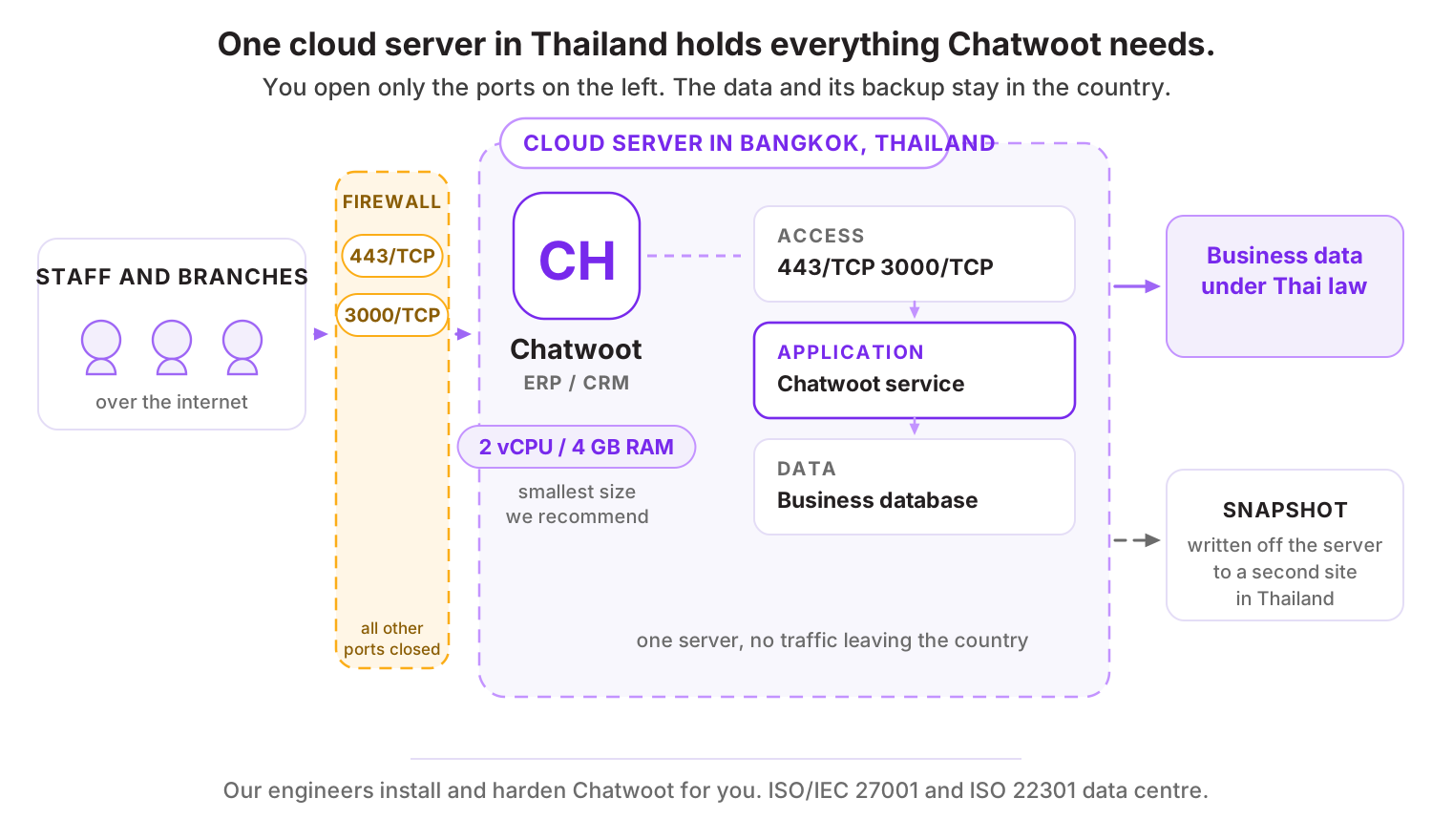
พอร์ตที่ต้องเปิดบน Firewall
| พอร์ต | โปรโตคอล | ใช้ทำอะไร |
|---|---|---|
| 443 | TCP | HTTPS และ WebSocket สำหรับข้อความทันที |
| 3000 | TCP | พอร์ตภายในของแอป |
สิ่งที่ควรทำต่อหลังติดตั้งเสร็จ
- เปิดการยืนยันตัวตนสองชั้นสำหรับพนักงานทุกคน
- ปิดการสมัครสมาชิกเองและเชิญพนักงานด้วยตนเอง
- จำกัดสิทธิ์ให้เห็นเฉพาะกล่องข้อความที่รับผิดชอบ
- สำรองฐานข้อมูลทุกวันเพราะเก็บประวัติการคุยกับลูกค้า
- ตั้งนโยบายเก็บข้อมูลให้สอดคล้องกับ PDPA
ทำไมควรรัน Chatwoot บน Cloud Server ของ THAI DATA CLOUD
Data Center ในประเทศไทย มาตรฐาน ISO/IEC 27001 และ ISO 22301 พร้อมทีมวิศวกรคนไทยดูแลตลอด 24 ชั่วโมง
ประวัติการคุยกับลูกค้าซึ่งมีข้อมูลส่วนบุคคลอยู่ในเซิร์ฟเวอร์ในไทย สอดคล้องกับ PDPA
ไม่มีค่าบริการรายพนักงาน จึงคุ้มกว่ามากเมื่อทีมบริการมีคนจำนวนมาก
ลูกค้าในไทยได้ประสบการณ์แชทที่ตอบสนองเร็วเพราะเซิร์ฟเวอร์อยู่ในประเทศ
คำถามที่พบบ่อยเกี่ยวกับ Chatwoot
Chatwoot เชื่อมกับช่องทางอะไรได้บ้าง
รองรับแชทบนเว็บที่ฝังในเว็บของคุณ อีเมล และแพลตฟอร์มข้อความยอดนิยมหลายราย ควรตรวจรายการช่องทางที่ธุรกิจใช้จริงในเอกสารรุ่นปัจจุบันก่อนวางระบบ
ต่างจากระบบรับเรื่องร้องเรียนอย่างไร
Chatwoot เน้นการสนทนาแบบทันทีและรวมหลายช่องทาง ส่วนระบบรับเรื่องร้องเรียนอย่าง Zammad หรือ osTicket เน้นการติดตามเรื่องที่ต้องใช้เวลาแก้ไข หลายองค์กรใช้ทั้งคู่โดยแยกตามลักษณะงาน
ใช้ฟรีได้ไหม
รุ่นชุมชนที่ติดตั้งเองใช้ฟรีและมีความสามารถหลักครบ ส่วนความสามารถระดับองค์กรบางอย่างอยู่ในรุ่นเชิงพาณิชย์ ควรตรวจรายการที่ทีมต้องใช้ก่อนวางแผน
ทางเลือกอื่นที่คล้ายกับ Chatwoot
แอปอื่นในหมวด ERP, CRM และระบบธุรกิจ
บริการของ THAI DATA CLOUD ที่เกี่ยวข้อง
ให้เราติดตั้ง Chatwoot ให้ฟรี บน Cloud Server ในไทย
แจ้งความต้องการสั้น ๆ ทีมวิศวกรจะช่วยประเมินสเปก ติดตั้ง และตั้งค่าความปลอดภัยให้พร้อมใช้งาน ปรึกษาฟรี ไม่มีข้อผูกมัด