

FreeRADIUS คืออะไร และวิธีติดตั้งบน Cloud Server
FreeRADIUS คือระบบยืนยันตัวตนผู้ใช้สำหรับอุปกรณ์เครือข่าย ทั้งการเข้าใช้ไวไฟขององค์กร การเชื่อม VPN และการเข้าใช้พอร์ตสวิตช์ โดยตรวจสอบกับฐานข้อมูลผู้ใช้ส่วนกลาง
- หมวดหมู่
- VPN และ Networking
- ติดตั้งบนเซิร์ฟเวอร์เองได้
- ได้
- สเปกเริ่มต้นที่แนะนำ
- 1 vCPU · RAM 2 GB
- ไลเซนส์
- GPLv2 (โอเพนซอร์ส)
- เว็บทางการ
- เปิดเว็บไซต์


- ISO/IEC 27001
- ISO 22301
- ISO 20000-1
- CSA-STAR
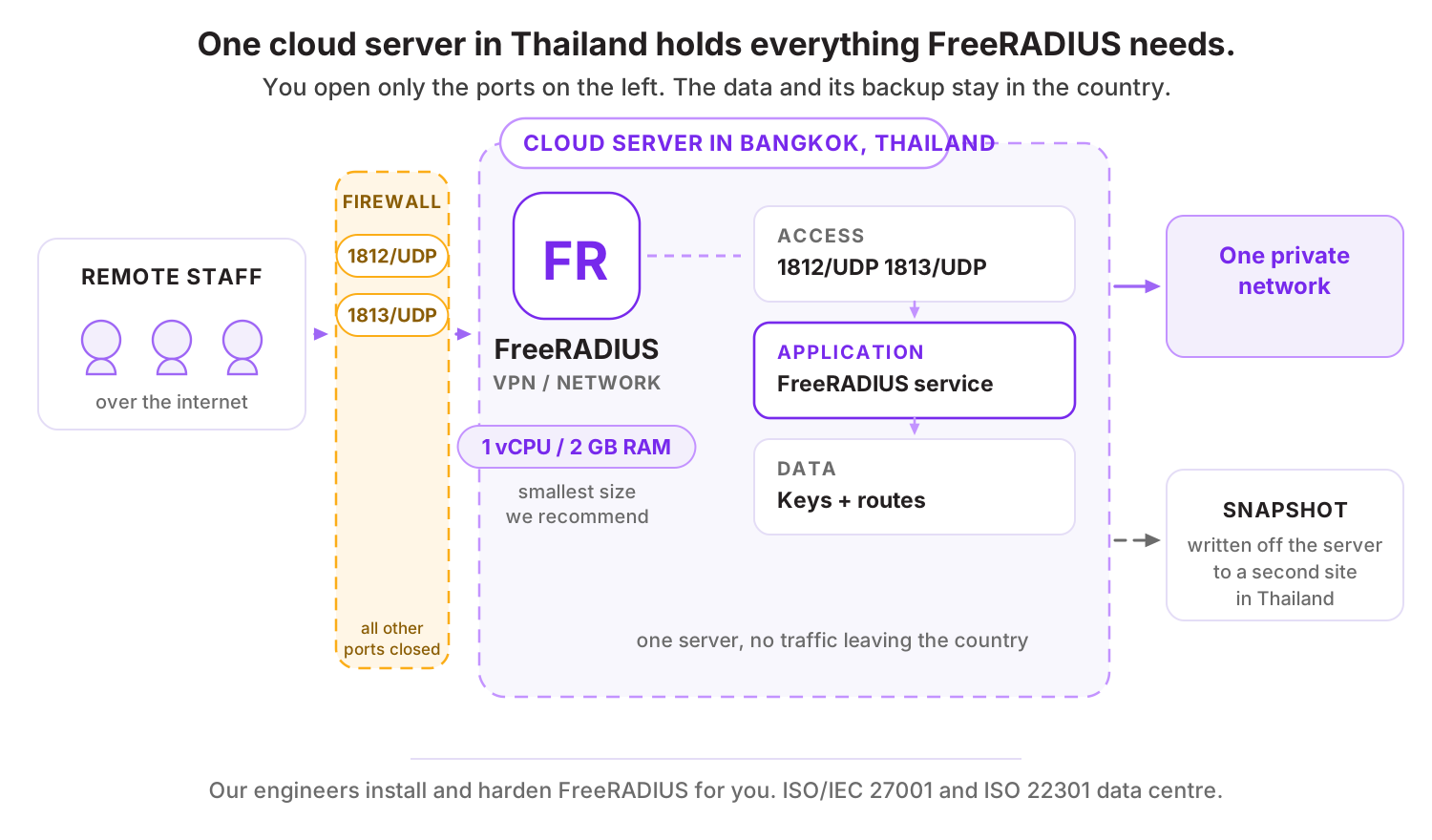
Data Center ในไทย มาตรฐาน TIA-942 Tier 3+ ข้อมูลอยู่ในประเทศไทย
FreeRADIUS คืออะไร
ไวไฟที่ใช้รหัสผ่านร่วมกันทั้งองค์กรมีปัญหาชัดเจนคือเมื่อพนักงานลาออกต้องเปลี่ยนรหัสแล้วแจ้งทุกคนใหม่ และไม่มีทางรู้ว่าใครเชื่อมต่ออยู่บ้าง ระบบยืนยันตัวตนรายบุคคลแก้ทั้งสองเรื่องนี้
FreeRADIUS ทำหน้าที่เป็นเซิร์ฟเวอร์กลางที่อุปกรณ์เครือข่ายส่งคำขอมาถามว่าผู้ใช้คนนี้เข้าได้หรือไม่ โดยตรวจกับฐานข้อมูลผู้ใช้ที่องค์กรมีอยู่แล้ว เช่น LDAP หรือ Active Directory
นอกจากการอนุญาตหรือปฏิเสธ ระบบยังบันทึกด้วยว่าใครเชื่อมต่อเมื่อไรและนานเท่าใด ซึ่งเป็นข้อมูลที่จำเป็นทั้งสำหรับการตรวจสอบย้อนหลังและการปฏิบัติตามข้อกำหนดเรื่องการเก็บ Log
ความสามารถเด่นของ FreeRADIUS
ยืนยันตัวตนรายบุคคล
แต่ละคนมีบัญชีของตัวเอง ปิดบัญชีคนที่ลาออกได้ทันที
เชื่อมกับฐานข้อมูลผู้ใช้เดิม
ใช้บัญชีจาก LDAP หรือ Active Directory ที่มีอยู่แล้ว
บันทึกการเชื่อมต่อ
รู้ว่าใครเชื่อมต่อเมื่อไรและนานเท่าใดสำหรับการตรวจสอบ
กำหนดสิทธิ์ตามกลุ่มผู้ใช้
ส่งผู้ใช้เข้าวงเครือข่ายที่ต่างกันตามแผนกได้
ใช้ได้กับอุปกรณ์หลายยี่ห้อ
รองรับมาตรฐานที่อุปกรณ์เครือข่ายทั่วไปใช้
ใช้ FreeRADIUS ทำอะไรได้บ้าง
- ไวไฟขององค์กรที่ต้องการให้พนักงานเข้าด้วยบัญชีของตัวเอง
- ควบคุมการเข้าใช้พอร์ตสวิตช์ในสำนักงาน
- ยืนยันตัวตนผู้ใช้ VPN ด้วยบัญชีองค์กร
- ผู้ให้บริการเครือข่ายที่ต้องจัดการผู้ใช้จำนวนมาก
สเปก Cloud Server ที่แนะนำ
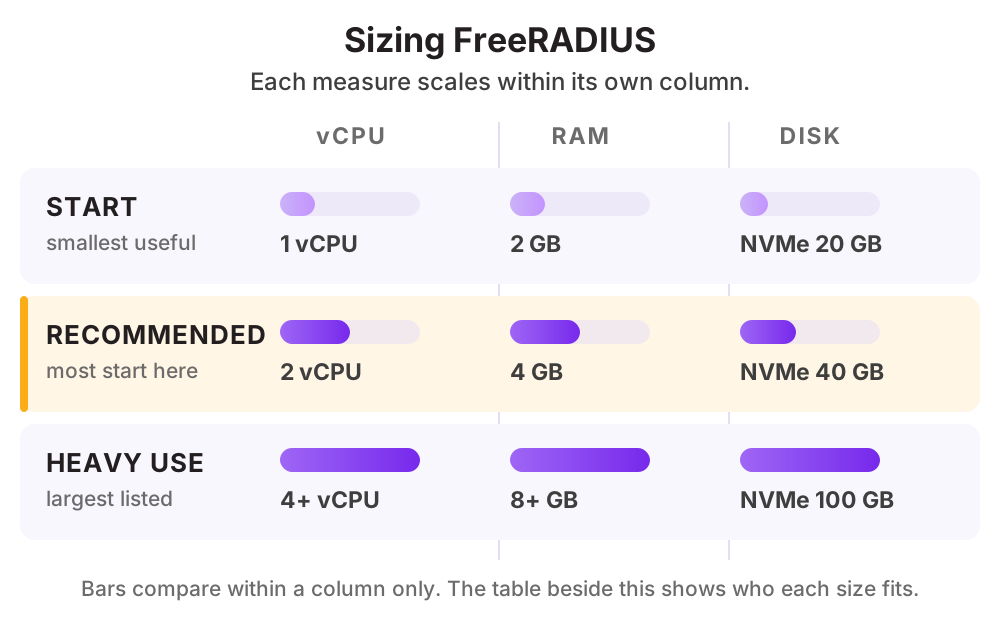
| ระดับการใช้งาน | vCPU | RAM | Disk |
|---|---|---|---|
| เริ่มต้นผู้ใช้ไม่เกินหลักร้อย | 1 vCPU | 2 GB | NVMe 20 GB |
| แนะนำองค์กรที่มีผู้ใช้หลักพันคน | 2 vCPU | 4 GB | NVMe 40 GB |
| ใช้งานหนักผู้ใช้จำนวนมากและเก็บบันทึกการเชื่อมต่อยาว | 4 vCPU ขึ้นไป | 8 GB ขึ้นไป | NVMe 100 GB |
ดูราคาตามสเปกได้ที่ ราคา Cloud Compute หรือให้ทีมงานช่วยประเมินสเปกจากปริมาณผู้ใช้จริงของคุณ
วิธีติดตั้ง FreeRADIUS บน Cloud Server ของ THAI DATA CLOUD
ขั้นตอนด้านล่างใช้กับ Cloud Server ที่เพิ่งสร้างใหม่จากหน้าจัดการของ THAI DATA CLOUD ได้ทันที ถ้าไม่สะดวกทำเอง ทีมวิศวกรของเราติดตั้งและตั้งค่าให้ฟรีสำหรับลูกค้า Cloud Server
สิ่งที่ต้องเตรียม
- Ubuntu Server 24.04 LTS หรือ Rocky Linux 9
- ฐานข้อมูลผู้ใช้ เช่น LDAP, Active Directory หรือ MariaDB
- ใบรับรองสำหรับการยืนยันตัวตนแบบเข้ารหัส
- อุปกรณ์เครือข่ายที่รองรับมาตรฐานนี้
ทดสอบบน Ubuntu Server 24.04 LTS
- 1
ติดตั้ง FreeRADIUS
sudo apt update sudo apt -y install freeradius freeradius-ldap freeradius-utils - 2
เพิ่มอุปกรณ์เครือข่ายที่อนุญาตให้ถาม
ระบุไอพีของอุปกรณ์และคีย์ลับที่ใช้ร่วมกัน ซึ่งต้องตั้งค่าให้ตรงกันทั้งสองฝั่ง
# /etc/freeradius/3.0/clients.conf client office-ap { ipaddr = 10.10.20.0/24 secret = ChangeThisSharedSecret } - 3
ตั้งค่าเชื่อมกับ LDAP
# /etc/freeradius/3.0/mods-available/ldap ldap { server = "ldap://10.10.0.50" identity = "cn=radius,dc=example,dc=com" password = ChangeThisStrongPassword base_dn = "dc=example,dc=com" } - 4
เปิดใช้งานโมดูลและทดสอบในโหมดแสดงรายละเอียด
รันในโหมดแสดงรายละเอียดเพื่อดูว่าคำขอถูกประมวลผลอย่างไร ซึ่งช่วยหาสาเหตุได้เร็วที่สุดเมื่อยังตั้งค่าไม่ถูก
sudo ln -s ../mods-available/ldap /etc/freeradius/3.0/mods-enabled/ sudo freeradius -X - 5
ทดสอบด้วยบัญชีจริง
radtest username password 127.0.0.1 0 testing123 - 6
ตั้งค่าฝั่งอุปกรณ์เครือข่าย
ตั้งไวไฟหรือสวิตช์ให้ใช้โหมดยืนยันตัวตนกับเซิร์ฟเวอร์นี้ พร้อมใส่คีย์ลับให้ตรงกัน แล้วทดสอบด้วยเครื่องจริงก่อนเปิดใช้ทั้งองค์กร
ตั้งเซิร์ฟเวอร์สำรองไว้เสมอ เพราะถ้าเซิร์ฟเวอร์นี้ล่ม พนักงานทั้งองค์กรจะเชื่อมต่อเครือข่ายไม่ได้พร้อมกัน
พอร์ตที่ต้องเปิดบน Firewall
| พอร์ต | โปรโตคอล | ใช้ทำอะไร |
|---|---|---|
| 1812 | UDP | คำขอยืนยันตัวตน (เปิดเฉพาะจากอุปกรณ์เครือข่าย) |
| 1813 | UDP | บันทึกการใช้งาน |
สิ่งที่ควรทำต่อหลังติดตั้งเสร็จ
- ใช้คีย์ลับที่ยาวและต่างกันต่ออุปกรณ์แต่ละกลุ่ม
- เปิดรับคำขอเฉพาะจากไอพีของอุปกรณ์เครือข่ายที่กำหนด
- ใช้วิธียืนยันตัวตนที่เข้ารหัสและมีใบรับรองที่ถูกต้อง
- ตั้งเซิร์ฟเวอร์สำรองเพื่อไม่ให้เป็นจุดล้มเหลวจุดเดียว
- ส่งบันทึกการเชื่อมต่อไปเก็บที่ระบบรวม Log
ทำไมควรรัน FreeRADIUS บน Cloud Server ของ THAI DATA CLOUD
Data Center ในประเทศไทย มาตรฐาน ISO/IEC 27001 และ ISO 22301 พร้อมทีมวิศวกรคนไทยดูแลตลอด 24 ชั่วโมง
วางเซิร์ฟเวอร์ยืนยันตัวตนบน Cloud Server ในไทยแล้วเชื่อมกับอุปกรณ์ที่สาขาผ่าน VPN
ใช้บัญชีเดียวกับระบบยืนยันตัวตนขององค์กรที่รันในวงเดียวกัน
ตั้งเซิร์ฟเวอร์สำรองคนละโซนเพื่อความต่อเนื่องของการเข้าใช้เครือข่าย
คำถามที่พบบ่อยเกี่ยวกับ FreeRADIUS
จำเป็นต้องใช้ RADIUS ไหมถ้ามีไวไฟรหัสผ่านเดียว
จำเป็นเมื่อองค์กรมีพนักงานเข้าออกและต้องการปิดสิทธิ์รายบุคคลได้ทันที รวมถึงเมื่อต้องรู้ว่าใครเชื่อมต่ออยู่บ้างสำหรับการตรวจสอบ ส่วนสำนักงานเล็กมากที่คนไม่เปลี่ยนอาจยังใช้รหัสผ่านร่วมได้
เชื่อมกับ Active Directory ได้ไหม
ได้ และเป็นการใช้งานที่พบบ่อยที่สุดในองค์กร ทำให้พนักงานใช้บัญชีเดียวกับที่ใช้เข้าคอมพิวเตอร์ ซึ่งลดทั้งภาระผู้ดูแลและความสับสนของผู้ใช้
ตั้งค่ายากไหม
ยากกว่าบริการทั่วไปพอสมควรเพราะมีหลายส่วนต้องตั้งให้ตรงกันทั้งฝั่งเซิร์ฟเวอร์และฝั่งอุปกรณ์ วิธีที่ช่วยได้มากคือรันในโหมดแสดงรายละเอียดระหว่างตั้งค่า เพราะจะเห็นทุกขั้นตอนของการประมวลผลคำขอ
ทางเลือกอื่นที่คล้ายกับ FreeRADIUS
แอปอื่นในหมวด VPN และ Networking
บริการของ THAI DATA CLOUD ที่เกี่ยวข้อง
ให้เราติดตั้ง FreeRADIUS ให้ฟรี บน Cloud Server ในไทย
แจ้งความต้องการสั้น ๆ ทีมวิศวกรจะช่วยประเมินสเปก ติดตั้ง และตั้งค่าความปลอดภัยให้พร้อมใช้งาน ปรึกษาฟรี ไม่มีข้อผูกมัด