

Grafana คืออะไร และวิธีติดตั้งบน Cloud Server
Grafana คือเครื่องมือสร้างแดชบอร์ดและกราฟที่ดึงข้อมูลได้จากแทบทุกแหล่ง ทั้งระบบมอนิเตอร์ ฐานข้อมูล และไฟล์ Log ทำให้ทีมเห็นสุขภาพระบบและตัวเลขธุรกิจในหน้าจอเดียว
- หมวดหมู่
- Monitoring และ Observability
- ติดตั้งบนเซิร์ฟเวอร์เองได้
- ได้
- สเปกเริ่มต้นที่แนะนำ
- 1 vCPU · RAM 2 GB
- ไลเซนส์
- AGPLv3 (โอเพนซอร์ส)
- เว็บทางการ
- เปิดเว็บไซต์


- ISO/IEC 27001
- ISO 22301
- ISO 20000-1
- CSA-STAR
Data Center ในไทย มาตรฐาน TIA-942 Tier 3+ ข้อมูลอยู่ในประเทศไทย
Grafana คืออะไร
Grafana ไม่ได้เก็บข้อมูลเอง แต่ทำหน้าที่ดึงข้อมูลจากแหล่งที่มีอยู่แล้วมาแสดงเป็นกราฟ จึงต่อกับ Prometheus, Zabbix, MySQL, PostgreSQL, Elasticsearch หรือแม้แต่ไฟล์ CSV ได้ในแดชบอร์ดเดียวกัน
ทีมไอทีใช้ Grafana ดูสุขภาพเซิร์ฟเวอร์ ส่วนทีมธุรกิจใช้ดูตัวเลขยอดขายหรือจำนวนผู้ใช้แบบเรียลไทม์ ความยืดหยุ่นนี้ทำให้มันกลายเป็นหน้าจอกลางขององค์กรหลายแห่ง
นอกจากแสดงผล Grafana ยังตั้งกฎแจ้งเตือนได้เอง เช่น เมื่อค่าใดเกินเกณฑ์ต่อเนื่องเกินกี่นาที ให้ส่งแจ้งเตือนไปยังอีเมล LINE หรือช่องทางที่ทีมใช้
ความสามารถเด่นของ Grafana
ต่อได้เกือบทุกแหล่งข้อมูล
Prometheus, Zabbix, MySQL, PostgreSQL, Elasticsearch, Loki และอื่นอีกหลายสิบชนิด
แดชบอร์ดสำเร็จรูปนับพัน
ดาวน์โหลดแดชบอร์ดที่ชุมชนทำไว้แล้วปรับใช้ได้ทันที
ระบบแจ้งเตือนในตัว
ตั้งกฎจากค่าที่แสดงบนกราฟและส่งแจ้งเตือนหลายช่องทาง
แชร์และฝังแดชบอร์ดได้
ส่งลิงก์ให้ทีมอื่นดูหรือฝังกราฟในระบบภายในองค์กร
จัดการผู้ใช้และสิทธิ์
แยกองค์กร ทีม และสิทธิ์การเข้าถึงแดชบอร์ดแต่ละชุด
ใช้ Grafana ทำอะไรได้บ้าง
- หน้าจอรวมสุขภาพเซิร์ฟเวอร์และบริการทั้งหมดขององค์กร
- แดชบอร์ดตัวเลขธุรกิจแบบเรียลไทม์จากฐานข้อมูลของระบบงาน
- ห้อง NOC ที่ต้องมีจอแสดงสถานะระบบตลอดเวลา
- รายงาน SLA และแนวโน้มการใช้ทรัพยากรเพื่อวางแผนขยายระบบ
สเปก Cloud Server ที่แนะนำ
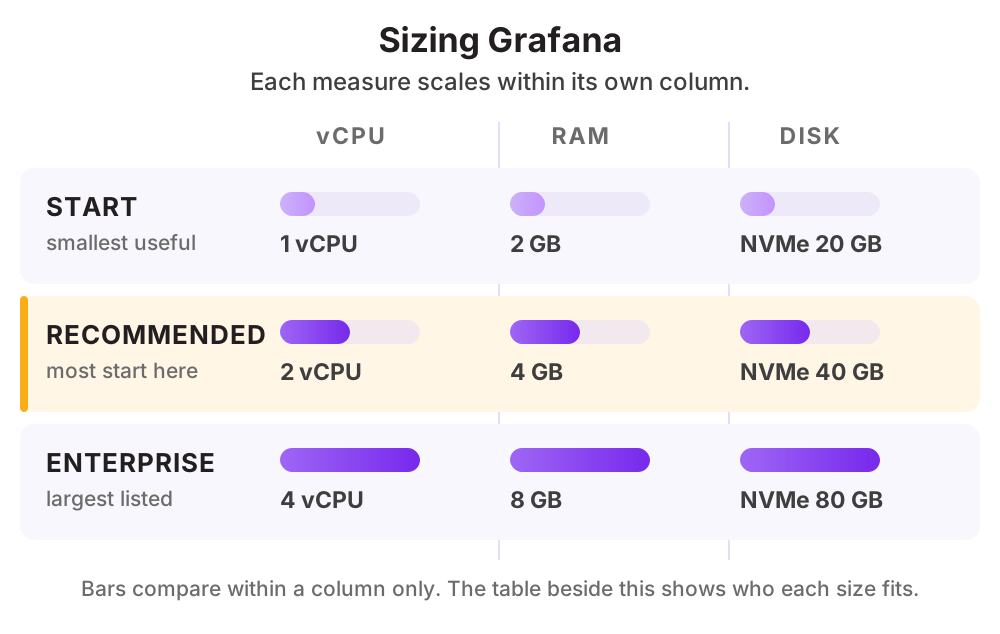
| ระดับการใช้งาน | vCPU | RAM | Disk |
|---|---|---|---|
| เริ่มต้นแดชบอร์ดไม่กี่ชุด ผู้ใช้ไม่กี่คน | 1 vCPU | 2 GB | NVMe 20 GB |
| แนะนำใช้งานในทีมไอทีพร้อมกฎแจ้งเตือน | 2 vCPU | 4 GB | NVMe 40 GB |
| องค์กรผู้ใช้หลายสิบคนและแดชบอร์ดจำนวนมาก | 4 vCPU | 8 GB | NVMe 80 GB |
ดูราคาตามสเปกได้ที่ ราคา Cloud Compute หรือให้ทีมงานช่วยประเมินสเปกจากปริมาณผู้ใช้จริงของคุณ
วิธีติดตั้ง Grafana บน Cloud Server ของ THAI DATA CLOUD
ขั้นตอนด้านล่างใช้กับ Cloud Server ที่เพิ่งสร้างใหม่จากหน้าจัดการของ THAI DATA CLOUD ได้ทันที ถ้าไม่สะดวกทำเอง ทีมวิศวกรของเราติดตั้งและตั้งค่าให้ฟรีสำหรับลูกค้า Cloud Server
สิ่งที่ต้องเตรียม
- Ubuntu Server 24.04 LTS หรือ Rocky Linux 9
- แหล่งข้อมูลอย่างน้อยหนึ่งแหล่ง เช่น Prometheus หรือฐานข้อมูล
- โดเมนและใบรับรอง SSL ถ้าเปิดให้เข้าจากภายนอก
ทดสอบบน Ubuntu Server 24.04 LTS
- 1
เพิ่มที่เก็บแพ็กเกจของ Grafana
sudo apt -y install apt-transport-https software-properties-common sudo mkdir -p /etc/apt/keyrings curl -fsSL https://apt.grafana.com/gpg.key | sudo gpg --dearmor -o /etc/apt/keyrings/grafana.gpg echo "deb [signed-by=/etc/apt/keyrings/grafana.gpg] https://apt.grafana.com stable main" | \ sudo tee /etc/apt/sources.list.d/grafana.list - 2
ติดตั้งและเปิดบริการ
sudo apt update sudo apt -y install grafana sudo systemctl enable --now grafana-server - 3
เข้าใช้งานครั้งแรก
เปิดพอร์ต 3000 แล้วเข้าสู่ระบบด้วยผู้ใช้ admin และรหัสผ่าน admin จากนั้นระบบจะบังคับให้ตั้งรหัสใหม่ทันที
- 4
เพิ่มแหล่งข้อมูล
ไปที่เมนู Connections แล้วเลือกชนิดแหล่งข้อมูล เช่น Prometheus ที่ http://127.0.0.1:9090 หรือฐานข้อมูล MySQL ของระบบงาน
- 5
นำเข้าแดชบอร์ดสำเร็จรูป
ใช้เมนูนำเข้าแล้วใส่หมายเลขแดชบอร์ดจากคลังของชุมชน เช่น แดชบอร์ดสำหรับ Node Exporter เพื่อดูสถานะเซิร์ฟเวอร์
- 6
วาง Reverse Proxy และ SSL
server {
  listen 443 ssl;
  server_name grafana.example.com;
  location / {
    proxy_pass http://127.0.0.1:3000;
    proxy_set_header Host $host;
  }
}
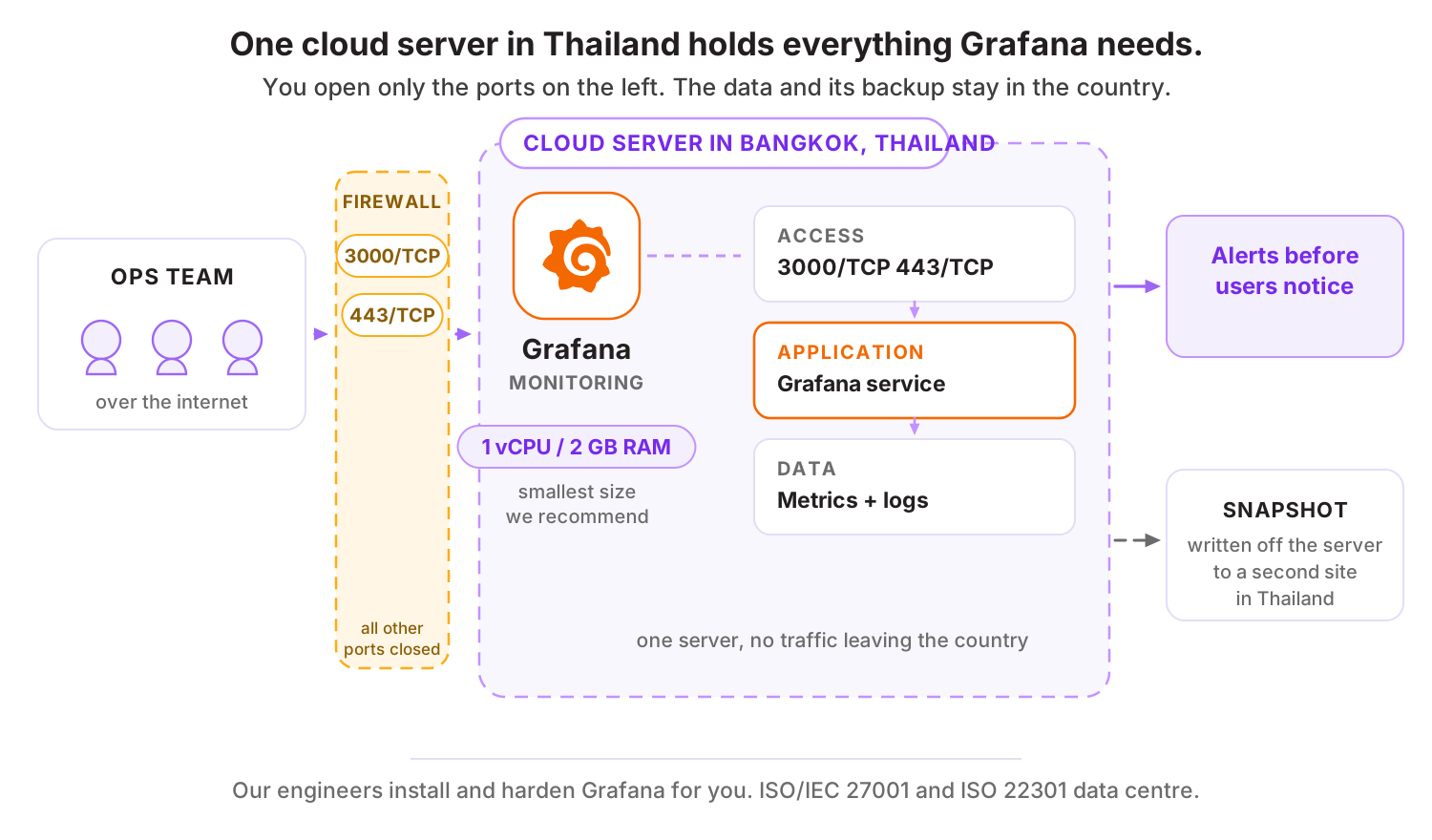
พอร์ตที่ต้องเปิดบน Firewall
| พอร์ต | โปรโตคอล | ใช้ทำอะไร |
|---|---|---|
| 3000 | TCP | หน้าเว็บ Grafana (ให้เข้าผ่าน Reverse Proxy) |
| 443 | TCP | HTTPS ผ่าน Reverse Proxy |
สิ่งที่ควรทำต่อหลังติดตั้งเสร็จ
- เปลี่ยนรหัสผ่าน admin ทันทีและปิดการสมัครสมาชิกเอง
- เชื่อมกับระบบยืนยันตัวตนขององค์กรผ่าน LDAP หรือ SSO เมื่อมีผู้ใช้จำนวนมาก
- ไม่เปิดหน้าเว็บสู่อินเทอร์เน็ตโดยไม่มี HTTPS
- ให้สิทธิ์ดูอย่างเดียวกับผู้ใช้ส่วนใหญ่ และจำกัดสิทธิ์แก้ไขไว้กับผู้ดูแล
- ระวังการแชร์ลิงก์แดชบอร์ดสาธารณะ เพราะอาจเปิดเผยข้อมูลภายใน
ทำไมควรรัน Grafana บน Cloud Server ของ THAI DATA CLOUD
Data Center ในประเทศไทย มาตรฐาน ISO/IEC 27001 และ ISO 22301 พร้อมทีมวิศวกรคนไทยดูแลตลอด 24 ชั่วโมง
รันบน Cloud Server เครื่องเล็กได้สบาย และควรอยู่คนละเครื่องกับระบบที่เฝ้าระวังเพื่อให้ยังเห็นภาพเมื่อเครื่องหลักมีปัญหา
ต่อกับ Prometheus หรือฐานข้อมูลในวง Private Network ในไทย ได้ทั้งความเร็วและความปลอดภัย
ใช้เป็นหน้าจอกลางที่รวมทั้งระบบบนคลาวด์และเครื่องในสำนักงานผ่าน VPN
คำถามที่พบบ่อยเกี่ยวกับ Grafana
Grafana เก็บข้อมูลเองไหม
ไม่ Grafana เป็นชั้นแสดงผลอย่างเดียว ต้องมีแหล่งข้อมูลอื่นเก็บให้ เช่น Prometheus สำหรับ Metric, Loki สำหรับ Log หรือฐานข้อมูลของระบบงาน
ใช้ฟรีได้ถึงระดับไหน
รุ่นโอเพนซอร์สใช้ฟรีและครอบคลุมการทำแดชบอร์ดกับการแจ้งเตือนทั้งหมด ส่วนรุ่นเชิงพาณิชย์เพิ่มความสามารถด้านการจัดการองค์กรขนาดใหญ่และการรายงานเชิงลึก
ทำแดชบอร์ดตัวเลขธุรกิจจาก MySQL ได้เลยไหม
ได้ เพิ่มฐานข้อมูลเป็นแหล่งข้อมูลแล้วเขียนคิวรี SQL ให้ Grafana แสดงผล ควรใช้ผู้ใช้ฐานข้อมูลที่มีสิทธิ์อ่านอย่างเดียวเพื่อความปลอดภัย
ทางเลือกอื่นที่คล้ายกับ Grafana
แอปอื่นในหมวด Monitoring และ Observability
บริการของ THAI DATA CLOUD ที่เกี่ยวข้อง
ให้เราติดตั้ง Grafana ให้ฟรี บน Cloud Server ในไทย
แจ้งความต้องการสั้น ๆ ทีมวิศวกรจะช่วยประเมินสเปก ติดตั้ง และตั้งค่าความปลอดภัยให้พร้อมใช้งาน ปรึกษาฟรี ไม่มีข้อผูกมัด