

HestiaCP คืออะไร และวิธีติดตั้งบน Cloud Server
HestiaCP คือแผงควบคุมโฮสติ้งแบบโอเพนซอร์สที่เบา ใช้ง่าย และติดตั้งเสร็จในไม่กี่นาที เหมาะกับผู้ที่ต้องการจัดการเว็บและอีเมลของตัวเองโดยไม่มีค่าไลเซนส์
- หมวดหมู่
- Control Panel และ Hosting
- ติดตั้งบนเซิร์ฟเวอร์เองได้
- ได้
- สเปกเริ่มต้นที่แนะนำ
- 2 vCPU · RAM 4 GB
- ไลเซนส์
- GPLv3 (โอเพนซอร์ส)
- เว็บทางการ
- เปิดเว็บไซต์


- ISO/IEC 27001
- ISO 22301
- ISO 20000-1
- CSA-STAR
Data Center ในไทย มาตรฐาน TIA-942 Tier 3+ ข้อมูลอยู่ในประเทศไทย
HestiaCP คืออะไร
HestiaCP พัฒนาต่อจากแผงควบคุมรุ่นก่อนที่ได้รับความนิยม โดยปรับปรุงหน้าจอให้ทันสมัยและอัปเดตบริการเบื้องหลังให้เป็นรุ่นปัจจุบัน จึงได้ทั้งความเบาและความทันสมัย
ระบบครอบคลุมงานโฮสติ้งครบ ทั้งการสร้างเว็บพร้อมใบรับรอง SSL อัตโนมัติ การจัดการฐานข้อมูล บัญชีอีเมลพร้อมระบบกรองจดหมายขยะ และการสำรองข้อมูลรายผู้ใช้
จุดที่ทำให้เหมาะกับผู้เริ่มต้นคือหน้าจอที่เข้าใจง่ายและติดตั้งด้วยคำสั่งเดียว ผู้ที่ไม่เคยดูแลเซิร์ฟเวอร์มาก่อนจึงเปิดเว็บของตัวเองบน Cloud Server ได้โดยไม่ต้องเรียนรู้บรรทัดคำสั่งมาก
ความสามารถเด่นของ HestiaCP
ติดตั้งด้วยคำสั่งเดียว
เสร็จในไม่กี่นาทีและได้ทุกบริการที่จำเป็น
หน้าจอที่เข้าใจง่าย
ผู้ที่ไม่เคยดูแลเซิร์ฟเวอร์ใช้ได้โดยไม่ต้องอบรม
ออกใบรับรอง SSL อัตโนมัติ
ทุกโดเมนได้ HTTPS ตั้งแต่สร้าง
จัดการอีเมลพร้อมกรองจดหมายขยะ
สร้างบัญชีอีเมลของโดเมนได้ในระบบเดียวกัน
สำรองข้อมูลรายผู้ใช้
สำรองและกู้คืนเฉพาะเว็บหรือผู้ใช้ที่ต้องการได้
ใช้ HestiaCP ทำอะไรได้บ้าง
- ผู้ที่ต้องการเปิดเว็บของตัวเองบน Cloud Server โดยไม่ถนัดบรรทัดคำสั่ง
- เอเจนซีที่ดูแลเว็บของลูกค้าไม่กี่ราย
- องค์กรที่มีหลายเว็บและต้องการอีเมลของโดเมนตัวเอง
- ผู้ที่ต้องการแผงควบคุมฟรีที่เบาและติดตั้งง่าย
สเปก Cloud Server ที่แนะนำ
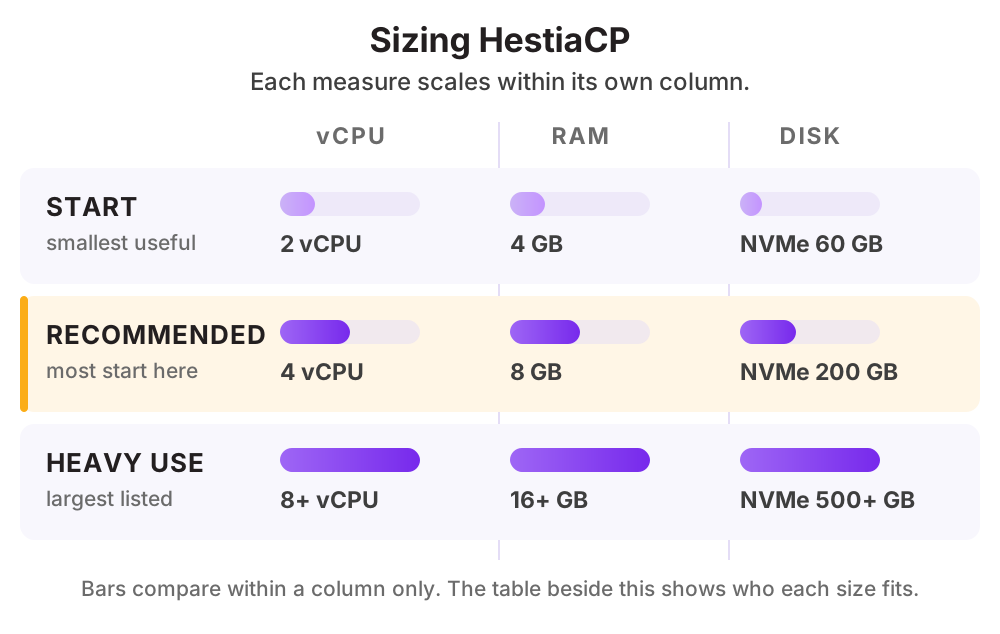
| ระดับการใช้งาน | vCPU | RAM | Disk |
|---|---|---|---|
| เริ่มต้นเว็บไม่กี่เว็บพร้อมอีเมล | 2 vCPU | 4 GB | NVMe 60 GB |
| แนะนำหลายสิบเว็บที่มีทราฟฟิกปานกลาง | 4 vCPU | 8 GB | NVMe 200 GB |
| ใช้งานหนักเว็บจำนวนมากและบัญชีอีเมลเยอะ | 8 vCPU ขึ้นไป | 16 GB ขึ้นไป | NVMe 500 GB ขึ้นไป |
ดูราคาตามสเปกได้ที่ ราคา Cloud Compute หรือให้ทีมงานช่วยประเมินสเปกจากปริมาณผู้ใช้จริงของคุณ
วิธีติดตั้ง HestiaCP บน Cloud Server ของ THAI DATA CLOUD
ขั้นตอนด้านล่างใช้กับ Cloud Server ที่เพิ่งสร้างใหม่จากหน้าจัดการของ THAI DATA CLOUD ได้ทันที ถ้าไม่สะดวกทำเอง ทีมวิศวกรของเราติดตั้งและตั้งค่าให้ฟรีสำหรับลูกค้า Cloud Server
สิ่งที่ต้องเตรียม
- Ubuntu Server หรือ Debian ตามรุ่นที่รองรับ
- เครื่องที่ติดตั้งใหม่ยังไม่มีบริการเว็บอื่น
- ชื่อเครื่องที่เป็นโดเมนเต็มและตรงกับระเบียน DNS
- ไอพีสาธารณะคงที่
ทดสอบบน Ubuntu Server 24.04 LTS
- 1
ตั้งชื่อเครื่องและอัปเดตระบบ
sudo hostnamectl set-hostname panel.example.com sudo apt update && sudo apt -y upgrade - 2
ดาวน์โหลดและรันสคริปต์ติดตั้ง
เลือกบริการที่ต้องการติดตั้งตามการใช้งานจริง ถ้าไม่ต้องการอีเมลก็ปิดเพื่อประหยัดทรัพยากร
wget https://raw.githubusercontent.com/hestiacp/hestiacp/release/install/hst-install.sh sudo bash hst-install.sh --email [email protected] --hostname panel.example.com - 3
เข้าหน้าจอและเปลี่ยนรหัสผ่าน
สคริปต์จะแสดงชื่อผู้ใช้และรหัสผ่านเมื่อติดตั้งเสร็จ ให้เข้าไปเปลี่ยนรหัสผ่านและเปิดการยืนยันตัวตนสองชั้นทันที
- 4
สร้างผู้ใช้และเว็บไซต์
สร้างผู้ใช้สำหรับแต่ละลูกค้าหรือแต่ละเว็บ แล้วเพิ่มโดเมนพร้อมเปิดใบรับรอง SSL อัตโนมัติ
- 5
ตั้งค่าอีเมลของโดเมน
สร้างบัญชีอีเมลแล้วตั้งระเบียน DNS สำหรับยืนยันผู้ส่งให้ครบ เพื่อให้อีเมลที่ส่งออกไปไม่ตกไปอยู่ในกล่องจดหมายขยะ
- 6
ตั้งการสำรองข้อมูล
ตั้งสำรองรายผู้ใช้ตามรอบและส่งไปเก็บที่ Object Storage เพราะการสำรองไว้บนเครื่องเดียวกันไม่ช่วยเมื่อเครื่องเสียหาย
ตั้งระเบียน DNS สำหรับยืนยันผู้ส่งอีเมลให้ครบตั้งแต่ต้น เพราะเป็นสาเหตุที่พบบ่อยที่สุดของปัญหาอีเมลส่งไปแล้วเข้ากล่องจดหมายขยะ
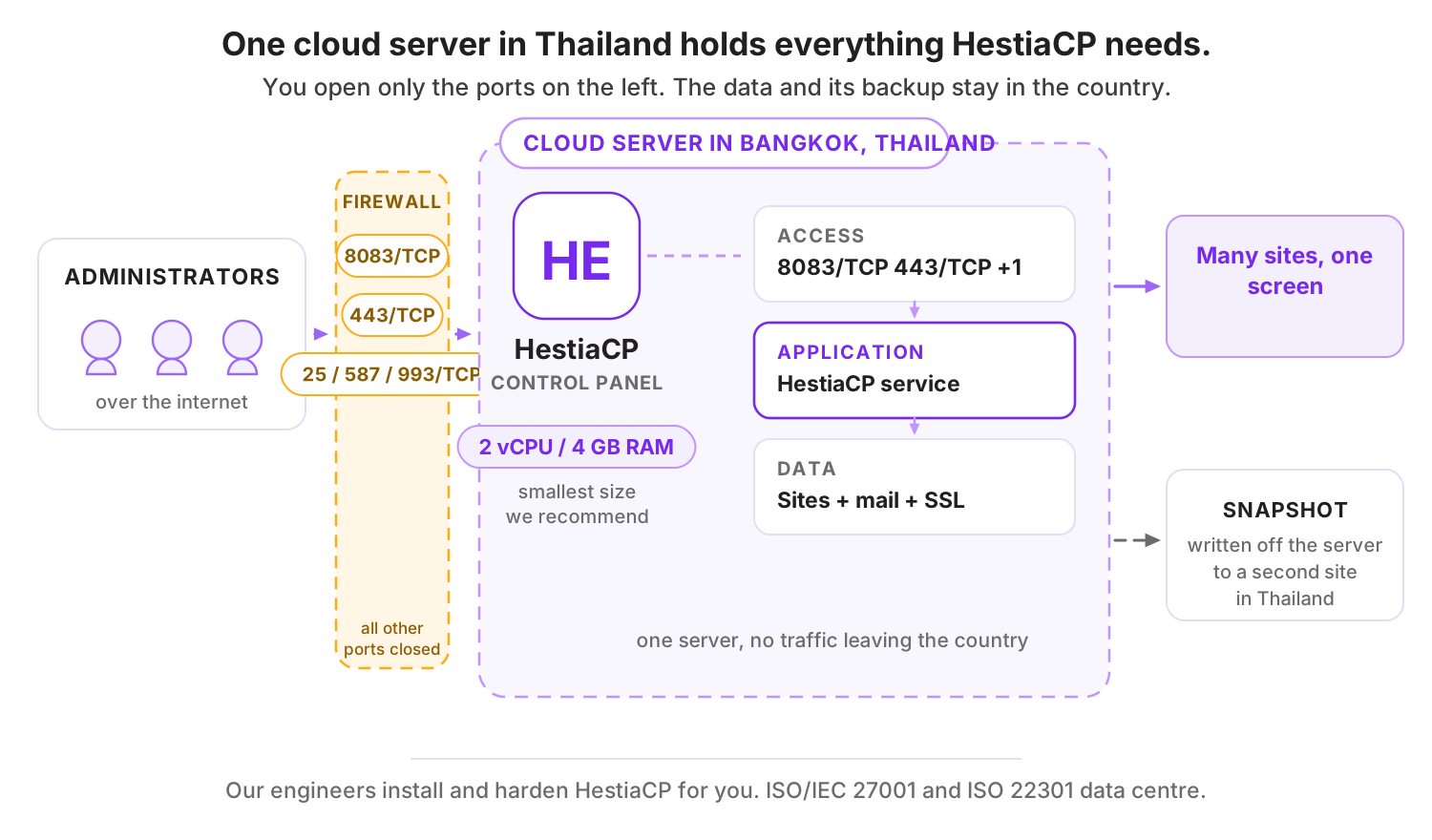
พอร์ตที่ต้องเปิดบน Firewall
| พอร์ต | โปรโตคอล | ใช้ทำอะไร |
|---|---|---|
| 8083 | TCP | หน้าจอแผงควบคุม (ควรจำกัดไอพี) |
| 443 | TCP | HTTPS ของเว็บที่โฮสต์ |
| 25 / 587 / 993 | TCP | บริการอีเมลของบัญชีผู้ใช้ |
สิ่งที่ควรทำต่อหลังติดตั้งเสร็จ
- เปลี่ยนรหัสผ่านผู้ดูแลและเปิดการยืนยันตัวตนสองชั้นทันที
- จำกัดไอพีที่เข้าหน้าจอแผงควบคุมได้
- เปิดไฟร์วอลล์และระบบป้องกันการเดารหัสผ่านที่มากับระบบ
- สำรองข้อมูลออกไปเก็บนอกเครื่องตามรอบ
- อัปเดตแผงควบคุมตามรอบเพราะเป็นบริการที่เปิดสู่อินเทอร์เน็ต
ทำไมควรรัน HestiaCP บน Cloud Server ของ THAI DATA CLOUD
Data Center ในประเทศไทย มาตรฐาน ISO/IEC 27001 และ ISO 22301 พร้อมทีมวิศวกรคนไทยดูแลตลอด 24 ชั่วโมง
เปิดเว็บและอีเมลของโดเมนตัวเองบน Cloud Server ในไทยได้ในไม่กี่นาที
ไม่มีค่าไลเซนส์ จึงคุ้มมากสำหรับผู้ที่ดูแลเว็บของตัวเอง
ส่งข้อมูลสำรองไปเก็บบน Object Storage ในไทยได้โดยตรง
คำถามที่พบบ่อยเกี่ยวกับ HestiaCP
HestiaCP เหมาะกับใคร
เหมาะกับผู้ที่ต้องการเปิดเว็บและอีเมลของตัวเองโดยไม่ถนัดบรรทัดคำสั่ง และเอเจนซีที่ดูแลเว็บไม่กี่ราย ส่วนผู้ให้บริการที่มีลูกค้าจำนวนมากอาจต้องการความสามารถที่ครบกว่าจากแผงควบคุมเชิงพาณิชย์
ติดตั้งบนเครื่องที่มีเว็บอยู่แล้วได้ไหม
ไม่ได้ ต้องติดตั้งบนเครื่องที่ติดตั้งใหม่ เพราะสคริปต์จะติดตั้งและตั้งค่าเว็บเซิร์ฟเวอร์ ฐานข้อมูล และบริการอีเมลเองทั้งหมด การติดตั้งทับระบบเดิมมักทำให้เกิดปัญหา
ใช้ส่งอีเมลได้จริงไหม
ได้ ระบบติดตั้งบริการอีเมลพร้อมระบบกรองจดหมายขยะให้ แต่ต้องตั้งระเบียน DNS สำหรับยืนยันผู้ส่งให้ครบและขอระเบียนย้อนกลับของไอพี มิฉะนั้นอีเมลที่ส่งออกจะเข้ากล่องจดหมายขยะของผู้รับ
ทางเลือกอื่นที่คล้ายกับ HestiaCP
แอปอื่นในหมวด Control Panel และ Hosting
บริการของ THAI DATA CLOUD ที่เกี่ยวข้อง
ให้เราติดตั้ง HestiaCP ให้ฟรี บน Cloud Server ในไทย
แจ้งความต้องการสั้น ๆ ทีมวิศวกรจะช่วยประเมินสเปก ติดตั้ง และตั้งค่าความปลอดภัยให้พร้อมใช้งาน ปรึกษาฟรี ไม่มีข้อผูกมัด