

Huginn คืออะไร และวิธีติดตั้งบน Cloud Server
Huginn คือระบบสร้างตัวแทนงานอัตโนมัติที่เฝ้าติดตามเว็บ อ่านข้อมูลจากแหล่งต่าง ๆ และแจ้งเตือนเมื่อเกิดเงื่อนไขที่กำหนด โดยทำงานทั้งหมดบนเซิร์ฟเวอร์ขององค์กร
- หมวดหมู่
- Automation และ No-code
- ติดตั้งบนเซิร์ฟเวอร์เองได้
- ได้
- สเปกเริ่มต้นที่แนะนำ
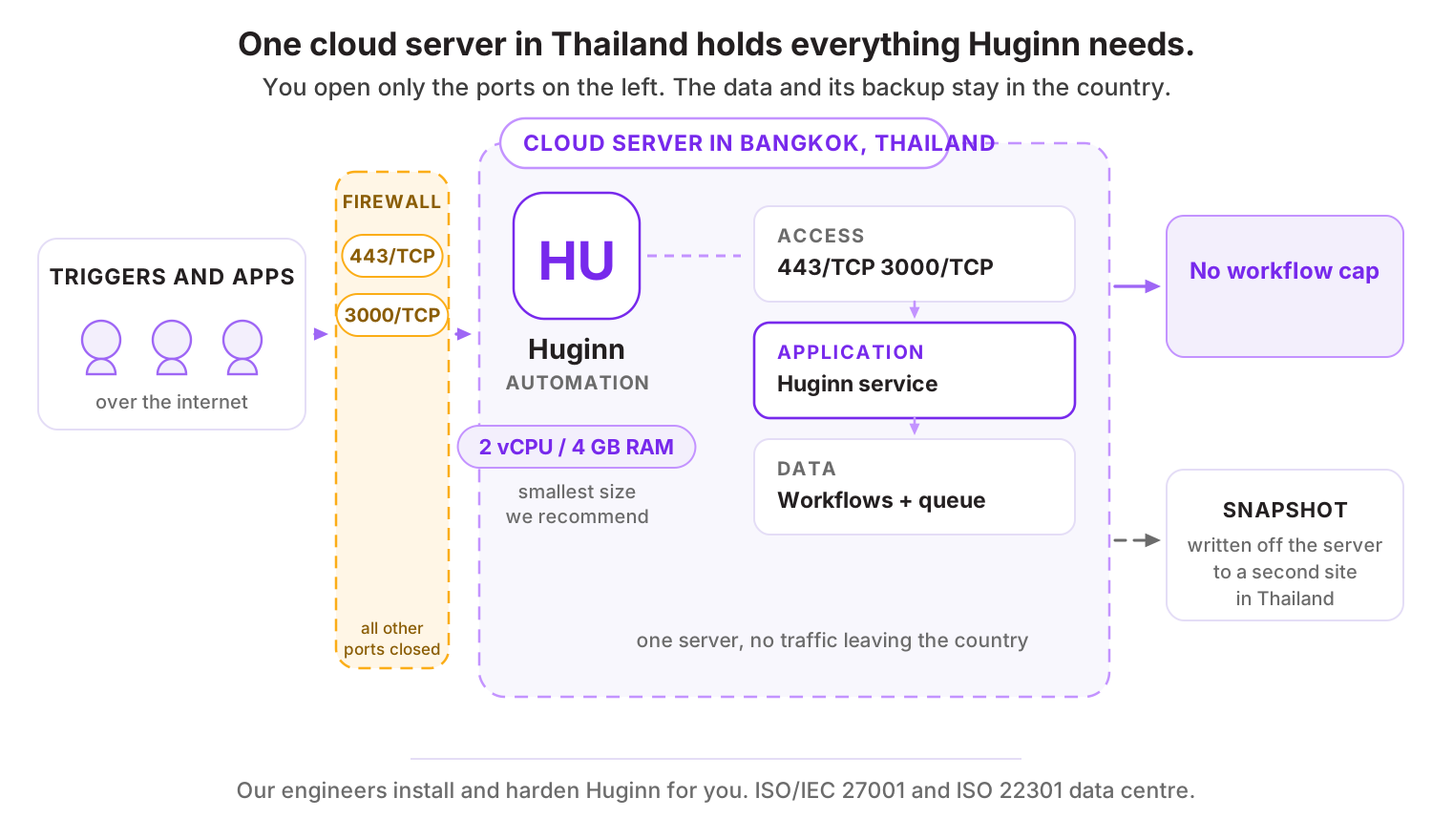
- 2 vCPU · RAM 4 GB
- ไลเซนส์
- MIT (โอเพนซอร์ส)
- เว็บทางการ
- เปิดเว็บไซต์


- ISO/IEC 27001
- ISO 22301
- ISO 20000-1
- CSA-STAR
Data Center ในไทย มาตรฐาน TIA-942 Tier 3+ ข้อมูลอยู่ในประเทศไทย
Huginn คืออะไร
Huginn ใช้แนวคิดตัวแทนงานที่แต่ละตัวทำหน้าที่เดียวแล้วส่งผลต่อให้ตัวถัดไป เช่น ตัวหนึ่งดึงข้อมูลจากเว็บ อีกตัวกรองเฉพาะที่ตรงเงื่อนไข และอีกตัวส่งการแจ้งเตือน
งานที่เหมาะที่สุดคือการเฝ้าติดตามข้อมูลจากภายนอกที่ไม่มี API ให้ เช่น ติดตามราคาสินค้าของคู่แข่ง ติดตามประกาศจากหน่วยงาน หรือติดตามการเปลี่ยนแปลงของหน้าเว็บที่สนใจ
ข้อควรรู้คือระบบนี้ตั้งค่าผ่านการกำหนดค่าเป็นข้อความมากกว่าการลากวางบนหน้าจอ จึงเหมาะกับผู้ที่คุ้นกับงานเทคนิค ส่วนทีมที่ต้องการหน้าจอที่ใช้ง่ายควรเลือก n8n หรือ Activepieces
ความสามารถเด่นของ Huginn
เฝ้าติดตามหน้าเว็บ
ดึงข้อมูลจากเว็บที่ไม่มี API ให้ได้
ต่อตัวแทนงานเป็นทอด
แต่ละตัวทำหน้าที่เดียวแล้วส่งผลต่อให้ตัวถัดไป
แจ้งเตือนหลายช่องทาง
ส่งอีเมล ข้อความ หรือเรียก API เมื่อพบเงื่อนไข
ทำงานบนเซิร์ฟเวอร์ขององค์กร
ข้อมูลที่ติดตามไม่ต้องผ่านบริการภายนอก
ไม่มีค่าบริการตามจำนวนงาน
รันตัวแทนงานได้ไม่จำกัด
ใช้ Huginn ทำอะไรได้บ้าง
- ติดตามราคาสินค้าหรือประกาศจากเว็บที่ไม่มี API
- เฝ้าระวังการเปลี่ยนแปลงของหน้าเว็บที่สำคัญ
- รวมข้อมูลจากหลายแหล่งแล้วสรุปส่งให้ทีม
- สร้างการแจ้งเตือนเฉพาะทางที่บริการสำเร็จรูปไม่มี
สเปก Cloud Server ที่แนะนำ
| ระดับการใช้งาน | vCPU | RAM | Disk |
|---|---|---|---|
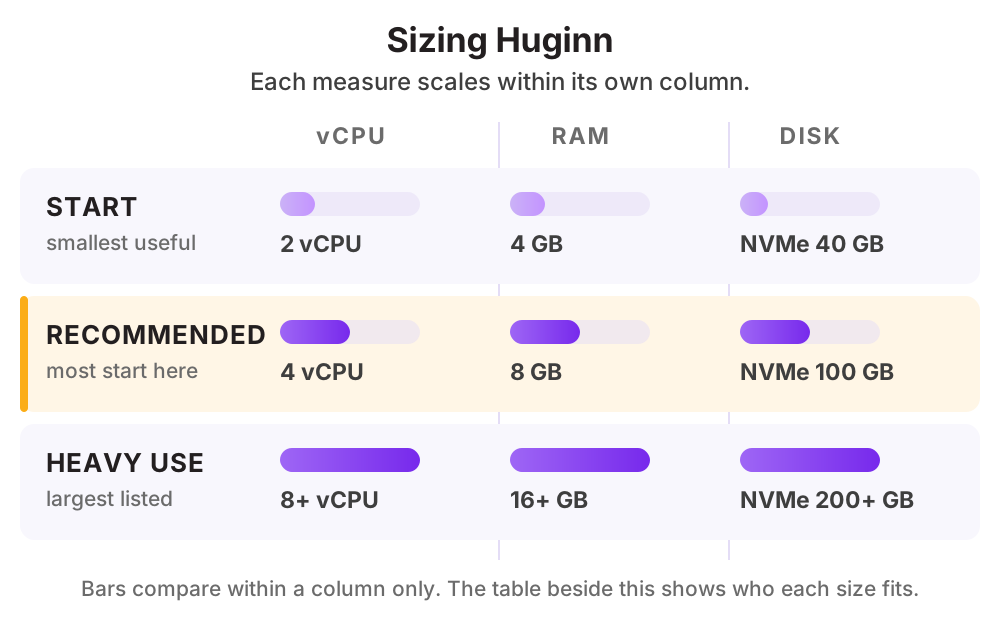
| เริ่มต้นตัวแทนงานไม่กี่สิบตัว | 2 vCPU | 4 GB | NVMe 40 GB |
| แนะนำตัวแทนงานจำนวนมากที่ทำงานถี่ | 4 vCPU | 8 GB | NVMe 100 GB |
| ใช้งานหนักเก็บข้อมูลที่ดึงมาย้อนหลังจำนวนมาก | 8 vCPU ขึ้นไป | 16 GB ขึ้นไป | NVMe 200 GB ขึ้นไป |
ดูราคาตามสเปกได้ที่ ราคา Cloud Compute หรือให้ทีมงานช่วยประเมินสเปกจากปริมาณผู้ใช้จริงของคุณ
วิธีติดตั้ง Huginn บน Cloud Server ของ THAI DATA CLOUD
ขั้นตอนด้านล่างใช้กับ Cloud Server ที่เพิ่งสร้างใหม่จากหน้าจัดการของ THAI DATA CLOUD ได้ทันที ถ้าไม่สะดวกทำเอง ทีมวิศวกรของเราติดตั้งและตั้งค่าให้ฟรีสำหรับลูกค้า Cloud Server
สิ่งที่ต้องเตรียม
- MariaDB หรือ MySQL
- Docker หรือ Ruby ตามวิธีติดตั้งที่เลือก
- Nginx พร้อมใบรับรอง SSL
- บัญชีอีเมลสำหรับส่งการแจ้งเตือน
ทดสอบบน Ubuntu Server 24.04 LTS ที่ติดตั้ง Docker แล้ว
- 1
รัน Huginn
docker run -d --name huginn \ -p 127.0.0.1:3000:3000 \ -v /srv/huginn:/var/lib/mysql \ -e POSTFIX_SMTP_SERVER=smtp.example.com \ -e [email protected] \ --restart unless-stopped \ huginn/huginn - 2
ตั้ง Nginx และ HTTPS
sudo certbot --nginx -d agents.example.com - 3
เข้าสู่ระบบและเปลี่ยนรหัสผ่าน
เข้าด้วยบัญชีเริ่มต้นแล้วเปลี่ยนรหัสผ่านทันที จากนั้นปิดการสมัครสมาชิกเอง
- 4
สร้างตัวแทนงานสำหรับดึงข้อมูล
สร้างตัวแทนที่ดึงข้อมูลจากหน้าเว็บที่ต้องการ โดยระบุตำแหน่งของข้อมูลในหน้า และตั้งความถี่ในการตรวจ
{ "url": "https://example.com/products", "type": "html", "mode": "on_change", "extract": { "title": { "css": ".product-name", "value": "string(.)" }, "price": { "css": ".price", "value": "string(.)" } } } - 5
ต่อกับตัวแทนแจ้งเตือน
สร้างตัวแทนที่รับผลจากตัวแรกแล้วส่งอีเมลหรือเรียก API เมื่อพบเงื่อนไขที่สนใจ
- 6
ตั้งความถี่ให้เหมาะสม
อย่าตั้งให้ดึงข้อมูลถี่เกินจำเป็น เพราะเป็นภาระต่อเว็บปลายทางและอาจถูกบล็อก ควรตั้งตามความถี่ที่ข้อมูลเปลี่ยนจริง
ตรวจเงื่อนไขการใช้งานของเว็บที่ต้องการดึงข้อมูลก่อนเสมอ เพราะบางเว็บห้ามดึงข้อมูลอัตโนมัติ และการดึงถี่เกินไปอาจถือเป็นการรบกวนระบบ
พอร์ตที่ต้องเปิดบน Firewall
| พอร์ต | โปรโตคอล | ใช้ทำอะไร |
|---|---|---|
| 443 | TCP | HTTPS สำหรับหน้าจอ |
| 3000 | TCP | พอร์ตภายในของแอป |
สิ่งที่ควรทำต่อหลังติดตั้งเสร็จ
- เปลี่ยนรหัสผ่านบัญชีเริ่มต้นและปิดการสมัครสมาชิกเอง
- ไม่เปิดหน้าจอสู่อินเทอร์เน็ตโดยไม่จำกัดไอพี
- ตั้งความถี่การดึงข้อมูลให้เหมาะสมเพื่อไม่ให้ถูกบล็อก
- สำรองฐานข้อมูลตามรอบเพราะเก็บตัวแทนงานและข้อมูลที่ดึงมา
ทำไมควรรัน Huginn บน Cloud Server ของ THAI DATA CLOUD
Data Center ในประเทศไทย มาตรฐาน ISO/IEC 27001 และ ISO 22301 พร้อมทีมวิศวกรคนไทยดูแลตลอด 24 ชั่วโมง
รันบน Cloud Server ในไทยที่เปิดตลอดเวลา ทำให้ติดตามข้อมูลได้ต่อเนื่อง
ข้อมูลที่ติดตามและการแจ้งเตือนไม่ผ่านบริการภายนอก
ไม่มีค่าบริการตามจำนวนงานที่รัน
คำถามที่พบบ่อยเกี่ยวกับ Huginn
Huginn ต่างจาก n8n อย่างไร
n8n มีหน้าจอลากวางที่ใช้ง่ายกว่ามากและมีตัวเชื่อมกับบริการสำเร็จรูปจำนวนมาก ส่วน Huginn เน้นการเฝ้าติดตามเว็บและตั้งค่าผ่านข้อความ จึงเหมาะกับงานดึงข้อมูลจากเว็บที่ไม่มี API มากกว่า
ดึงข้อมูลจากเว็บผิดกฎหมายไหม
ขึ้นกับเงื่อนไขการใช้งานของเว็บนั้นและลักษณะข้อมูล ควรตรวจเงื่อนไขก่อนเสมอ ไม่ดึงข้อมูลส่วนบุคคล และตั้งความถี่ให้ไม่เป็นภาระต่อระบบปลายทาง
ยังพัฒนาต่อเนื่องไหม
ยังมีการดูแลแต่พัฒนาช้ากว่าเครื่องมือรุ่นใหม่ ทีมที่เริ่มใหม่ควรพิจารณา n8n ก่อน ส่วน Huginn เหมาะเมื่อโจทย์หลักคือการเฝ้าติดตามเว็บโดยเฉพาะ
ทางเลือกอื่นที่คล้ายกับ Huginn
แอปอื่นในหมวด Automation และ No-code
บริการของ THAI DATA CLOUD ที่เกี่ยวข้อง
ให้เราติดตั้ง Huginn ให้ฟรี บน Cloud Server ในไทย
แจ้งความต้องการสั้น ๆ ทีมวิศวกรจะช่วยประเมินสเปก ติดตั้ง และตั้งค่าความปลอดภัยให้พร้อมใช้งาน ปรึกษาฟรี ไม่มีข้อผูกมัด