

Netdata คืออะไร และวิธีติดตั้งบน Cloud Server
Netdata คือระบบมอนิเตอร์ที่ติดตั้งได้ในคำสั่งเดียวแล้วเห็นกราฟทันทีในระดับวินาที เหมาะสำหรับการหาสาเหตุปัญหาเฉพาะหน้าและการดูสุขภาพเครื่องแบบละเอียด
- หมวดหมู่
- Monitoring และ Observability
- ติดตั้งบนเซิร์ฟเวอร์เองได้
- ได้
- สเปกเริ่มต้นที่แนะนำ
- ใช้ร่วมกับงานเดิมของเครื่อง · RAM ประมาณ 100 ถึง 300 MB
- ไลเซนส์
- GPLv3 (โอเพนซอร์ส)
- เว็บทางการ
- เปิดเว็บไซต์


- ISO/IEC 27001
- ISO 22301
- ISO 20000-1
- CSA-STAR
Data Center ในไทย มาตรฐาน TIA-942 Tier 3+ ข้อมูลอยู่ในประเทศไทย
Netdata คืออะไร
จุดขายของ Netdata คือความละเอียดระดับวินาทีและการติดตั้งที่ง่ายมาก หลังรันคำสั่งเดียวจะได้แดชบอร์ดที่แสดงทุกอย่างตั้งแต่ CPU หน่วยความจำ ดิสก์ เครือข่าย ไปจนถึงสถานะของบริการที่ตรวจพบบนเครื่อง
ระบบตรวจพบบริการที่ติดตั้งอยู่โดยอัตโนมัติ เช่น ถ้ามี Nginx หรือ MySQL อยู่ ก็จะเริ่มเก็บตัวชี้วัดของบริการนั้นให้ทันทีโดยไม่ต้องตั้งค่าเพิ่ม
ข้อควรระวังคือแดชบอร์ดเปิดที่พอร์ต 19999 โดยไม่มีรหัสผ่านตามค่าเริ่มต้น ซึ่งเปิดเผยข้อมูลระบบให้คนภายนอกเห็นได้ จึงต้องจำกัดการเข้าถึงทันทีหลังติดตั้ง
ความสามารถเด่นของ Netdata
ละเอียดระดับวินาที
เห็นการกระโดดของค่าที่ระบบมอนิเตอร์รอบนาทีจับไม่ได้
ติดตั้งใน 1 คำสั่ง
สคริปต์ทางการติดตั้งและเริ่มเก็บข้อมูลให้ทันทีโดยแทบไม่ต้องตั้งค่า
ตรวจพบบริการอัตโนมัติ
จับได้เองว่าเครื่องมี Nginx, MySQL, Redis หรือ Docker แล้วเก็บตัวชี้วัดให้ทันที
ใช้ทรัพยากรน้อย
ออกแบบมาให้รันบนเครื่องที่กำลังทำงานจริงโดยไม่กระทบประสิทธิภาพมาก
แจ้งเตือนในตัว
มีเกณฑ์แจ้งเตือนพื้นฐานมาให้แล้ว และปรับหรือส่งต่อไปช่องทางอื่นได้
ใช้ Netdata ทำอะไรได้บ้าง
- ดูสาเหตุที่เซิร์ฟเวอร์ช้าหรือค้างในขณะที่ปัญหากำลังเกิด
- มอนิเตอร์เครื่องจำนวนไม่มากโดยไม่อยากติดตั้งระบบใหญ่
- เสริมระบบมอนิเตอร์หลักด้วยข้อมูลละเอียดระดับวินาที
- ตรวจสุขภาพเครื่องหลังติดตั้งระบบใหม่หรือหลังปรับค่า
สเปก Cloud Server ที่แนะนำ
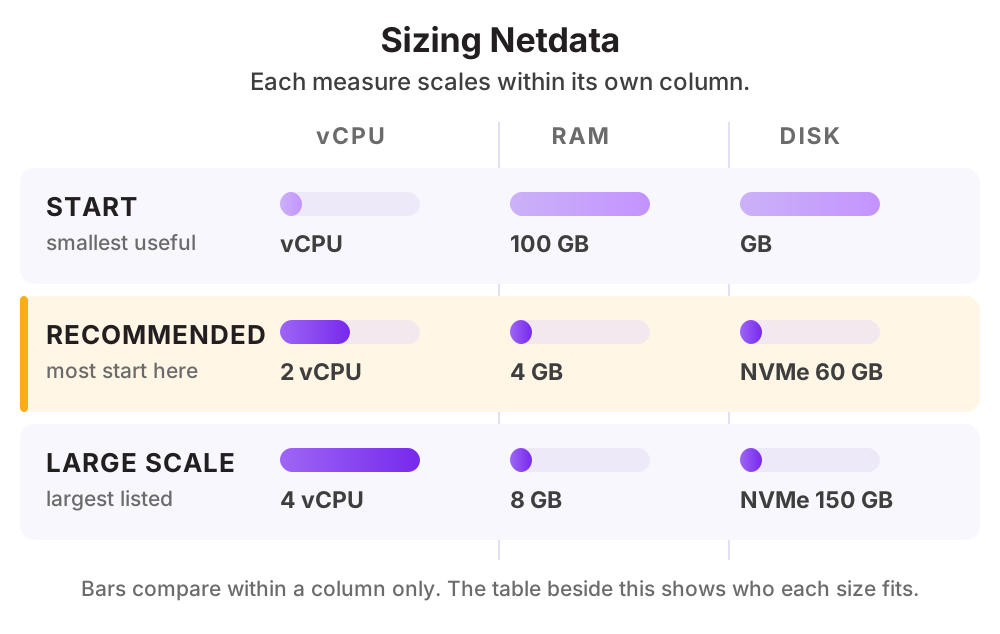
| ระดับการใช้งาน | vCPU | RAM | Disk |
|---|---|---|---|
| ทุกเครื่องติดตั้งบนเครื่องที่ต้องการเฝ้าระวังโดยตรง | ใช้ร่วมกับงานเดิมของเครื่อง | ประมาณ 100 ถึง 300 MB | ไม่กี่กิกะไบต์ |
| ศูนย์รวมเครื่องกลางที่รับข้อมูลจากหลายเครื่อง | 2 vCPU | 4 GB | NVMe 60 GB |
| หลายสิบเครื่องศูนย์รวมที่เก็บข้อมูลย้อนหลังนานขึ้น | 4 vCPU | 8 GB | NVMe 150 GB |
ดูราคาตามสเปกได้ที่ ราคา Cloud Compute หรือให้ทีมงานช่วยประเมินสเปกจากปริมาณผู้ใช้จริงของคุณ
วิธีติดตั้ง Netdata บน Cloud Server ของ THAI DATA CLOUD
ขั้นตอนด้านล่างใช้กับ Cloud Server ที่เพิ่งสร้างใหม่จากหน้าจัดการของ THAI DATA CLOUD ได้ทันที ถ้าไม่สะดวกทำเอง ทีมวิศวกรของเราติดตั้งและตั้งค่าให้ฟรีสำหรับลูกค้า Cloud Server
สิ่งที่ต้องเตรียม
- Ubuntu Server, Debian, Rocky Linux หรือระบบปฏิบัติการ Linux ทั่วไป
- สิทธิ์ sudo บนเครื่อง
- วิธีจำกัดการเข้าถึงหน้าแดชบอร์ด เช่น Firewall หรือ Reverse Proxy
ทดสอบบน Ubuntu Server 24.04 LTS
- 1
ติดตั้ง Netdata
curl -fsSL https://get.netdata.cloud/kickstart.sh -o /tmp/netdata-kickstart.sh sudo sh /tmp/netdata-kickstart.sh - 2
จำกัดการเข้าถึงแดชบอร์ดทันที
ค่าเริ่มต้นเปิดพอร์ต 19999 ให้ทุกคนเข้าถึงได้ ให้ผูกกับ 127.0.0.1 แล้วเข้าผ่าน Reverse Proxy หรือ SSH Tunnel แทน
# แก้ /etc/netdata/netdata.conf [web] bind to = 127.0.0.1 sudo systemctl restart netdata - 3
เข้าดูแดชบอร์ดผ่าน SSH Tunnel
รันคำสั่งนี้จากเครื่องของคุณ แล้วเปิดเบราว์เซอร์ที่ http://localhost:19999
ssh -L 19999:127.0.0.1:19999 user@your-server-ip - 4
ตั้งการแจ้งเตือน
แก้ไฟล์ health_alarm_notify.conf เพื่อส่งแจ้งเตือนเข้าอีเมล LINE หรือ Telegram ตามที่ทีมใช้
sudo /etc/netdata/edit-config health_alarm_notify.conf
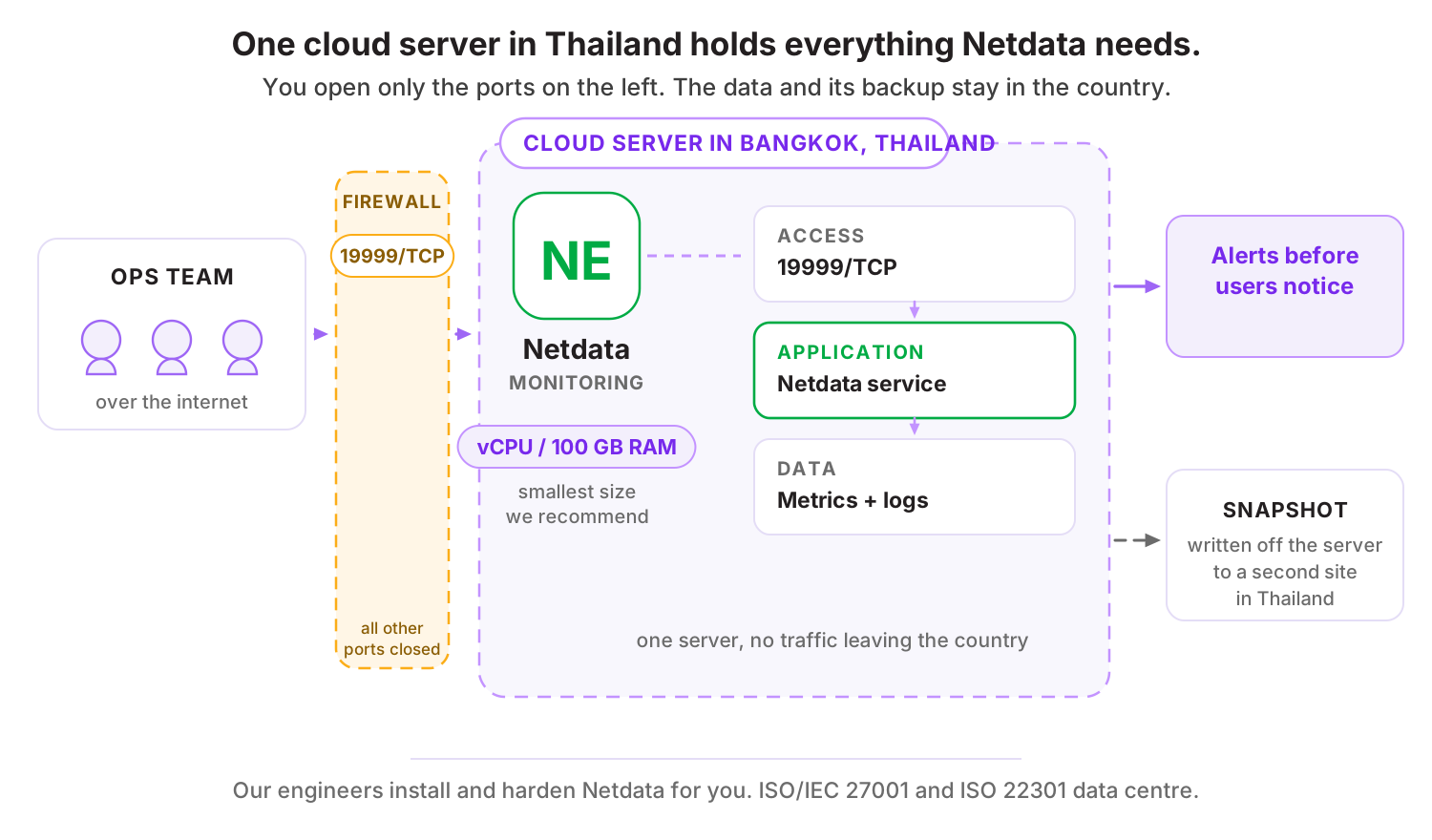
ถ้าต้องดูหลายเครื่องจากหน้าเดียว ให้ตั้งเครื่องหนึ่งเป็นศูนย์รวมแล้วส่งข้อมูลจากเครื่องอื่นมาที่นั่น แทนการเปิดแดชบอร์ดของทุกเครื่องออกสู่ภายนอก
พอร์ตที่ต้องเปิดบน Firewall
| พอร์ต | โปรโตคอล | ใช้ทำอะไร |
|---|---|---|
| 19999 | TCP | แดชบอร์ด (ควรผูกกับ 127.0.0.1 เท่านั้น) |
สิ่งที่ควรทำต่อหลังติดตั้งเสร็จ
- ผูกแดชบอร์ดกับ 127.0.0.1 และเข้าผ่าน SSH Tunnel หรือ Reverse Proxy ที่มีการยืนยันตัวตน
- ห้ามเปิดพอร์ต 19999 สู่อินเทอร์เน็ต เพราะเปิดเผยรายละเอียดระบบทั้งหมด
- ปรับเกณฑ์การแจ้งเตือนให้ตรงกับพฤติกรรมจริงของเครื่อง เพื่อลดการแจ้งเตือนที่ไม่จำเป็น
- อัปเดตเวอร์ชันตามรอบผ่านตัวอัปเดตที่มากับการติดตั้ง
ทำไมควรรัน Netdata บน Cloud Server ของ THAI DATA CLOUD
Data Center ในประเทศไทย มาตรฐาน ISO/IEC 27001 และ ISO 22301 พร้อมทีมวิศวกรคนไทยดูแลตลอด 24 ชั่วโมง
ติดตั้งบน Cloud Server ทุกเครื่องได้โดยแทบไม่กระทบประสิทธิภาพ จึงเหมาะเป็นเครื่องมือแรกที่ลงหลังสร้างเครื่องใหม่
ช่วยหาสาเหตุตอนเครื่องช้าได้เร็ว ซึ่งย่นเวลาแก้ปัญหาลงมาก
ใช้คู่กับ Zabbix หรือ Prometheus ที่ทำหน้าที่เก็บข้อมูลระยะยาว โดย Netdata ให้มุมมองละเอียดเฉพาะหน้า
คำถามที่พบบ่อยเกี่ยวกับ Netdata
Netdata ทำให้เซิร์ฟเวอร์ช้าลงไหม
ผลกระทบน้อยมากสำหรับเครื่องทั่วไป เพราะออกแบบมาให้ทำงานบนเครื่องที่รันงานจริง แต่ถ้าเครื่องมีทรัพยากรจำกัดมาก ควรลดจำนวนตัวเก็บข้อมูลที่ไม่ได้ใช้
ใช้แทน Zabbix ได้ไหม
ใช้แทนได้สำหรับเครื่องไม่กี่เครื่องและการดูสถานะเฉพาะหน้า แต่ถ้าต้องเฝ้าระวังอุปกรณ์จำนวนมาก มีรายงาน SLA และการจัดการการแจ้งเตือนแบบองค์กร Zabbix ยังเหมาะกว่า
ข้อมูลถูกส่งออกไปนอกเครื่องไหม
ถ้าไม่ได้เชื่อมกับบริการคลาวด์ของ Netdata ข้อมูลจะอยู่บนเครื่องของคุณทั้งหมด การเชื่อมกับบริการคลาวด์เป็นทางเลือกที่เปิดใช้เองเท่านั้น
ทางเลือกอื่นที่คล้ายกับ Netdata
แอปอื่นในหมวด Monitoring และ Observability
บริการของ THAI DATA CLOUD ที่เกี่ยวข้อง
ให้เราติดตั้ง Netdata ให้ฟรี บน Cloud Server ในไทย
แจ้งความต้องการสั้น ๆ ทีมวิศวกรจะช่วยประเมินสเปก ติดตั้ง และตั้งค่าความปลอดภัยให้พร้อมใช้งาน ปรึกษาฟรี ไม่มีข้อผูกมัด