

OpenVAS คืออะไร และวิธีติดตั้งบน Cloud Server
OpenVAS คือระบบสแกนหาช่องโหว่ที่ตรวจเซิร์ฟเวอร์และอุปกรณ์ในเครือข่ายว่ามีจุดอ่อนที่รู้จักหรือไม่ แล้วออกรายงานพร้อมระดับความรุนแรงและแนวทางแก้ไข
- หมวดหมู่
- Security และ Firewall
- ติดตั้งบนเซิร์ฟเวอร์เองได้
- ได้
- สเปกเริ่มต้นที่แนะนำ
- 4 vCPU · RAM 8 GB
- ไลเซนส์
- GPLv2 (โอเพนซอร์ส)
- เว็บทางการ
- เปิดเว็บไซต์


- ISO/IEC 27001
- ISO 22301
- ISO 20000-1
- CSA-STAR
Data Center ในไทย มาตรฐาน TIA-942 Tier 3+ ข้อมูลอยู่ในประเทศไทย
OpenVAS / Greenbone คืออะไร
ระบบที่ใช้งานอยู่มักมีซอฟต์แวร์หลายสิบตัวที่ต้องอัปเดต การไล่ตรวจด้วยมือว่าตัวไหนมีช่องโหว่ที่ประกาศใหม่จึงเป็นไปไม่ได้ในทางปฏิบัติเมื่อมีเซิร์ฟเวอร์หลายเครื่อง
OpenVAS ทำงานนี้ให้อัตโนมัติโดยสแกนเป้าหมายแล้วเทียบกับฐานข้อมูลช่องโหว่ที่อัปเดตต่อเนื่อง ผลลัพธ์คือรายงานที่จัดลำดับตามความรุนแรงพร้อมข้อมูลว่าควรแก้อย่างไร
ระบบสแกนได้ทั้งแบบไม่ต้องมีบัญชีบนเครื่องเป้าหมาย ซึ่งเห็นเฉพาะสิ่งที่เปิดสู่ภายนอก และแบบใช้บัญชีเข้าไปตรวจภายในซึ่งละเอียดกว่ามากเพราะเห็นเวอร์ชันของแพ็กเกจที่ติดตั้งจริง
ความสามารถเด่นของ OpenVAS / Greenbone
ฐานข้อมูลช่องโหว่ที่อัปเดตต่อเนื่อง
ตรวจเทียบกับช่องโหว่ที่ประกาศใหม่โดยอัตโนมัติ
สแกนได้ทั้งภายนอกและภายใน
ใช้บัญชีเข้าไปตรวจเวอร์ชันแพ็กเกจจริงเพื่อผลที่ละเอียดกว่า
รายงานจัดลำดับความรุนแรง
บอกว่าควรแก้อะไรก่อนพร้อมแนวทางแก้ไข
ตั้งรอบสแกนอัตโนมัติ
สแกนตามรอบและเปรียบเทียบกับผลครั้งก่อนได้
ส่งออกรายงานสำหรับผู้ตรวจสอบ
ใช้เป็นหลักฐานการตรวจความปลอดภัยตามข้อกำหนด
ใช้ OpenVAS / Greenbone ทำอะไรได้บ้าง
- องค์กรที่ต้องสแกนช่องโหว่ตามรอบเพื่อผ่านการตรวจสอบ
- ทีมที่ต้องรู้ว่าเซิร์ฟเวอร์เครื่องใดยังไม่ได้อัปเดตแพตช์สำคัญ
- ผู้ให้บริการที่ต้องตรวจระบบของลูกค้าเป็นประจำ
- การตรวจระบบก่อนเปิดให้บริการจริง
สเปก Cloud Server ที่แนะนำ
| ระดับการใช้งาน | vCPU | RAM | Disk |
|---|---|---|---|
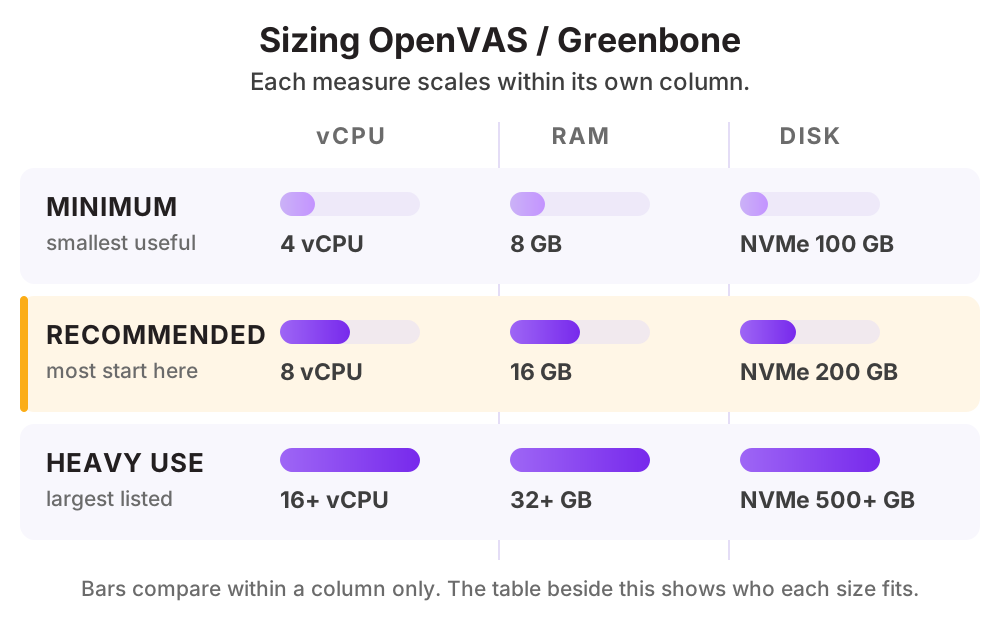
| ขั้นต่ำสแกนเซิร์ฟเวอร์ไม่กี่เครื่อง | 4 vCPU | 8 GB | NVMe 100 GB |
| แนะนำองค์กรที่สแกนหลายสิบเป้าหมายตามรอบ | 8 vCPU | 16 GB | NVMe 200 GB |
| ใช้งานหนักสแกนหลายร้อยเป้าหมายและเก็บรายงานย้อนหลัง | 16 vCPU ขึ้นไป | 32 GB ขึ้นไป | NVMe 500 GB ขึ้นไป |
ดูราคาตามสเปกได้ที่ ราคา Cloud Compute หรือให้ทีมงานช่วยประเมินสเปกจากปริมาณผู้ใช้จริงของคุณ
วิธีติดตั้ง OpenVAS / Greenbone บน Cloud Server ของ THAI DATA CLOUD
ขั้นตอนด้านล่างใช้กับ Cloud Server ที่เพิ่งสร้างใหม่จากหน้าจัดการของ THAI DATA CLOUD ได้ทันที ถ้าไม่สะดวกทำเอง ทีมวิศวกรของเราติดตั้งและตั้งค่าให้ฟรีสำหรับลูกค้า Cloud Server
สิ่งที่ต้องเตรียม
- Ubuntu Server 24.04 LTS หรือ Docker
- RAM อย่างน้อย 8 GB เพราะฐานข้อมูลช่องโหว่มีขนาดใหญ่
- เวลาสำหรับซิงก์ฐานข้อมูลครั้งแรกซึ่งใช้เวลานาน
- สิทธิ์ในการสแกนเป้าหมายอย่างเป็นทางการ
ทดสอบบน Ubuntu Server 24.04 LTS ที่ติดตั้ง Docker แล้ว
- 1
ดึงชุดไฟล์ทางการ
โครงการ Greenbone เตรียมชุดไฟล์สำหรับติดตั้งด้วยคอนเทนเนอร์ไว้ให้ ซึ่งง่ายกว่าการประกอบเองมาก
mkdir -p ~/greenbone && cd ~/greenbone curl -Lo docker-compose.yml https://greenbone.github.io/docs/latest/_static/docker-compose-22.4.yml - 2
เริ่มระบบและรอซิงก์ฐานข้อมูล
การซิงก์ฐานข้อมูลช่องโหว่ครั้งแรกใช้เวลานาน ควรปล่อยให้ทำงานจนเสร็จก่อนเริ่มสแกน
docker compose up -d docker compose logs -f - 3
ตั้งรหัสผ่านผู้ดูแลระบบ
docker compose exec -u gvmd gvmd gvmd --user=admin --new-password=ChangeThisStrongPassword - 4
สร้างเป้าหมายและเริ่มสแกน
กำหนดช่วงไอพีที่ต้องการตรวจ เลือกรูปแบบการสแกน แล้วเริ่มงาน โดยรอบแรกควรทำนอกเวลาทำงานเพราะสร้างภาระให้เป้าหมายพอสมควร
- 5
เพิ่มบัญชีสำหรับสแกนภายใน
สร้างบัญชีสิทธิ์อ่านบนเครื่องเป้าหมายแล้วใส่ในระบบ เพื่อให้ตรวจเวอร์ชันแพ็กเกจที่ติดตั้งจริงได้ ซึ่งให้ผลละเอียดกว่าการสแกนจากภายนอกมาก
- 6
ตั้งรอบสแกนและอ่านรายงาน
ตั้งให้สแกนตามรอบ เช่น ทุกสัปดาห์ แล้วไล่แก้ตามลำดับความรุนแรง โดยเทียบกับรายงานครั้งก่อนเพื่อดูว่าจำนวนช่องโหว่ลดลงจริงหรือไม่
สแกนได้เฉพาะระบบที่คุณมีสิทธิ์ตรวจสอบเท่านั้น การสแกนระบบของผู้อื่นโดยไม่ได้รับอนุญาตมีความผิดตามกฎหมาย
พอร์ตที่ต้องเปิดบน Firewall
| พอร์ต | โปรโตคอล | ใช้ทำอะไร |
|---|---|---|
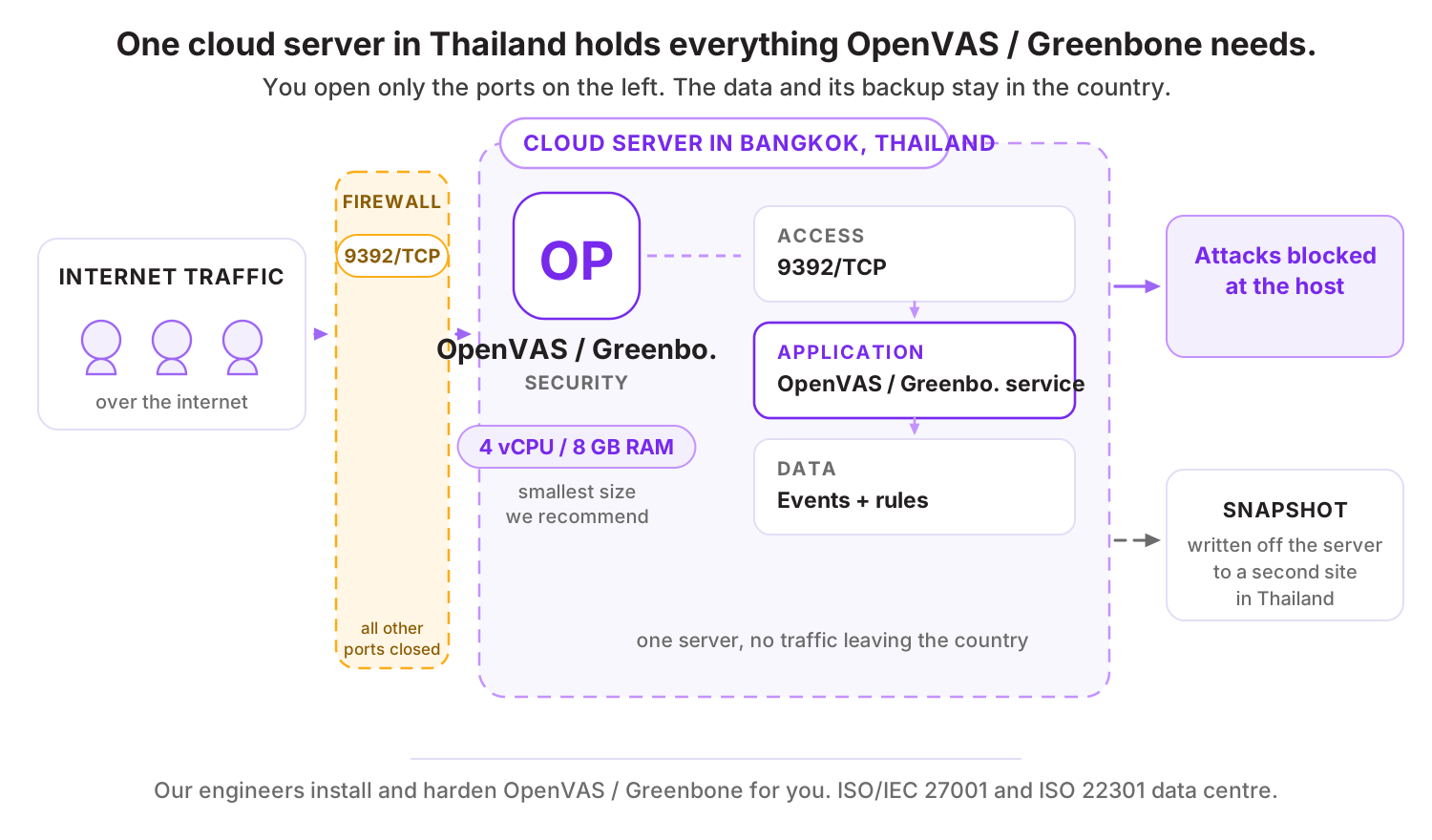
| 9392 | TCP | หน้าจอจัดการ (เปิดเฉพาะวงภายในหรือผ่าน VPN) |
สิ่งที่ควรทำต่อหลังติดตั้งเสร็จ
- ไม่เปิดหน้าจอสู่อินเทอร์เน็ตเพราะมีข้อมูลช่องโหว่ของทั้งองค์กร
- เปลี่ยนรหัสผ่านผู้ดูแลระบบและจำกัดผู้เข้าถึงรายงาน
- เก็บรายงานไว้อย่างปลอดภัยเพราะเป็นแผนที่จุดอ่อนของระบบ
- อัปเดตฐานข้อมูลช่องโหว่ตามรอบ
- สแกนเฉพาะเป้าหมายที่ได้รับอนุญาตอย่างเป็นทางการ
ทำไมควรรัน OpenVAS / Greenbone บน Cloud Server ของ THAI DATA CLOUD
Data Center ในประเทศไทย มาตรฐาน ISO/IEC 27001 และ ISO 22301 พร้อมทีมวิศวกรคนไทยดูแลตลอด 24 ชั่วโมง
สแกนเซิร์ฟเวอร์ทุกเครื่องผ่าน Private Network ในไทยโดยไม่ต้องเปิดพอร์ตสู่ภายนอก
รายงานช่องโหว่ซึ่งเป็นข้อมูลอ่อนไหวเก็บอยู่ในเซิร์ฟเวอร์ที่องค์กรควบคุมเอง
เปิดเครื่องสแกนเฉพาะช่วงที่ต้องใช้เพื่อคุมค่าใช้จ่าย
คำถามที่พบบ่อยเกี่ยวกับ OpenVAS / Greenbone
OpenVAS ต่างจากการสแกนพอร์ตทั่วไปอย่างไร
การสแกนพอร์ตบอกเพียงว่ามีบริการใดเปิดอยู่ ส่วน OpenVAS ตรวจต่อว่าบริการนั้นเป็นเวอร์ชันที่มีช่องโหว่ที่ประกาศแล้วหรือไม่ และให้ระดับความรุนแรงกับแนวทางแก้ไขมาด้วย
สแกนแล้วระบบจะล่มไหม
การสแกนสร้างภาระให้เป้าหมายพอสมควรและบางกรณีอาจกระทบบริการที่เปราะบาง จึงควรสแกนนอกเวลาทำงานในรอบแรก และทดสอบกับระบบทดสอบก่อนถ้าเป็นระบบสำคัญ
ต้องสแกนบ่อยแค่ไหน
แนวปฏิบัติทั่วไปคือสแกนตามรอบทุกสัปดาห์หรือทุกเดือน และสแกนเพิ่มทุกครั้งที่มีการเปลี่ยนแปลงสำคัญ เช่น เปิดบริการใหม่หรือติดตั้งซอฟต์แวร์เพิ่ม
ทางเลือกอื่นที่คล้ายกับ OpenVAS / Greenbone
แอปอื่นในหมวด Security และ Firewall
บริการของ THAI DATA CLOUD ที่เกี่ยวข้อง
ให้เราติดตั้ง OpenVAS / Greenbone ให้ฟรี บน Cloud Server ในไทย
แจ้งความต้องการสั้น ๆ ทีมวิศวกรจะช่วยประเมินสเปก ติดตั้ง และตั้งค่าความปลอดภัยให้พร้อมใช้งาน ปรึกษาฟรี ไม่มีข้อผูกมัด