

osTicket คืออะไร และวิธีติดตั้งบน Cloud Server
osTicket คือระบบรับเรื่องร้องเรียนที่เปลี่ยนอีเมลของลูกค้าให้กลายเป็นใบงานที่ติดตามได้ ทำให้ทีมรู้ว่าเรื่องไหนยังไม่ตอบ ใครรับผิดชอบ และใช้เวลาแก้ไปเท่าไร
- หมวดหมู่
- Helpdesk และบริหารโครงการ
- ติดตั้งบนเซิร์ฟเวอร์เองได้
- ได้
- สเปกเริ่มต้นที่แนะนำ
- 2 vCPU · RAM 4 GB
- ไลเซนส์
- GPLv2 (โอเพนซอร์ส)
- เว็บทางการ
- เปิดเว็บไซต์


- ISO/IEC 27001
- ISO 22301
- ISO 20000-1
- CSA-STAR
Data Center ในไทย มาตรฐาน TIA-942 Tier 3+ ข้อมูลอยู่ในประเทศไทย
osTicket คืออะไร
องค์กรที่รับเรื่องจากลูกค้าผ่านอีเมลกล่องกลางจะเจอปัญหาเดิมเสมอ คือไม่รู้ว่าเรื่องไหนมีคนตอบแล้ว หลายคนตอบซ้ำเรื่องเดียวกัน และไม่มีทางรู้ว่าใช้เวลาแก้แต่ละเรื่องนานเท่าไร
osTicket แปลงอีเมลที่เข้ามาให้เป็นใบงานที่มีหมายเลข มีผู้รับผิดชอบ และมีสถานะชัดเจน ทีมจึงเห็นภาพรวมว่าเรื่องไหนค้างอยู่และจัดลำดับความสำคัญได้
ระบบยังมีความสามารถที่ทีมบริการต้องใช้ครบ ทั้งการตั้งเกณฑ์เวลาตอบสนอง การจัดเรื่องเข้าแผนกที่เกี่ยวข้องอัตโนมัติ คำตอบสำเร็จรูปสำหรับคำถามที่พบบ่อย และรายงานปริมาณงานของแต่ละคน
ความสามารถเด่นของ osTicket
แปลงอีเมลเป็นใบงานอัตโนมัติ
ลูกค้าส่งอีเมลตามปกติแล้วระบบสร้างใบงานให้เอง
จัดเรื่องเข้าแผนกอัตโนมัติ
ตั้งกฎให้ส่งเรื่องไปยังทีมที่รับผิดชอบตามเงื่อนไข
ตั้งเกณฑ์เวลาตอบสนอง
เห็นทันทีว่าเรื่องใดใกล้เกินเวลาที่ตกลงไว้กับลูกค้า
คำตอบสำเร็จรูป
ลดเวลาตอบคำถามที่พบบ่อยและทำให้คำตอบสม่ำเสมอ
รายงานปริมาณงาน
ดูจำนวนเรื่องและเวลาที่ใช้ของแต่ละคนเพื่อวางแผนกำลังคน
ใช้ osTicket ทำอะไรได้บ้าง
- ทีมบริการลูกค้าที่รับเรื่องผ่านอีเมลเป็นหลัก
- ฝ่ายไอทีที่รับแจ้งปัญหาจากพนักงานภายใน
- องค์กรที่ต้องวัดเวลาตอบสนองตามข้อตกลงกับลูกค้า
- ธุรกิจที่ต้องเก็บประวัติการติดต่อกับลูกค้าไว้ตรวจสอบ
สเปก Cloud Server ที่แนะนำ
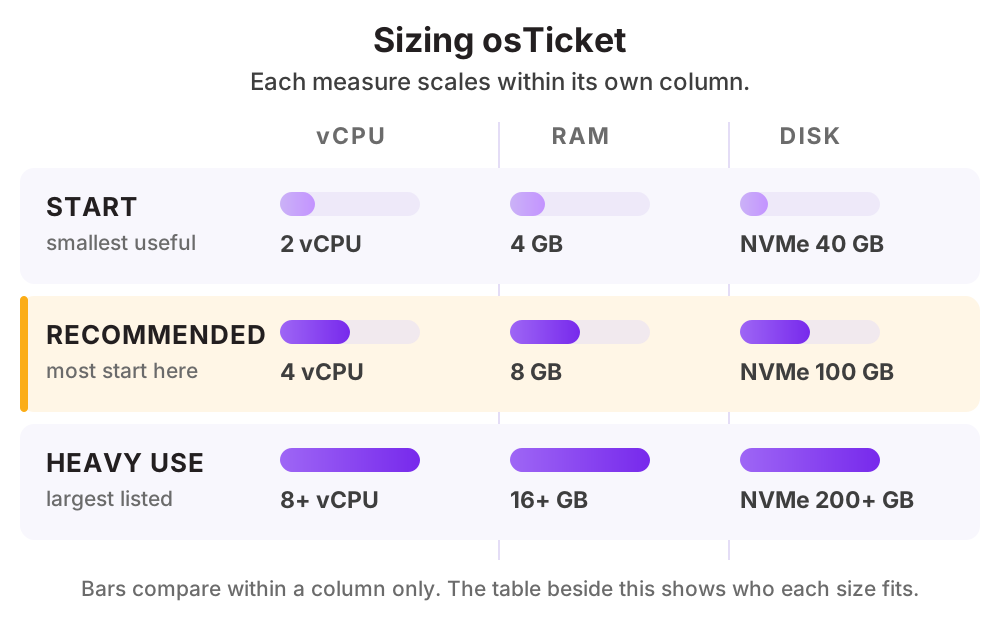
| ระดับการใช้งาน | vCPU | RAM | Disk |
|---|---|---|---|
| เริ่มต้นทีมเล็กและใบงานไม่มาก | 2 vCPU | 4 GB | NVMe 40 GB |
| แนะนำองค์กรที่มีใบงานหลายร้อยใบต่อเดือน | 4 vCPU | 8 GB | NVMe 100 GB |
| ใช้งานหนักใบงานจำนวนมากและมีไฟล์แนบเยอะ | 8 vCPU ขึ้นไป | 16 GB ขึ้นไป | NVMe 200 GB ขึ้นไป |
ดูราคาตามสเปกได้ที่ ราคา Cloud Compute หรือให้ทีมงานช่วยประเมินสเปกจากปริมาณผู้ใช้จริงของคุณ
วิธีติดตั้ง osTicket บน Cloud Server ของ THAI DATA CLOUD
ขั้นตอนด้านล่างใช้กับ Cloud Server ที่เพิ่งสร้างใหม่จากหน้าจัดการของ THAI DATA CLOUD ได้ทันที ถ้าไม่สะดวกทำเอง ทีมวิศวกรของเราติดตั้งและตั้งค่าให้ฟรีสำหรับลูกค้า Cloud Server
สิ่งที่ต้องเตรียม
- PHP 8.x พร้อมส่วนขยายที่ระบบกำหนด
- MariaDB หรือ MySQL
- Nginx หรือ Apache พร้อมใบรับรอง SSL
- บัญชีอีเมลสำหรับรับเรื่องและส่งตอบกลับ
ทดสอบบน Ubuntu Server 24.04 LTS
- 1
ติดตั้งบริการพื้นฐาน
sudo apt update sudo apt -y install nginx mariadb-server php8.2-fpm php8.2-mysql php8.2-imap \ php8.2-mbstring php8.2-xml php8.2-intl php8.2-gd unzip - 2
สร้างฐานข้อมูล
sudo mysql -e "CREATE DATABASE osticket CHARACTER SET utf8mb4;" sudo mysql -e "CREATE USER 'osticket'@'localhost' IDENTIFIED BY 'ChangeThisStrongPassword';" sudo mysql -e "GRANT ALL ON osticket.* TO 'osticket'@'localhost'; FLUSH PRIVILEGES;" - 3
วางไฟล์และตั้งสิทธิ์
cd /var/www sudo unzip ~/osTicket.zip -d osticket sudo cp osticket/upload/include/ost-sampleconfig.php osticket/upload/include/ost-config.php sudo chown -R www-data:www-data /var/www/osticket - 4
ติดตั้งผ่านเบราว์เซอร์
ทำตามตัวช่วยติดตั้ง ใส่ข้อมูลฐานข้อมูล และสร้างบัญชีผู้ดูแลระบบ
- 5
ล็อกไฟล์ตั้งค่าและลบโฟลเดอร์ติดตั้ง
ขั้นตอนความปลอดภัยที่ต้องทำทันทีหลังติดตั้งเสร็จ
sudo chmod 644 /var/www/osticket/upload/include/ost-config.php sudo rm -rf /var/www/osticket/upload/setup - 6
ตั้งค่าอีเมลรับเรื่องและงานตามรอบ
ตั้งบัญชีอีเมลที่ระบบจะเข้าไปดึงข้อความมาสร้างใบงาน และตั้งงานตามรอบให้ดึงอีเมลอัตโนมัติ
*/5 * * * * www-data php /var/www/osticket/upload/api/cron.php
ลบโฟลเดอร์ติดตั้งและล็อกไฟล์ตั้งค่าทันทีหลังติดตั้งเสร็จ เพราะถ้าปล่อยไว้ผู้อื่นจะรันตัวติดตั้งซ้ำและเข้าถึงระบบได้
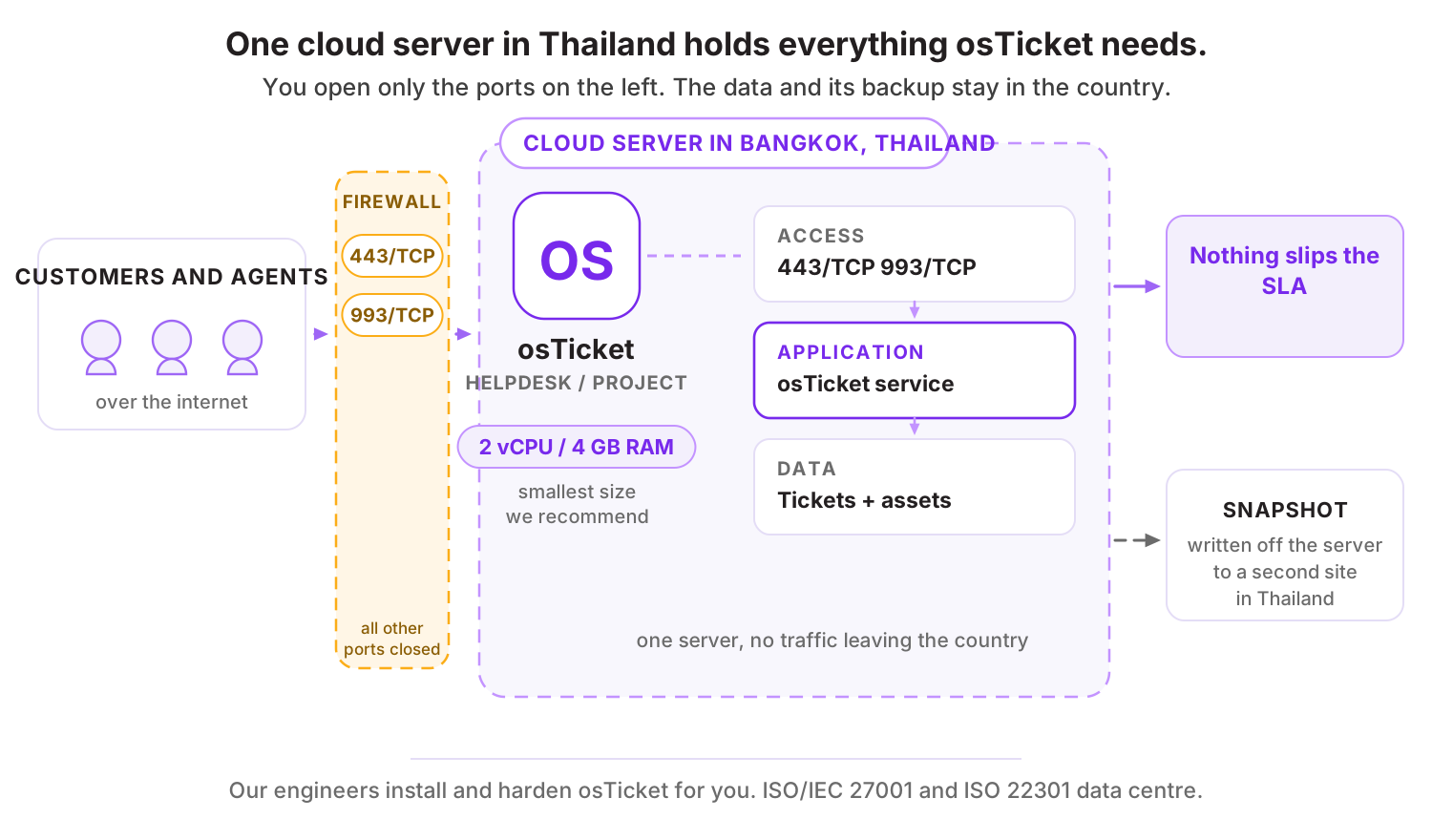
พอร์ตที่ต้องเปิดบน Firewall
| พอร์ต | โปรโตคอล | ใช้ทำอะไร |
|---|---|---|
| 443 | TCP | HTTPS สำหรับหน้าเว็บของทีมและของลูกค้า |
| 993 | TCP | ดึงอีเมลจากกล่องรับเรื่อง |
สิ่งที่ควรทำต่อหลังติดตั้งเสร็จ
- ลบโฟลเดอร์ติดตั้งและล็อกไฟล์ตั้งค่าหลังติดตั้ง
- จำกัดไอพีที่เข้าหน้าจอของทีมงานถ้าทำได้
- เปิดการยืนยันตัวตนสองชั้นสำหรับเจ้าหน้าที่
- สำรองฐานข้อมูลและไฟล์แนบทุกวัน
- อัปเดตตามประกาศความปลอดภัยของโครงการ
ทำไมควรรัน osTicket บน Cloud Server ของ THAI DATA CLOUD
Data Center ในประเทศไทย มาตรฐาน ISO/IEC 27001 และ ISO 22301 พร้อมทีมวิศวกรคนไทยดูแลตลอด 24 ชั่วโมง
ข้อมูลการติดต่อกับลูกค้าอยู่ในเซิร์ฟเวอร์ในไทย สอดคล้องกับ PDPA
ไม่มีค่าบริการรายเจ้าหน้าที่ จึงคุ้มกว่าเมื่อทีมบริการมีคนจำนวนมาก
ใช้ร่วมกับ Cloud Mail Server เพื่อให้การรับส่งอีเมลอยู่ในระบบเดียวกัน
คำถามที่พบบ่อยเกี่ยวกับ osTicket
osTicket ต่างจาก Zammad อย่างไร
osTicket เบากว่าและตรงไปตรงมากว่า เหมาะกับทีมที่ต้องการระบบใบงานพื้นฐาน ส่วน Zammad มีหน้าจอที่ทันสมัยกว่าและรองรับหลายช่องทางมากกว่า แต่ใช้ทรัพยากรสูงกว่าและตั้งค่าซับซ้อนกว่า
ลูกค้าต้องสมัครสมาชิกไหม
ไม่ต้อง ลูกค้าส่งอีเมลตามปกติแล้วระบบสร้างใบงานให้เอง และเปิดหน้าเว็บให้ลูกค้าเข้ามาดูสถานะเรื่องของตัวเองได้ด้วยถ้าต้องการ
ตั้งเกณฑ์เวลาตอบสนองอย่างไร
กำหนดในหน้าจอผู้ดูแลโดยตั้งเวลาที่ต้องตอบและเวลาที่ต้องปิดเรื่องตามระดับความสำคัญ ระบบจะแสดงเตือนเมื่อใกล้เกินเวลาและใช้เป็นข้อมูลในรายงานได้
ทางเลือกอื่นที่คล้ายกับ osTicket
แอปอื่นในหมวด Helpdesk และบริหารโครงการ
บริการของ THAI DATA CLOUD ที่เกี่ยวข้อง
ให้เราติดตั้ง osTicket ให้ฟรี บน Cloud Server ในไทย
แจ้งความต้องการสั้น ๆ ทีมวิศวกรจะช่วยประเมินสเปก ติดตั้ง และตั้งค่าความปลอดภัยให้พร้อมใช้งาน ปรึกษาฟรี ไม่มีข้อผูกมัด