

Portainer คืออะไร และวิธีติดตั้งบน Cloud Server
Portainer คือแผงควบคุมบนเว็บสำหรับจัดการ Docker ทำให้ดูสถานะคอนเทนเนอร์ อ่าน Log สั่งรีสตาร์ต และจัดการ Volume ได้โดยไม่ต้องจำคำสั่งบนคอมมานด์ไลน์
- หมวดหมู่
- Container และ Virtualization
- ติดตั้งบนเซิร์ฟเวอร์เองได้
- ได้
- สเปกเริ่มต้นที่แนะนำ
- 1 vCPU · RAM 1 GB
- ไลเซนส์
- zlib (Community Edition)
- เว็บทางการ
- เปิดเว็บไซต์


- ISO/IEC 27001
- ISO 22301
- ISO 20000-1
- CSA-STAR
Data Center ในไทย มาตรฐาน TIA-942 Tier 3+ ข้อมูลอยู่ในประเทศไทย
Portainer คืออะไร
ทีมที่เพิ่งเริ่มใช้ Docker มักติดที่การจำคำสั่งและการอ่าน Log จากคอมมานด์ไลน์ Portainer แก้ปัญหานี้ด้วยหน้าเว็บที่แสดงคอนเทนเนอร์ทั้งหมด สถานะ การใช้ทรัพยากร และปุ่มสำหรับสั่งงานที่ใช้บ่อย
นอกจากดูและสั่งงาน Portainer ยังสร้าง Stack จากไฟล์ Compose ได้โดยตรงจากหน้าเว็บ รวมถึงจัดการเครือข่าย Volume และ Image ทำให้คนที่ไม่ได้เป็นสาย DevOps ก็ดูแลระบบพื้นฐานได้
รุ่น Community Edition ใช้ฟรีและครอบคลุมงานส่วนใหญ่ ส่วนรุ่นธุรกิจเพิ่มเรื่องการจัดการผู้ใช้หลายทีมและการเชื่อมกับระบบยืนยันตัวตนขององค์กร
ความสามารถเด่นของ Portainer
เห็นทุกคอนเทนเนอร์ในหน้าเดียว
สถานะ การใช้ CPU และ RAM พร้อมปุ่มเริ่ม หยุด และรีสตาร์ต
อ่าน Log และเข้า Console ได้
ดู Log แบบเรียลไทม์และเปิด Shell เข้าไปในคอนเทนเนอร์ได้จากเบราว์เซอร์
จัดการ Stack จากไฟล์ Compose
วางไฟล์ Compose แล้วสั่งขึ้นทั้งชุด พร้อมแก้ไขและ Deploy ซ้ำได้
จัดการผู้ใช้และสิทธิ์
ให้ทีมงานเข้าถึงเฉพาะสภาพแวดล้อมหรือ Stack ที่รับผิดชอบ
ดูแลได้หลายเครื่อง
ต่อ Agent ไปยัง Cloud Server หลายเครื่องแล้วดูแลทั้งหมดจากหน้าเดียว
ใช้ Portainer ทำอะไรได้บ้าง
- ทีมที่เพิ่งเริ่มใช้ Docker และยังไม่ถนัดคอมมานด์ไลน์
- องค์กรที่มีหลายเซิร์ฟเวอร์และอยากดูสถานะรวมจากหน้าเดียว
- ให้ทีมพัฒนาดูแล Stack ของตัวเองโดยไม่ต้องให้สิทธิ์ SSH เข้าเครื่อง
- งานดูแลระบบประจำวัน เช่น รีสตาร์ตบริการหรือดู Log เมื่อมีปัญหา
สเปก Cloud Server ที่แนะนำ
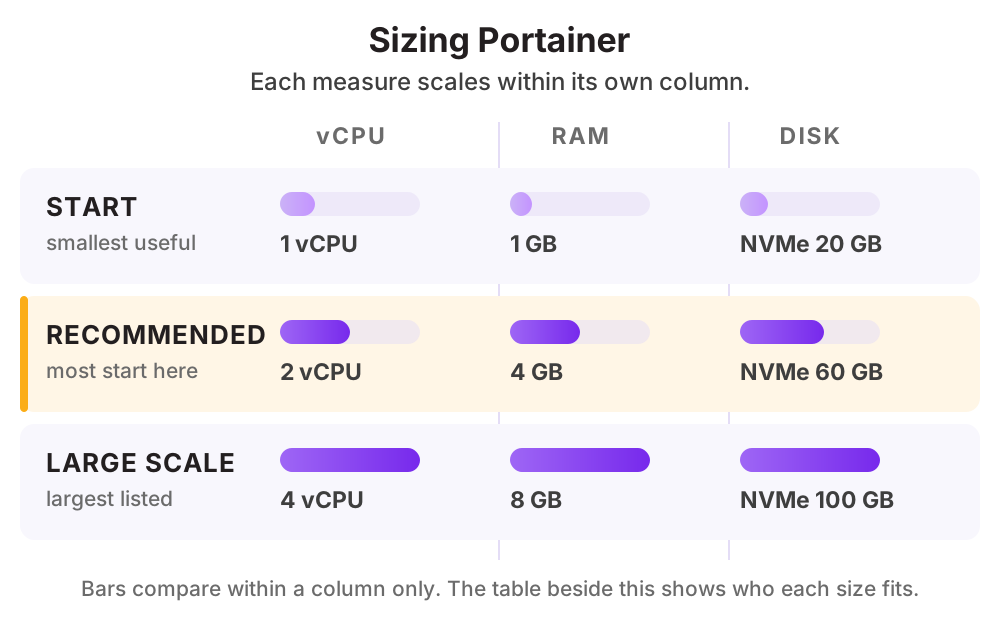
| ระดับการใช้งาน | vCPU | RAM | Disk |
|---|---|---|---|
| เริ่มต้นตัว Portainer เองใช้ทรัพยากรน้อยมาก | 1 vCPU | 1 GB | NVMe 20 GB |
| แนะนำเครื่องที่รันคอนเทนเนอร์งานจริงพร้อม Portainer | 2 vCPU | 4 GB | NVMe 60 GB |
| หลายเครื่องศูนย์กลางที่ดูแล Cloud Server หลายเครื่องผ่าน Agent | 4 vCPU | 8 GB | NVMe 100 GB |
ดูราคาตามสเปกได้ที่ ราคา Cloud Compute หรือให้ทีมงานช่วยประเมินสเปกจากปริมาณผู้ใช้จริงของคุณ
วิธีติดตั้ง Portainer บน Cloud Server ของ THAI DATA CLOUD
ขั้นตอนด้านล่างใช้กับ Cloud Server ที่เพิ่งสร้างใหม่จากหน้าจัดการของ THAI DATA CLOUD ได้ทันที ถ้าไม่สะดวกทำเอง ทีมวิศวกรของเราติดตั้งและตั้งค่าให้ฟรีสำหรับลูกค้า Cloud Server
สิ่งที่ต้องเตรียม
- Cloud Server ที่ติดตั้ง Docker แล้ว
- พอร์ตสำหรับหน้าเว็บที่เข้าถึงได้จากเครือข่ายของผู้ดูแล
- แนะนำให้มีโดเมนและใบรับรอง SSL หากเปิดใช้งานจากภายนอก
ทดสอบบน Ubuntu Server 24.04 LTS ที่ติดตั้ง Docker แล้ว
- 1
สร้าง Volume สำหรับเก็บข้อมูลของ Portainer
docker volume create portainer_data - 2
รัน Portainer
docker run -d \ --name portainer \ --restart=always \ -p 9443:9443 \ -v /var/run/docker.sock:/var/run/docker.sock \ -v portainer_data:/data \ portainer/portainer-ce:latest - 3
ตั้งบัญชีผู้ดูแลระบบครั้งแรก
เปิด https://ไอพีเซิร์ฟเวอร์:9443 ภายในไม่กี่นาทีหลังรัน เพราะ Portainer จะล็อกหน้าตั้งค่าเริ่มต้นเพื่อความปลอดภัยหากทิ้งไว้นานเกินไป
- 4
วาง Reverse Proxy และ SSL ไว้ด้านหน้า
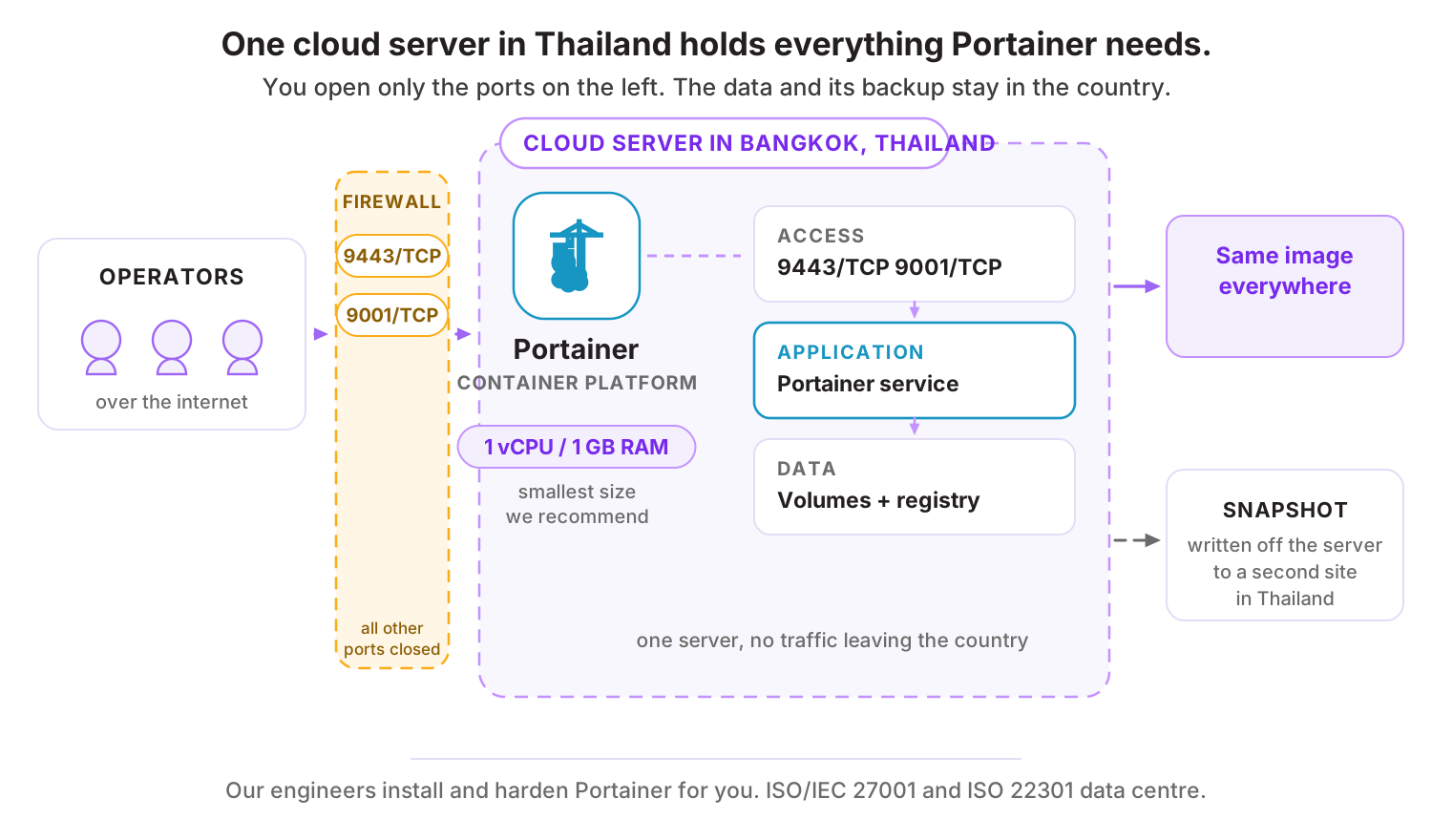
ตั้ง Nginx หรือ Caddy ให้รับโดเมนแล้วส่งต่อไปยังพอร์ตภายใน เพื่อไม่ต้องเปิดพอร์ต 9443 สู่อินเทอร์เน็ตโดยตรง
ถ้าเผลอปล่อยหน้าตั้งค่าเริ่มต้นทิ้งไว้จนถูกล็อก ให้รีสตาร์ตคอนเทนเนอร์ Portainer แล้วเข้าไปตั้งบัญชีใหม่ทันที
พอร์ตที่ต้องเปิดบน Firewall
| พอร์ต | โปรโตคอล | ใช้ทำอะไร |
|---|---|---|
| 9443 | TCP | หน้าเว็บ Portainer แบบ HTTPS |
| 9001 | TCP | Portainer Agent บนเครื่องที่ถูกดูแล (เปิดเฉพาะภายในวง) |
สิ่งที่ควรทำต่อหลังติดตั้งเสร็จ
- อย่าเปิดหน้าเว็บสู่อินเทอร์เน็ตโดยตรง ให้เข้าผ่าน VPN หรือจำกัดไอพีที่เข้าถึงได้
- เปิดการยืนยันตัวตนสองชั้นให้บัญชีผู้ดูแล
- ให้สิทธิ์แต่ละผู้ใช้เฉพาะ Stack ที่รับผิดชอบ ไม่ให้สิทธิ์เต็มกับทุกคน
- จำไว้ว่าใครเข้าถึง Portainer ได้เท่ากับควบคุม Docker ทั้งเครื่อง จึงต้องปกป้องเทียบเท่าสิทธิ์ root
ทำไมควรรัน Portainer บน Cloud Server ของ THAI DATA CLOUD
Data Center ในประเทศไทย มาตรฐาน ISO/IEC 27001 และ ISO 22301 พร้อมทีมวิศวกรคนไทยดูแลตลอด 24 ชั่วโมง
ทำให้ทีมที่ไม่ได้เป็นสายระบบดูแล Cloud Server ในงานประจำวันได้ ลดการรอฝ่ายไอที
ดูแล Cloud Server หลายเครื่องในไทยจากหน้าเดียว เห็นภาพรวมทั้งระบบได้ทันที
ติดตั้งเสร็จภายในไม่กี่นาที จึงเหมาะเป็นเครื่องมือแรกที่ลงหลังสร้างเครื่องใหม่
คำถามที่พบบ่อยเกี่ยวกับ Portainer
Portainer ฟรีไหม
รุ่น Community Edition ใช้งานฟรีและครอบคลุมงานทั่วไปทั้งหมด ส่วนรุ่น Business เพิ่มความสามารถด้านการจัดการผู้ใช้ระดับองค์กรและการเชื่อมกับระบบยืนยันตัวตน
Portainer จัดการ Kubernetes ได้ด้วยไหม
ได้ Portainer รองรับทั้ง Docker, Docker Swarm และ Kubernetes แต่สำหรับคลัสเตอร์ Kubernetes ขนาดใหญ่ ทีมส่วนใหญ่ยังใช้ kubectl และเครื่องมือเฉพาะทางควบคู่ไปด้วย
ติดตั้ง Portainer แล้วยังต้องใช้คอมมานด์ไลน์อยู่ไหม
งานประจำวันส่วนใหญ่ทำผ่านหน้าเว็บได้ แต่การแก้ปัญหาเชิงลึก การตั้งค่าระบบปฏิบัติการ และงานอัตโนมัติ ยังต้องใช้คอมมานด์ไลน์อยู่
ทางเลือกอื่นที่คล้ายกับ Portainer
แอปอื่นในหมวด Container และ Virtualization
บริการของ THAI DATA CLOUD ที่เกี่ยวข้อง
ให้เราติดตั้ง Portainer ให้ฟรี บน Cloud Server ในไทย
แจ้งความต้องการสั้น ๆ ทีมวิศวกรจะช่วยประเมินสเปก ติดตั้ง และตั้งค่าความปลอดภัยให้พร้อมใช้งาน ปรึกษาฟรี ไม่มีข้อผูกมัด