

Ubuntu Server คืออะไร และวิธีเริ่มใช้บน Cloud Server
Ubuntu Server คือระบบปฏิบัติการลินุกซ์ที่ถูกใช้บนเซิร์ฟเวอร์มากที่สุดในโลก จุดเด่นคือแพ็กเกจใหม่ เอกสารเยอะที่สุด และรุ่น LTS ที่ได้รับการสนับสนุนด้านความปลอดภัยยาวถึงห้าปี
- หมวดหมู่
- ระบบปฏิบัติการเซิร์ฟเวอร์
- ติดตั้งบนเซิร์ฟเวอร์เองได้
- ได้
- สเปกเริ่มต้นที่แนะนำ
- 1 vCPU · RAM 1 GB
- ไลเซนส์
- โอเพนซอร์ส (หลายใบอนุญาต)
- เว็บทางการ
- เปิดเว็บไซต์


- ISO/IEC 27001
- ISO 22301
- ISO 20000-1
- CSA-STAR
Data Center ในไทย มาตรฐาน TIA-942 Tier 3+ ข้อมูลอยู่ในประเทศไทย
Ubuntu Server คืออะไร
Ubuntu ออกรุ่น LTS ทุกสองปีและสนับสนุนด้านความปลอดภัยห้าปี ทำให้วางแผนอายุระบบได้ชัดเจน เมื่อประกอบกับที่เก็บแพ็กเกจขนาดใหญ่และเอกสารจำนวนมาก จึงเป็นค่าเริ่มต้นที่ทีมส่วนใหญ่เลือก
ข้อได้เปรียบในทางปฏิบัติคือเอกสารและคำแนะนำของซอฟต์แวร์เกือบทุกตัวมักเขียนขึ้นบนฐาน Ubuntu ทำให้ทำตามคู่มือได้ตรงและแก้ปัญหาได้เร็วกว่าลินุกซ์สายอื่น
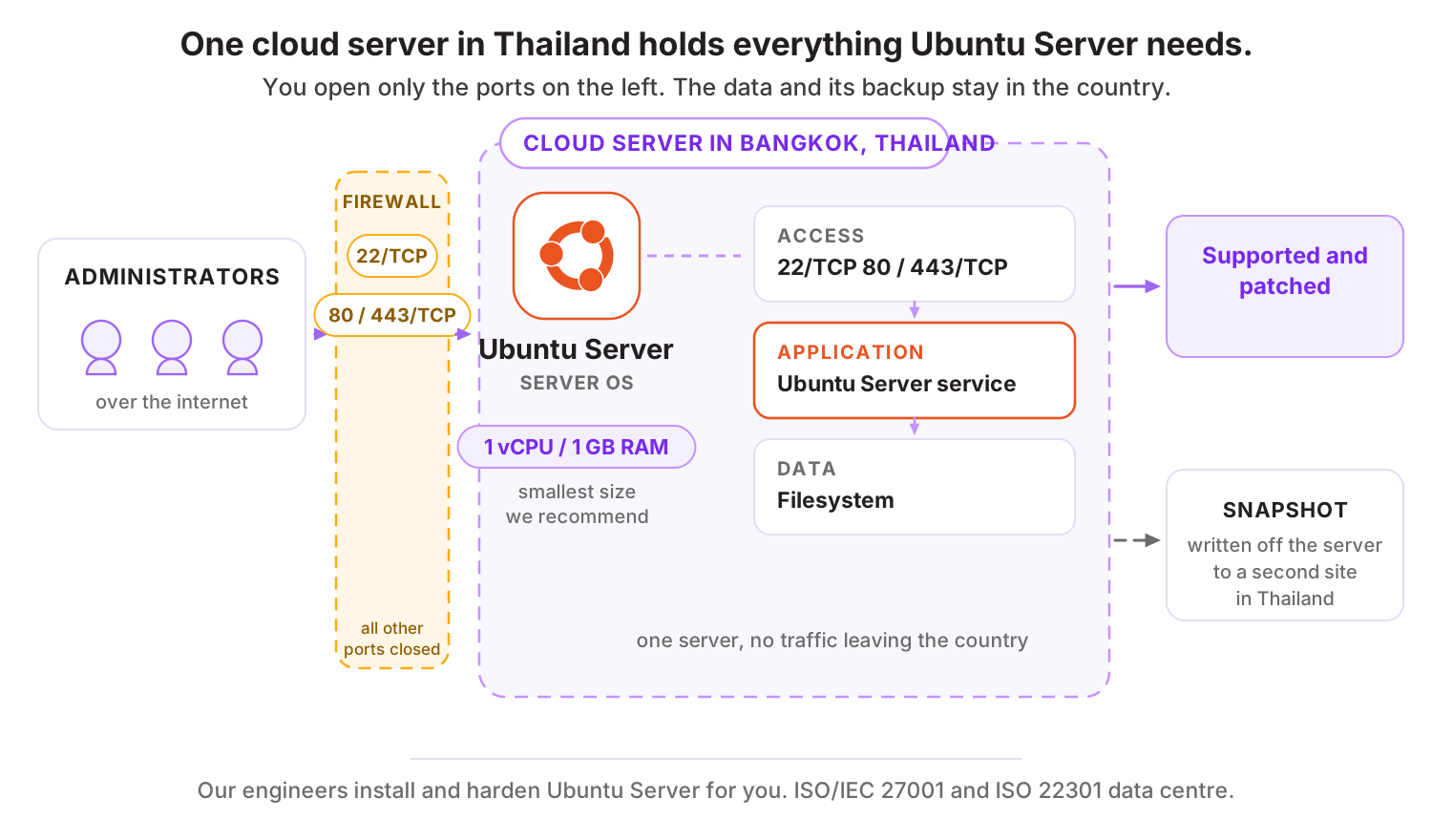
สิ่งที่ควรทำทันทีหลังสร้างเครื่องใหม่คือการตั้งค่าความปลอดภัยพื้นฐาน ทั้งการปิดล็อกอินด้วยรหัสผ่านของ SSH เปิด Firewall และเปิดการอัปเดตความปลอดภัยอัตโนมัติ เพราะเครื่องจะเริ่มถูกสแกนตั้งแต่ชั่วโมงแรก
ความสามารถเด่นของ Ubuntu Server
รุ่น LTS สนับสนุนห้าปี
ได้รับแพตช์ความปลอดภัยยาวพอให้วางแผนอายุระบบได้
ที่เก็บแพ็กเกจใหญ่และใหม่
ติดตั้งซอฟต์แวร์ที่ต้องใช้ได้เกือบทั้งหมดจากคำสั่งเดียว
เอกสารมากที่สุด
คู่มือของซอฟต์แวร์ส่วนใหญ่เขียนบนฐาน Ubuntu จึงทำตามได้ตรง
อัปเดตความปลอดภัยอัตโนมัติ
เปิดใช้ได้ในคำสั่งเดียวเพื่อให้เครื่องได้แพตช์สม่ำเสมอ
รองรับ Container และ AI
เป็นฐานหลักของ Docker และเครื่องมือด้าน AI จึงติดตั้งไดรเวอร์ GPU ได้ตรง
ใช้ Ubuntu Server ทำอะไรได้บ้าง
- เว็บเซิร์ฟเวอร์และแอปเซิร์ฟเวอร์ทั่วไป
- เครื่องที่รัน Docker และคลัสเตอร์ Kubernetes
- เครื่องพัฒนาและเครื่องทดสอบของทีม
- เซิร์ฟเวอร์งาน AI ที่ต้องติดตั้งไดรเวอร์ GPU
สเปก Cloud Server ที่แนะนำ
| ระดับการใช้งาน | vCPU | RAM | Disk |
|---|---|---|---|
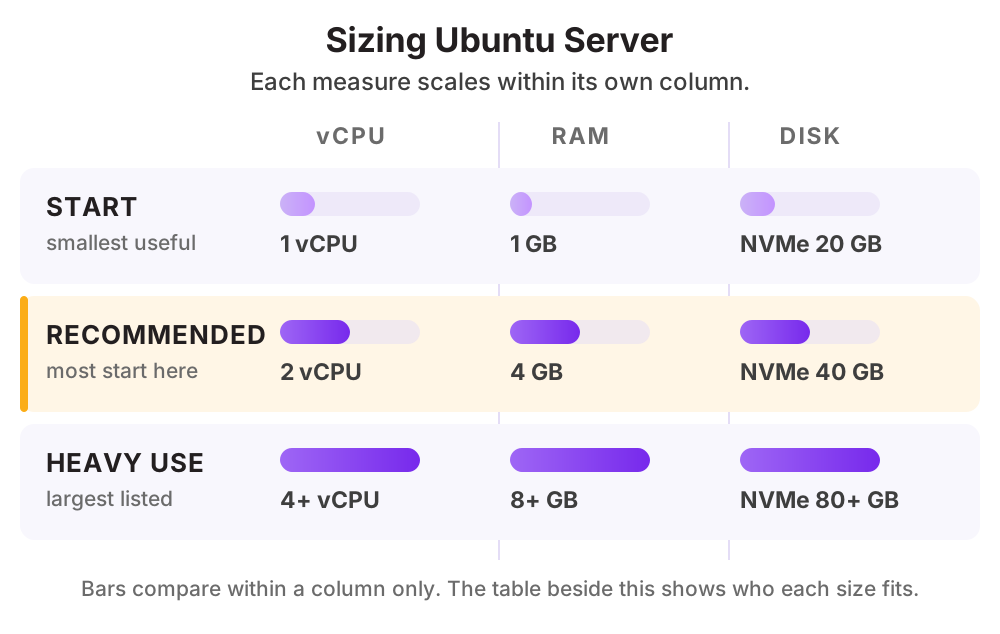
| เริ่มต้นงานเล็กหรือเครื่องทดสอบ | 1 vCPU | 1 GB | NVMe 20 GB |
| แนะนำเว็บหรือแอปทั่วไปในงานจริง | 2 vCPU | 4 GB | NVMe 40 GB |
| งานหนักตามภาระของซอฟต์แวร์ที่ติดตั้งบนเครื่อง | 4 vCPU ขึ้นไป | 8 GB ขึ้นไป | NVMe 80 GB ขึ้นไป |
ดูราคาตามสเปกได้ที่ ราคา Cloud Compute หรือให้ทีมงานช่วยประเมินสเปกจากปริมาณผู้ใช้จริงของคุณ
วิธีติดตั้ง Ubuntu Server บน Cloud Server ของ THAI DATA CLOUD
ขั้นตอนด้านล่างใช้กับ Cloud Server ที่เพิ่งสร้างใหม่จากหน้าจัดการของ THAI DATA CLOUD ได้ทันที ถ้าไม่สะดวกทำเอง ทีมวิศวกรของเราติดตั้งและตั้งค่าให้ฟรีสำหรับลูกค้า Cloud Server
สิ่งที่ต้องเตรียม
- Cloud Server ที่เลือกอิมเมจ Ubuntu Server รุ่น LTS
- คีย์ SSH สำหรับเข้าเครื่อง (ปลอดภัยกว่ารหัสผ่าน)
- รู้ว่าจะเปิดพอร์ตอะไรบ้างตามบริการที่จะติดตั้ง
ทดสอบบน Ubuntu Server 24.04 LTS
- 1
อัปเดตระบบและตั้งเขตเวลา
sudo apt update && sudo apt -y upgrade sudo timedatectl set-timezone Asia/Bangkok timedatectl - 2
สร้างผู้ใช้ประจำวันแทนการใช้ root
sudo adduser deploy sudo usermod -aG sudo deploy - 3
ตั้งค่าคีย์ SSH และปิดล็อกอินด้วยรหัสผ่าน
คัดลอกคีย์สาธารณะขึ้นเครื่องก่อน แล้วจึงปิดการล็อกอินด้วยรหัสผ่าน มิฉะนั้นจะเข้าเครื่องไม่ได้
# บนเครื่องของคุณ ssh-copy-id deploy@your-server-ip # บนเซิร์ฟเวอร์ แก้ /etc/ssh/sshd_config PasswordAuthentication no PermitRootLogin no sudo systemctl restart ssh - 4
เปิด Firewall และเปิดเฉพาะพอร์ตที่ใช้
sudo ufw allow OpenSSH sudo ufw allow 80/tcp sudo ufw allow 443/tcp sudo ufw enable sudo ufw status verbose - 5
เปิดการอัปเดตความปลอดภัยอัตโนมัติ
sudo apt -y install unattended-upgrades sudo dpkg-reconfigure --priority=low unattended-upgrades - 6
ติดตั้ง Fail2ban และเครื่องมือดูสถานะ
sudo apt -y install fail2ban htop sudo systemctl enable --now fail2ban - 7
ตั้ง swap ถ้าเครื่อง RAM น้อย
ช่วยกันเครื่องล่มเมื่อหน่วยความจำเกือบเต็ม แต่ไม่ควรใช้แทน RAM ที่ควรมี
sudo fallocate -l 2G /swapfile
sudo chmod 600 /swapfile
sudo mkswap /swapfile && sudo swapon /swapfile
echo "/swapfile none swap sw 0 0" | sudo tee -a /etc/fstab
ทำเจ็ดขั้นตอนนี้กับทุกเครื่องใหม่เสมอ เพราะเซิร์ฟเวอร์ที่เพิ่งขึ้นออนไลน์จะเริ่มถูกบอตสแกนหาช่องโหว่ภายในไม่กี่ชั่วโมง
พอร์ตที่ต้องเปิดบน Firewall
| พอร์ต | โปรโตคอล | ใช้ทำอะไร |
|---|---|---|
| 22 | TCP | SSH (ควรจำกัดไอพีที่เข้าถึงได้) |
| 80 / 443 | TCP | เว็บ ถ้าเครื่องนี้ให้บริการเว็บ |
สิ่งที่ควรทำต่อหลังติดตั้งเสร็จ
- ใช้คีย์ SSH และปิดการล็อกอินด้วยรหัสผ่านกับบัญชี root
- เปิด Firewall และเปิดเฉพาะพอร์ตที่จำเป็นจริง
- เปิดการอัปเดตความปลอดภัยอัตโนมัติ
- ติดตั้ง Fail2ban เพื่อบล็อกการเดารหัสผ่าน
- ตั้งการเฝ้าระวังพื้นที่ดิสก์และหน่วยความจำ
- สำรองข้อมูลสำคัญออกไปเก็บนอกเครื่อง
ทำไมควรรัน Ubuntu Server บน Cloud Server ของ THAI DATA CLOUD
Data Center ในประเทศไทย มาตรฐาน ISO/IEC 27001 และ ISO 22301 พร้อมทีมวิศวกรคนไทยดูแลตลอด 24 ชั่วโมง
THAI DATA CLOUD มีอิมเมจ Ubuntu Server รุ่น LTS ให้เลือกและสร้างเครื่องเสร็จภายในไม่กี่นาที
ปรับสเปกได้ตามภาระงานที่เพิ่มขึ้น โดยไม่ต้องติดตั้งระบบใหม่
ลูกค้าที่ใช้บริการ Managed Services จะได้รับการตั้งค่าความปลอดภัยพื้นฐานและการอัปเดตตามรอบจากทีมวิศวกร
คำถามที่พบบ่อยเกี่ยวกับ Ubuntu Server
ควรใช้รุ่น LTS หรือรุ่นปกติ
สำหรับเซิร์ฟเวอร์ให้ใช้ LTS เสมอ เพราะได้รับแพตช์ความปลอดภัยห้าปีและมีการเปลี่ยนแปลงน้อย ส่วนรุ่นระหว่างกลางที่ออกทุกหกเดือนเหมาะกับการทดลองบนเครื่องพัฒนามากกว่า
Ubuntu กับ Rocky Linux เลือกอะไรดี
ถ้าทีมคุ้นเคย Ubuntu และใช้ซอฟต์แวร์ที่คู่มือเขียนบนฐาน Ubuntu ให้ใช้ Ubuntu แต่ถ้าองค์กรมีมาตรฐานสายตระกูล RHEL หรือซอฟต์แวร์ที่ใช้รองรับเฉพาะสายนั้น Rocky Linux จะเหมาะกว่า
ต้องอัปเกรดข้ามรุ่น LTS เมื่อไหร่
ควรวางแผนอัปเกรดก่อนที่รุ่นนั้นจะหมดการสนับสนุน โดยทดสอบบนเครื่องทดสอบก่อนเสมอ วิธีที่ปลอดภัยกว่าการอัปเกรดในที่เดิมคือสร้างเครื่องใหม่ด้วยรุ่นใหม่แล้วย้ายระบบไป
ทางเลือกอื่นที่คล้ายกับ Ubuntu Server
แอปอื่นในหมวด ระบบปฏิบัติการเซิร์ฟเวอร์
บริการของ THAI DATA CLOUD ที่เกี่ยวข้อง
ให้เราติดตั้ง Ubuntu Server ให้ฟรี บน Cloud Server ในไทย
แจ้งความต้องการสั้น ๆ ทีมวิศวกรจะช่วยประเมินสเปก ติดตั้ง และตั้งค่าความปลอดภัยให้พร้อมใช้งาน ปรึกษาฟรี ไม่มีข้อผูกมัด