

Webmin คืออะไร และวิธีติดตั้งบน Cloud Server
Webmin คือหน้าเว็บสำหรับจัดการเซิร์ฟเวอร์ Linux ที่ครอบคลุมงานดูแลระบบเกือบทั้งหมด ทั้งผู้ใช้ บริการ ไฟร์วอลล์ และการสำรองข้อมูล โดยไม่ต้องพิมพ์คำสั่ง
- หมวดหมู่
- Control Panel และ Hosting
- ติดตั้งบนเซิร์ฟเวอร์เองได้
- ได้
- สเปกเริ่มต้นที่แนะนำ
- ใช้ทรัพยากรน้อยมาก · RAM ไม่ต้องเผื่อเพิ่ม
- ไลเซนส์
- BSD 3-Clause (โอเพนซอร์ส)
- เว็บทางการ
- เปิดเว็บไซต์


- ISO/IEC 27001
- ISO 22301
- ISO 20000-1
- CSA-STAR
Data Center ในไทย มาตรฐาน TIA-942 Tier 3+ ข้อมูลอยู่ในประเทศไทย
Webmin คืออะไร
ผู้ที่เพิ่งเริ่มดูแลเซิร์ฟเวอร์ Linux มักติดที่ต้องจำคำสั่งจำนวนมากและตำแหน่งของไฟล์ตั้งค่าแต่ละบริการ ซึ่งเป็นอุปสรรคในช่วงแรกและเสี่ยงต่อการแก้ผิดจนระบบใช้งานไม่ได้
Webmin ให้จัดการงานเหล่านี้ผ่านหน้าเว็บ ทั้งการสร้างผู้ใช้ การเปิดปิดบริการ การตั้งไฟร์วอลล์ การดูบันทึกของระบบ และการตั้งงานตามรอบ โดยเห็นค่าปัจจุบันและแก้ได้ในหน้าเดียว
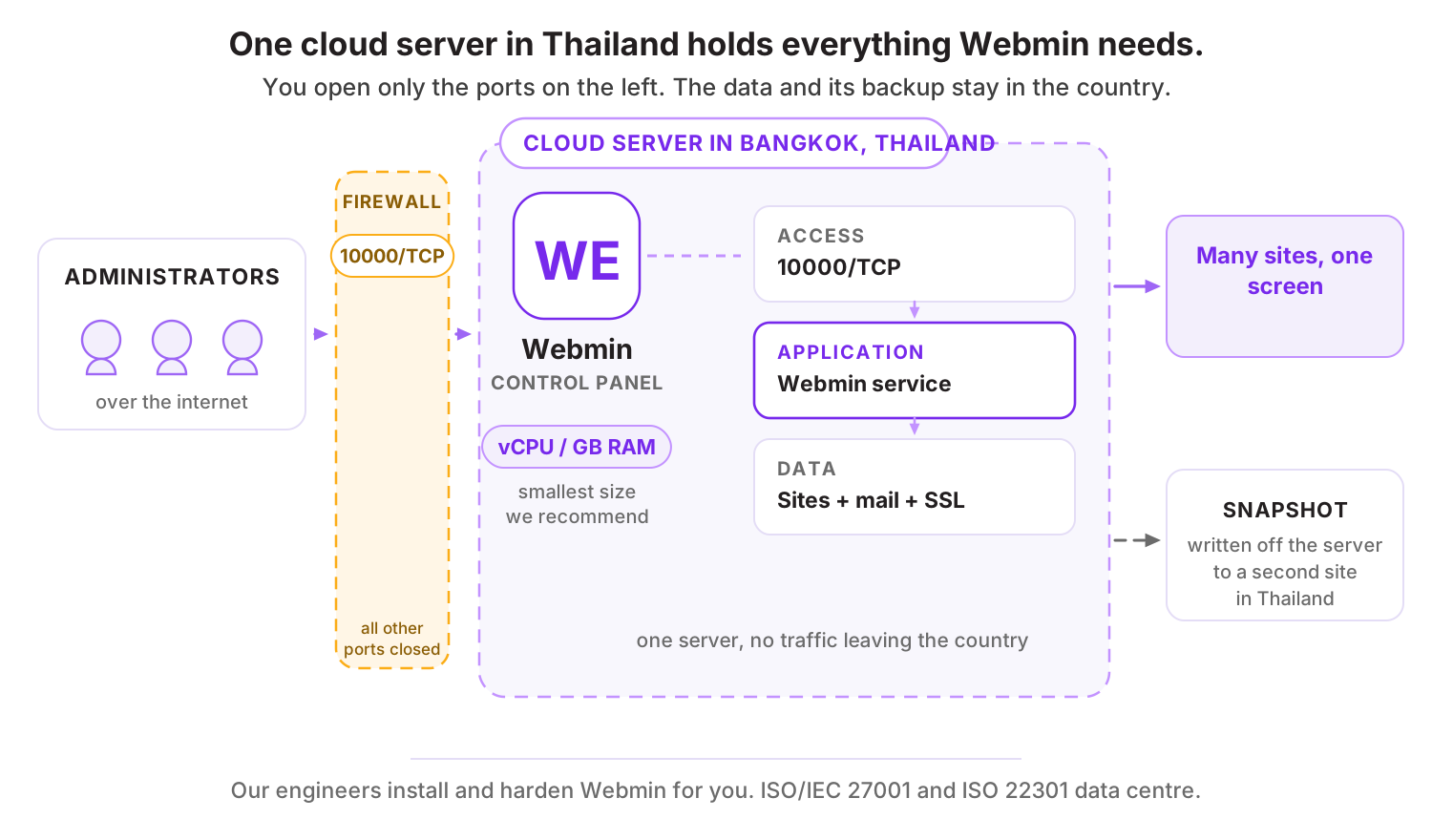
สิ่งที่ต้องเข้าใจคือหน้าจอนี้มีสิทธิ์เทียบเท่าผู้ดูแลระบบสูงสุด ใครที่เข้าถึงได้ก็ควบคุมเครื่องได้ทั้งหมด จึงห้ามเปิดสู่อินเทอร์เน็ตโดยไม่จำกัดไอพีเด็ดขาด
ความสามารถเด่นของ Webmin
จัดการผู้ใช้และสิทธิ์
สร้างและแก้ไขผู้ใช้ของระบบได้จากหน้าเว็บ
เปิดปิดและตั้งค่าบริการ
ดูแลบริการที่รันอยู่โดยไม่ต้องจำคำสั่ง
ตั้งไฟร์วอลล์ผ่านหน้าจอ
เพิ่มและแก้กฎได้โดยเห็นภาพรวมทั้งหมด
ดูบันทึกและสถานะของระบบ
ตรวจการใช้ทรัพยากรและหาสาเหตุปัญหาได้เร็ว
มีโมดูลเสริมจำนวนมาก
จัดการบริการเพิ่มเติมได้ตามที่ติดตั้งไว้บนเครื่อง
ใช้ Webmin ทำอะไรได้บ้าง
- ผู้ที่เพิ่งเริ่มดูแลเซิร์ฟเวอร์ Linux
- ทีมที่ต้องให้คนที่ไม่ถนัดบรรทัดคำสั่งดูแลบางส่วน
- การตรวจสถานะเซิร์ฟเวอร์อย่างรวดเร็วจากหน้าเว็บ
- องค์กรที่ต้องดูแลเซิร์ฟเวอร์หลายเครื่องโดยไม่มีทีมใหญ่
สเปก Cloud Server ที่แนะนำ
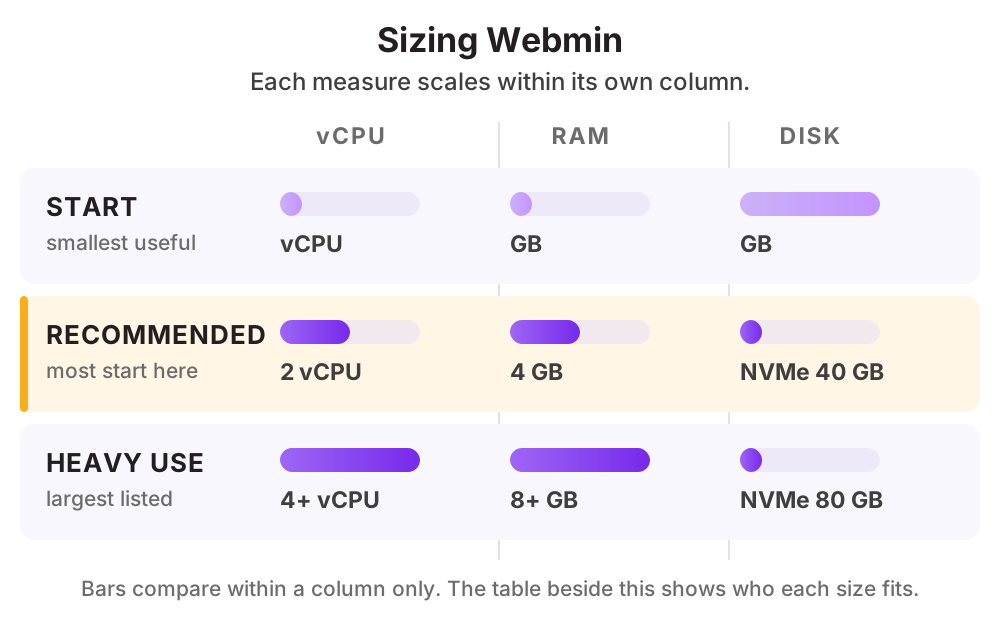
| ระดับการใช้งาน | vCPU | RAM | Disk |
|---|---|---|---|
| ทุกขนาดติดตั้งเป็นบริการเสริมบนเครื่องที่มีอยู่ | ใช้ทรัพยากรน้อยมาก | ไม่ต้องเผื่อเพิ่ม | พื้นที่เล็กน้อย |
| แนะนำเซิร์ฟเวอร์ทั่วไปที่ต้องการหน้าจอจัดการ | 2 vCPU | 4 GB | NVMe 40 GB |
| ใช้งานหนักเครื่องที่รันหลายบริการและมีการเฝ้าระวัง | 4 vCPU ขึ้นไป | 8 GB ขึ้นไป | NVMe 80 GB |
ดูราคาตามสเปกได้ที่ ราคา Cloud Compute หรือให้ทีมงานช่วยประเมินสเปกจากปริมาณผู้ใช้จริงของคุณ
วิธีติดตั้ง Webmin บน Cloud Server ของ THAI DATA CLOUD
ขั้นตอนด้านล่างใช้กับ Cloud Server ที่เพิ่งสร้างใหม่จากหน้าจัดการของ THAI DATA CLOUD ได้ทันที ถ้าไม่สะดวกทำเอง ทีมวิศวกรของเราติดตั้งและตั้งค่าให้ฟรีสำหรับลูกค้า Cloud Server
สิ่งที่ต้องเตรียม
- Ubuntu Server 24.04 LTS หรือ Rocky Linux 9
- Perl ซึ่งมากับระบบส่วนใหญ่อยู่แล้ว
- ไฟร์วอลล์ที่จำกัดไอพีเข้าถึงหน้าจอได้
- ใบรับรอง SSL สำหรับการเชื่อมต่อที่เข้ารหัส
ทดสอบบน Ubuntu Server 24.04 LTS
- 1
เพิ่มที่เก็บแพ็กเกจและติดตั้ง
curl -fsSL https://download.webmin.com/jcameron-key.asc | \ sudo gpg --dearmor -o /usr/share/keyrings/webmin.gpg echo "deb [signed-by=/usr/share/keyrings/webmin.gpg] https://download.webmin.com/download/repository sarge contrib" | \ sudo tee /etc/apt/sources.list.d/webmin.list sudo apt update && sudo apt -y install webmin - 2
จำกัดไอพีที่เข้าถึงได้
ขั้นตอนนี้สำคัญที่สุดด้านความปลอดภัย เพราะหน้าจอนี้ควบคุมเครื่องได้ทั้งหมด
# /etc/webmin/miniserv.conf allow=10.10.0.0/24 203.0.113.50 sudo systemctl restart webmin - 3
ตั้งไฟร์วอลล์ให้รับเฉพาะไอพีที่กำหนด
sudo ufw allow from 203.0.113.50 to any port 10000 proto tcp sudo ufw deny 10000/tcp - 4
ติดตั้งใบรับรองที่ถูกต้อง
ค่าเริ่มต้นใช้ใบรับรองที่ออกเอง ซึ่งเบราว์เซอร์จะเตือน ควรใช้ใบรับรองจริงเพื่อไม่ให้ผู้ใช้ชินกับการกดข้ามคำเตือน
sudo certbot certonly --standalone -d panel.example.com # ชี้ไฟล์ใบรับรองใน /etc/webmin/miniserv.conf - 5
ปิดโมดูลที่ไม่ได้ใช้
ปิดโมดูลที่ไม่เกี่ยวข้องกับงานบนเครื่องนี้ เพื่อลดพื้นที่เสี่ยงและทำให้หน้าจอไม่รก
- 6
เปิดการยืนยันตัวตนสองชั้น
ตั้งค่าให้ผู้ดูแลต้องใส่รหัสจากแอปยืนยันตัวตนเพิ่ม ซึ่งจำเป็นมากสำหรับหน้าจอที่ควบคุมเครื่องได้ทั้งหมด
ห้ามเปิดหน้าจอนี้สู่อินเทอร์เน็ตโดยไม่จำกัดไอพีเด็ดขาด เพราะเป็นหน้าจอที่ควบคุมเครื่องได้ทั้งหมดและเป็นเป้าหมายที่บอตสแกนหาตลอดเวลา
พอร์ตที่ต้องเปิดบน Firewall
| พอร์ต | โปรโตคอล | ใช้ทำอะไร |
|---|---|---|
| 10000 | TCP | หน้าจอจัดการ (จำกัดเฉพาะไอพีผู้ดูแล) |
สิ่งที่ควรทำต่อหลังติดตั้งเสร็จ
- จำกัดไอพีที่เข้าถึงหน้าจอได้ทั้งในไฟล์ตั้งค่าและที่ไฟร์วอลล์
- เปิดการยืนยันตัวตนสองชั้นสำหรับผู้ดูแลทุกคน
- ใช้ใบรับรอง SSL ที่ถูกต้องแทนใบรับรองที่ออกเอง
- ปิดโมดูลที่ไม่ได้ใช้เพื่อลดพื้นที่เสี่ยง
- อัปเดตตามรอบเพราะเป็นบริการที่มีสิทธิ์สูงบนเครื่อง
ทำไมควรรัน Webmin บน Cloud Server ของ THAI DATA CLOUD
Data Center ในประเทศไทย มาตรฐาน ISO/IEC 27001 และ ISO 22301 พร้อมทีมวิศวกรคนไทยดูแลตลอด 24 ชั่วโมง
เข้าถึงผ่าน Private Network หรือ VPN แทนการเปิดสู่อินเทอร์เน็ต
ใช้ทรัพยากรน้อยมาก จึงติดตั้งบน Cloud Server ที่มีอยู่ได้โดยไม่กระทบบริการอื่น
ช่วยให้ทีมที่ไม่มีผู้ดูแลระบบเต็มเวลาจัดการเซิร์ฟเวอร์ได้
คำถามที่พบบ่อยเกี่ยวกับ Webmin
Webmin ปลอดภัยไหม
ปลอดภัยเมื่อจำกัดไอพีที่เข้าถึงได้และเปิดการยืนยันตัวตนสองชั้น แต่อันตรายมากถ้าเปิดสู่อินเทอร์เน็ตโดยไม่จำกัด เพราะควบคุมเครื่องได้ทั้งหมดและเคยมีช่องโหว่ที่ถูกโจมตีเป็นวงกว้าง
ต่างจาก cPanel อย่างไร
cPanel ออกแบบมาสำหรับงานโฮสติ้งที่ต้องแยกพื้นที่ของลูกค้าแต่ละราย ส่วน Webmin เน้นการดูแลระบบของเครื่องโดยตรงและใช้ฟรี องค์กรที่ต้องการเพียงจัดการเซิร์ฟเวอร์ของตัวเองมักใช้ Webmin
ใช้แทนความรู้บรรทัดคำสั่งได้ไหม
ช่วยได้มากในช่วงเริ่มต้นและงานประจำ แต่เมื่อระบบมีปัญหาที่ซับซ้อน การเข้าใจบรรทัดคำสั่งยังจำเป็น ควรใช้เป็นเครื่องมือช่วยไม่ใช่ทดแทนความเข้าใจระบบทั้งหมด
ทางเลือกอื่นที่คล้ายกับ Webmin
แอปอื่นในหมวด Control Panel และ Hosting
บริการของ THAI DATA CLOUD ที่เกี่ยวข้อง
ให้เราติดตั้ง Webmin ให้ฟรี บน Cloud Server ในไทย
แจ้งความต้องการสั้น ๆ ทีมวิศวกรจะช่วยประเมินสเปก ติดตั้ง และตั้งค่าความปลอดภัยให้พร้อมใช้งาน ปรึกษาฟรี ไม่มีข้อผูกมัด