

WordPress คืออะไร และวิธีติดตั้งบน Cloud Server
WordPress คือระบบจัดการเนื้อหาเว็บไซต์ที่มีส่วนแบ่งมากที่สุดในโลก ใช้ได้ตั้งแต่บล็อกส่วนตัวไปจนถึงเว็บองค์กรและร้านค้าออนไลน์ หน้านี้อธิบายตั้งแต่พื้นฐานไปจนถึงวิธีติดตั้งบน Cloud Server ของ THAI DATA CLOUD แบบทีละขั้นตอน
- หมวดหมู่
- CMS และเว็บไซต์
- ติดตั้งบนเซิร์ฟเวอร์เองได้
- ได้
- สเปกเริ่มต้นที่แนะนำ
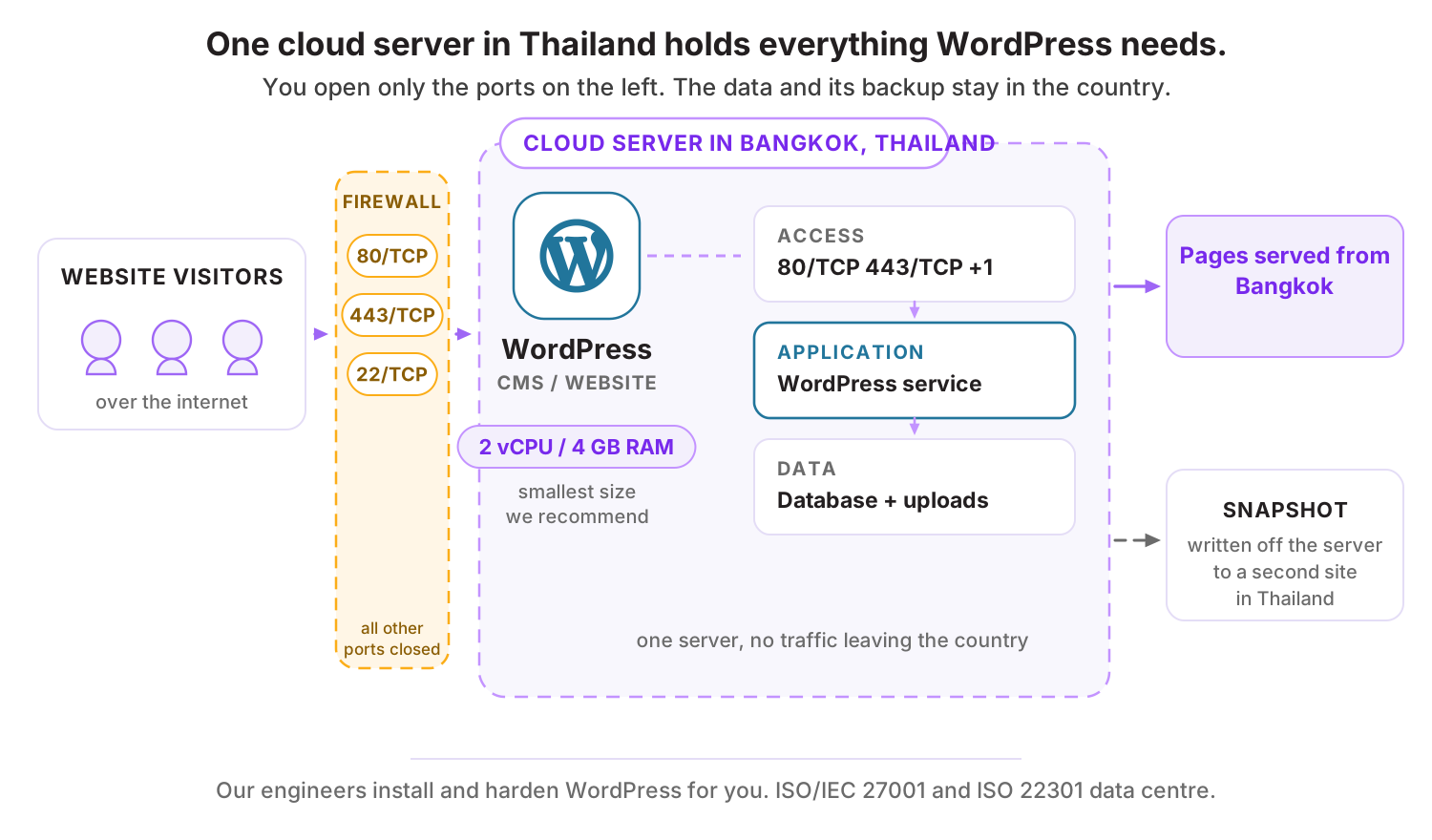
- 2 vCPU · RAM 4 GB
- ไลเซนส์
- GPLv2 (โอเพนซอร์ส)
- เว็บทางการ
- เปิดเว็บไซต์


- ISO/IEC 27001
- ISO 22301
- ISO 20000-1
- CSA-STAR
Data Center ในไทย มาตรฐาน TIA-942 Tier 3+ ข้อมูลอยู่ในประเทศไทย
WordPress คืออะไร
WordPress เป็นซอฟต์แวร์โอเพนซอร์สที่เขียนด้วย PHP และเก็บข้อมูลใน MySQL หรือ MariaDB จุดเด่นคือหลังบ้านที่คนทั่วไปใช้เป็นภายในไม่กี่ชั่วโมง บวกกับระบบปลั๊กอินและธีมจำนวนมหาศาลที่ทำให้เพิ่มความสามารถได้โดยแทบไม่ต้องเขียนโค้ด
เว็บไซต์ที่ใช้ WordPress คิดเป็นสัดส่วนราวสี่ในสิบของเว็บทั้งหมดบนอินเทอร์เน็ต ทำให้หาคนดูแล หาปลั๊กอิน และหาคำตอบเวลาติดปัญหาได้ง่ายกว่าระบบอื่น สำหรับธุรกิจไทย นี่แปลว่าต้นทุนการดูแลระยะยาวต่ำและเปลี่ยนทีมงานได้โดยไม่ต้องเขียนเว็บใหม่
ข้อควรรู้คือ WordPress ที่ติดตั้งบนโฮสติ้งแบบแชร์มักช้าลงเมื่อคนเข้าเว็บพร้อมกันมาก เพราะทรัพยากรถูกแบ่งกับเว็บอื่นบนเครื่องเดียวกัน การย้ายมาอยู่บน Cloud Server ที่มี CPU และ RAM เป็นของตัวเองจึงเป็นทางออกที่ตรงจุดที่สุดเมื่อทราฟฟิกโตขึ้น
ความสามารถเด่นของ WordPress
ปลั๊กอินและธีมนับหมื่น
ต่อยอดได้ทั้งระบบสมาชิก ร้านค้า จองคิว ฟอร์ม และ SEO โดยไม่ต้องพัฒนาเองตั้งแต่ต้น
Gutenberg Editor
จัดหน้าแบบบล็อก ลากวางได้ ทำให้ทีมการตลาดแก้หน้าเว็บเองได้โดยไม่ต้องรอนักพัฒนา
REST API ในตัว
ดึงเนื้อหาไปแสดงบนแอปมือถือหรือเว็บ Headless ได้ทันที เหมาะกับองค์กรที่มีหลายช่องทาง
เป็นมิตรกับ SEO
โครงสร้าง URL ปรับได้ พร้อมปลั๊กอินอย่าง Rank Math หรือ Yoast ที่จัดการ meta และ schema ให้ครบ
รองรับหลายภาษาและหลายไซต์
เปิด Multisite เพื่อดูแลหลายเว็บจากหลังบ้านเดียว เหมาะกับองค์กรที่มีหลายแบรนด์หรือหลายสาขา
ชุมชนขนาดใหญ่
อัปเดตความปลอดภัยสม่ำเสมอ และมีเอกสารภาษาไทยจำนวนมากให้ทีมงานเรียนรู้ได้เอง
ใช้ WordPress ทำอะไรได้บ้าง
- เว็บไซต์บริษัทและเว็บองค์กรที่ต้องอัปเดตข่าวสารเอง
- เว็บข่าวและสื่อออนไลน์ที่ลงบทความวันละหลายชิ้น
- ร้านค้าออนไลน์ผ่าน WooCommerce
- เว็บหน่วยงานราชการและสถาบันการศึกษาที่ต้องการระบบที่ทีมภายในดูแลได้
- Landing Page แคมเปญการตลาดที่ต้องขึ้นเร็วและวัดผลได้
สเปก Cloud Server ที่แนะนำ
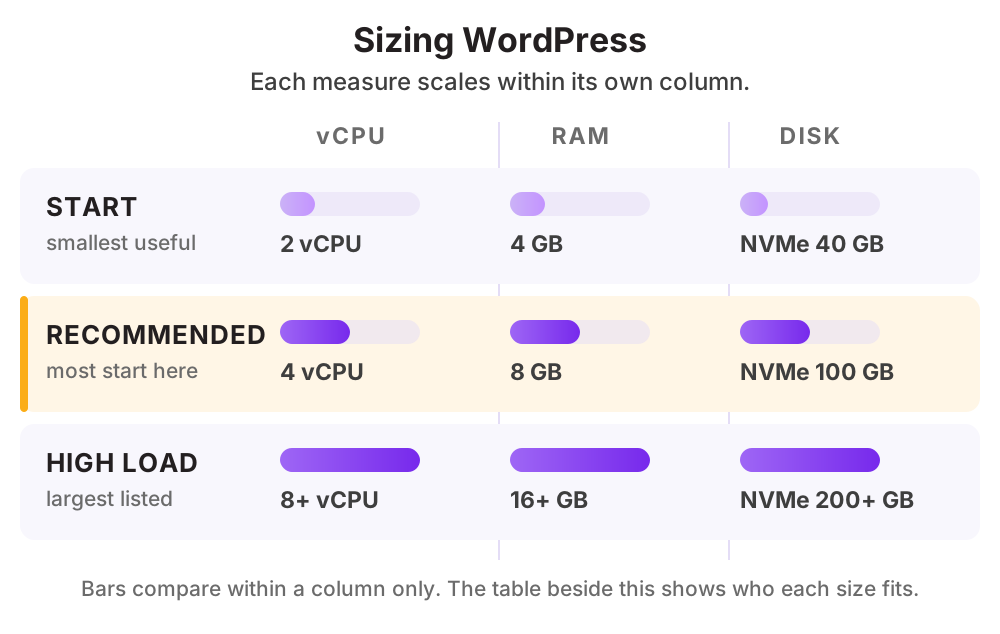
| ระดับการใช้งาน | vCPU | RAM | Disk |
|---|---|---|---|
| เริ่มต้นเว็บบริษัททั่วไป ผู้ชมไม่เกิน 30,000 ครั้ง/เดือน | 2 vCPU | 4 GB | NVMe 40 GB |
| แนะนำเว็บข่าวหรือเว็บที่มีปลั๊กอินหลายตัว ผู้ชมหลักแสนครั้ง/เดือน | 4 vCPU | 8 GB | NVMe 100 GB |
| ทราฟฟิกสูงเว็บที่มีคนออนไลน์พร้อมกันหลักพัน หรือรัน WooCommerce ช่วงแคมเปญ | 8 vCPU ขึ้นไป | 16 GB ขึ้นไป | NVMe 200 GB ขึ้นไป |
ดูราคาตามสเปกได้ที่ ราคา Cloud Compute หรือให้ทีมงานช่วยประเมินสเปกจากปริมาณผู้ใช้จริงของคุณ
วิธีติดตั้ง WordPress บน Cloud Server ของ THAI DATA CLOUD
ขั้นตอนด้านล่างใช้กับ Cloud Server ที่เพิ่งสร้างใหม่จากหน้าจัดการของ THAI DATA CLOUD ได้ทันที ถ้าไม่สะดวกทำเอง ทีมวิศวกรของเราติดตั้งและตั้งค่าให้ฟรีสำหรับลูกค้า Cloud Server
สิ่งที่ต้องเตรียม
- Ubuntu Server 24.04 LTS หรือ Rocky Linux 9
- PHP 8.2 ขึ้นไป พร้อมส่วนขยาย mysqli, curl, gd, mbstring, xml, zip, intl
- MariaDB 10.6 ขึ้นไป หรือ MySQL 8.0 ขึ้นไป
- โดเมนที่ชี้ A record มาที่ไอพีของ Cloud Server แล้ว
ทดสอบบน Ubuntu Server 24.04 LTS
- 1
อัปเดตระบบและติดตั้งแพ็กเกจที่จำเป็น
เข้า SSH ด้วยผู้ใช้ที่มีสิทธิ์ sudo แล้วติดตั้ง Nginx, MariaDB และ PHP-FPM
sudo apt update && sudo apt -y upgrade sudo apt -y install nginx mariadb-server php8.3-fpm php8.3-mysql \ php8.3-curl php8.3-gd php8.3-mbstring php8.3-xml php8.3-zip php8.3-intl unzip - 2
ตั้งค่าความปลอดภัยของฐานข้อมูลและสร้างดาต้าเบส
ตั้งรหัส root ของฐานข้อมูล จากนั้นสร้างฐานข้อมูลและผู้ใช้เฉพาะของ WordPress
sudo mysql_secure_installation sudo mysql -e "CREATE DATABASE wordpress DEFAULT CHARACTER SET utf8mb4 COLLATE utf8mb4_unicode_ci;" sudo mysql -e "CREATE USER 'wpuser'@'localhost' IDENTIFIED BY 'ChangeThisStrongPassword';" sudo mysql -e "GRANT ALL PRIVILEGES ON wordpress.* TO 'wpuser'@'localhost'; FLUSH PRIVILEGES;" - 3
ดาวน์โหลดและวางไฟล์ WordPress
ดึงเวอร์ชันล่าสุดจากเว็บทางการ แล้วตั้งสิทธิ์ไฟล์ให้ผู้ใช้ของเว็บเซิร์ฟเวอร์
cd /var/www sudo curl -LO https://wordpress.org/latest.tar.gz sudo tar -xzf latest.tar.gz && sudo rm latest.tar.gz sudo chown -R www-data:www-data /var/www/wordpress sudo find /var/www/wordpress -type d -exec chmod 755 {} \; sudo find /var/www/wordpress -type f -exec chmod 644 {} \; - 4
สร้าง Virtual Host ของ Nginx
สร้างไฟล์ /etc/nginx/sites-available/wordpress ตามตัวอย่าง แล้วเปิดใช้งาน
server { listen 80; server_name example.com www.example.com; root /var/www/wordpress; index index.php; client_max_body_size 64M; location / { try_files $uri $uri/ /index.php?$args; } location ~ \.php$ { include snippets/fastcgi-php.conf; fastcgi_pass unix:/run/php/php8.3-fpm.sock; } } - 5
เปิดใช้งานไซต์และรีโหลด Nginx
sudo ln -s /etc/nginx/sites-available/wordpress /etc/nginx/sites-enabled/ sudo nginx -t && sudo systemctl reload nginx - 6
ติดตั้งใบรับรอง SSL ฟรีด้วย Let's Encrypt
ต้องชี้โดเมนมาที่ไอพีเซิร์ฟเวอร์ให้เรียบร้อยก่อน
sudo apt -y install certbot python3-certbot-nginx sudo certbot --nginx -d example.com -d www.example.com - 7
เปิดเบราว์เซอร์เพื่อทำขั้นตอนติดตั้ง
เข้า https://example.com แล้วกรอกชื่อฐานข้อมูล wordpress ผู้ใช้ wpuser และรหัสผ่านที่ตั้งไว้ จากนั้นตั้งบัญชีผู้ดูแลระบบ และเปลี่ยนภาษาเป็นไทยได้ที่ Settings > General
ถ้าต้องการติดตั้งให้จบเร็วกว่านี้ THAI DATA CLOUD มีแพ็กเกจ Cloud WordPress ที่ติดตั้งและจูนมาให้พร้อมใช้งาน
พอร์ตที่ต้องเปิดบน Firewall
| พอร์ต | โปรโตคอล | ใช้ทำอะไร |
|---|---|---|
| 80 | TCP | HTTP และการต่ออายุใบรับรอง Let's Encrypt |
| 443 | TCP | HTTPS สำหรับผู้เข้าชมเว็บ |
| 22 | TCP | SSH สำหรับผู้ดูแลระบบ (ควรจำกัดเฉพาะไอพีที่เชื่อถือได้) |
สิ่งที่ควรทำต่อหลังติดตั้งเสร็จ
- เปลี่ยน URL หน้าเข้าระบบและเปิดการยืนยันตัวตนสองชั้นให้บัญชีผู้ดูแลทุกคน
- ปิดการแก้ไขไฟล์ธีมและปลั๊กอินจากหลังบ้านด้วย define('DISALLOW_FILE_EDIT', true) ใน wp-config.php
- ติดตั้ง Fail2ban หรือ WAF เพื่อบล็อกการเดารหัสผ่านที่ /wp-login.php
- อัปเดต WordPress ปลั๊กอิน และธีมอย่างสม่ำเสมอ เพราะช่องโหว่ส่วนใหญ่มาจากปลั๊กอินที่ไม่ได้อัปเดต
- ตั้ง Backup อัตโนมัติทั้งไฟล์และฐานข้อมูล เก็บสำเนาไว้นอกเครื่อง
- เปิดแคชหน้าเว็บและใช้ CDN เพื่อลดภาระ PHP ในช่วงทราฟฟิกสูง
ทำไมควรรัน WordPress บน Cloud Server ของ THAI DATA CLOUD
Data Center ในประเทศไทย มาตรฐาน ISO/IEC 27001 และ ISO 22301 พร้อมทีมวิศวกรคนไทยดูแลตลอด 24 ชั่วโมง
ผู้ชมส่วนใหญ่ของเว็บไทยอยู่ในประเทศ การวางเซิร์ฟเวอร์ใน Data Center ไทยจึงลดเวลาตอบสนองได้ชัดกว่าการโฮสต์ที่สิงคโปร์หรืออเมริกา
ขยาย CPU และ RAM ได้ทันทีเมื่อมีแคมเปญ แล้วลดกลับเมื่อทราฟฟิกกลับสู่ปกติ ไม่ต้องซื้อเครื่องเผื่อทั้งปี
ควบคุมเวอร์ชัน PHP และการตั้งค่าเซิร์ฟเวอร์ได้เอง ต่างจากโฮสติ้งแบบแชร์ที่ปรับอะไรแทบไม่ได้
ทีมวิศวกรคนไทยช่วยดูแลได้ตลอด 24 ชั่วโมง คุยกันรู้เรื่องเมื่อเว็บมีปัญหากลางดึก
ข้อมูลผู้ใช้และคำสั่งซื้ออยู่ในประเทศไทย สอดคล้องกับแนวทาง PDPA
คำถามที่พบบ่อยเกี่ยวกับ WordPress
WordPress ใช้สเปกเซิร์ฟเวอร์เท่าไหร่ถึงจะพอ
เว็บบริษัททั่วไปเริ่มที่ 2 vCPU และ RAM 4 GB เพียงพอ ถ้ามีปลั๊กอินหลายตัวหรือมีผู้ชมหลักแสนครั้งต่อเดือน แนะนำ 4 vCPU และ RAM 8 GB ส่วนร้านค้า WooCommerce ที่ยิงแอดควรเริ่มที่ 8 vCPU และ RAM 16 GB
ย้าย WordPress จากโฮสต์เดิมมา Cloud Server ยากไหม เว็บจะล่มหรือเปล่า
ไม่ยาก และไม่จำเป็นต้องล่ม วิธีมาตรฐานคือคัดลอกไฟล์และฐานข้อมูลมาที่เครื่องใหม่ ทดสอบให้เรียบร้อยผ่านไฟล์ hosts จากนั้นจึงเปลี่ยน DNS ทีมงาน THAI DATA CLOUD มีบริการช่วยย้ายให้โดยไม่คิดค่าใช้จ่ายเพิ่มสำหรับลูกค้า Cloud Server
ต้องใช้ Control Panel อย่าง cPanel หรือ Plesk ไหม
ไม่จำเป็น ถ้าดูแลเว็บเดียวและถนัดคอมมานด์ไลน์ ติดตั้งแบบ LEMP ก็เพียงพอและเร็วกว่า แต่ถ้าดูแลหลายเว็บหรืออยากให้ทีมที่ไม่ใช่สายเทคนิคจัดการเองได้ Control Panel ช่วยประหยัดเวลาได้มาก
WordPress ปลอดภัยพอสำหรับเว็บองค์กรหรือไม่
ปลอดภัยเมื่อดูแลถูกวิธี ช่องโหว่ส่วนใหญ่เกิดจากปลั๊กอินเก่าที่ไม่ได้อัปเดตและรหัสผ่านที่อ่อนแอ ไม่ใช่ตัวแกนหลักของ WordPress การอัปเดตสม่ำเสมอ เปิด MFA และมี Backup ครบ ทำให้ใช้กับเว็บองค์กรและหน่วยงานราชการได้
เว็บ WordPress ช้า แก้อย่างไรได้บ้าง
เริ่มจากเปิดแคชหน้าเว็บ ใช้ PHP เวอร์ชันใหม่ เปิด OPcache บีบอัดรูปเป็น WebP และตัดปลั๊กอินที่ไม่จำเป็นออก ถ้ายังช้าอยู่มักเป็นเพราะทรัพยากรเครื่องไม่พอ ซึ่งเพิ่ม vCPU และ RAM บน Cloud Server ได้ทันที
ทางเลือกอื่นที่คล้ายกับ WordPress
แอปอื่นในหมวด CMS และเว็บไซต์
บริการของ THAI DATA CLOUD ที่เกี่ยวข้อง
ให้เราติดตั้ง WordPress ให้ฟรี บน Cloud Server ในไทย
แจ้งความต้องการสั้น ๆ ทีมวิศวกรจะช่วยประเมินสเปก ติดตั้ง และตั้งค่าความปลอดภัยให้พร้อมใช้งาน ปรึกษาฟรี ไม่มีข้อผูกมัด