
Remote Desktop Server · Windows Server บนคลาวด์Cloud Remote Desktop ทำงานบนเซิร์ฟเวอร์เสมือนได้จากทุกที่
Cloud Remote Desktop คือ Windows Server บนคลาวด์ที่พนักงานเชื่อมต่อเข้าไปทำงานผ่าน Remote Desktop ได้จากทุกที่ ปลอดภัยและคล่องตัวสำหรับการทำงานแบบ Work From Home กำหนดสเปกได้เอง เลือกติดตั้ง Server ได้ทั้งประเทศไทยและสิงคโปร์ คิดค่าบริการตามการใช้งาน
- Windows Server 2012 R2 / 2016 / 2019
- ไม่จำกัด Data Transfer
- ฟรี Anti-DDoS
มาตรฐานที่ได้รับการรับรอง
- Data Center ในไทย TIA-942 Tier 3+
- Uptime SLA 99.9%
LINE ID @thaidatacloudแชทกับฝ่ายขาย
24x7x365 Online Supportดูแลทุกวันตลอด 24 ชม.
คำตอบสั้น
Cloud Remote Desktop คืออะไร
Cloud Remote Desktop คือการเช่าเซิร์ฟเวอร์ Windows บนคลาวด์ แล้วให้ผู้ใช้เชื่อมต่อเข้าไปทำงานผ่านโปรโตคอล Remote Desktop (RDP) จากคอมพิวเตอร์ โน้ตบุ๊ก หรือแท็บเล็ตที่ไหนก็ได้ โปรแกรมและข้อมูลทำงานอยู่บนเซิร์ฟเวอร์ใน Data Center ไม่ได้อยู่บนเครื่องของพนักงาน จึงปลอดภัยและเหมาะกับการทำงานระยะไกล
ข้อมูลสำคัญ
- รองรับ Windows Server 2012 R2, 2016 และ 2019 (ขึ้นอยู่กับรุ่น CPU ที่เลือก)
- เลือกติดตั้ง Server ได้ 2 ประเทศ: ไทย และสิงคโปร์
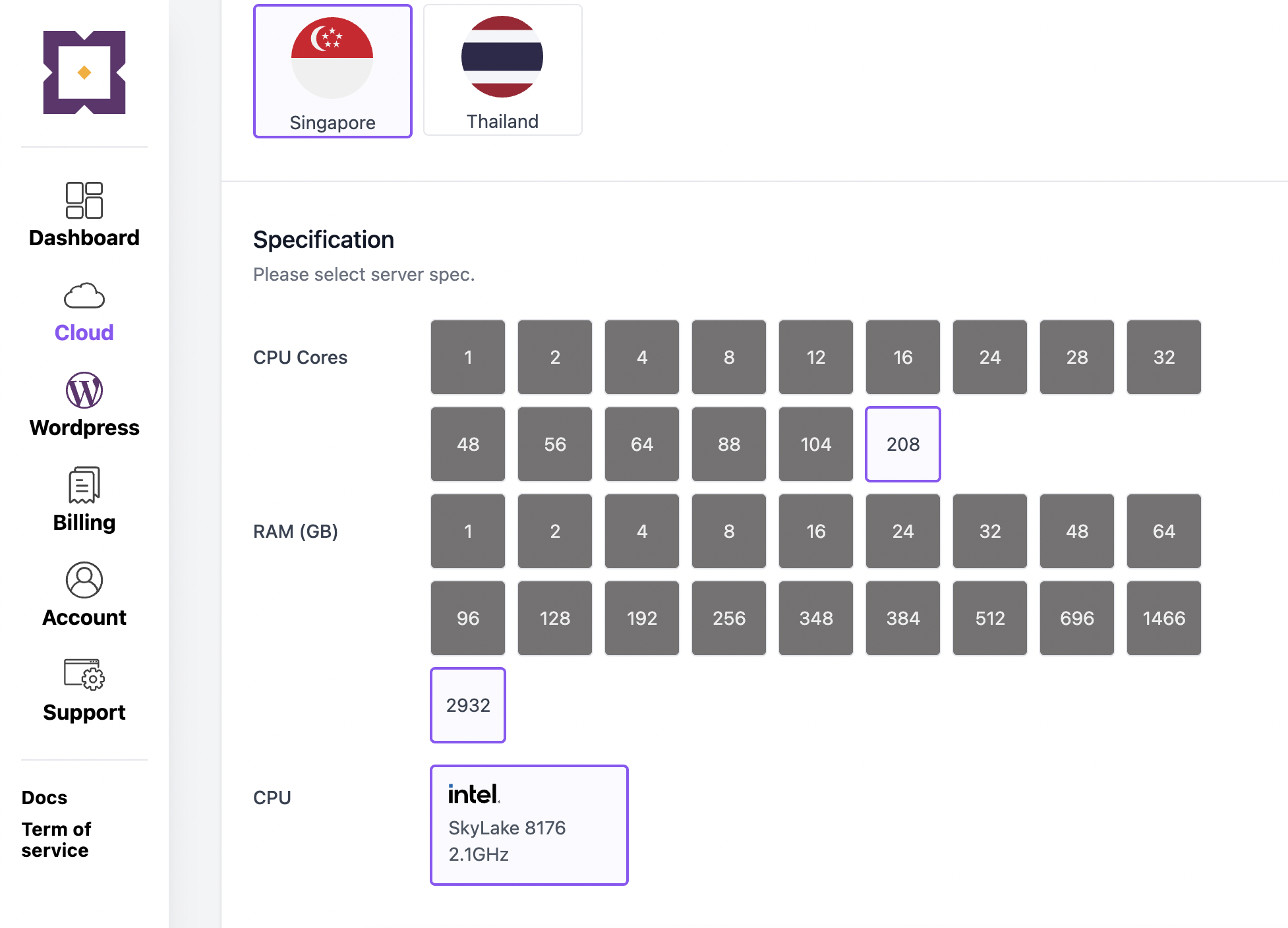
- รองรับ CPU สูงสุด 208 Cores และ RAM สูงสุด 2932GB
- ไม่จำกัด Data Transfer และคิดค่าบริการตามการใช้งาน (Pay as you go)
- ฟรี Anti-DDoS ป้องกันการโจมตีทางไซเบอร์
จุดเด่นหลักของ Cloud Remote Desktop
กำหนดสเปกได้เอง
เลือกจำนวน CPU และ RAM ที่ต้องการใช้งานได้เอง ให้พอดีกับจำนวนผู้ใช้และโปรแกรมที่รัน
CPU สูงสุด 208 Cores
รองรับงานหนักหรือผู้ใช้จำนวนมากบนเซิร์ฟเวอร์เดียว ด้วย CPU สูงสุด 208 Cores
RAM สูงสุด 2932GB
หน่วยความจำขนาดใหญ่สำหรับโปรแกรมที่ใช้ RAM มาก หรือ Session ผู้ใช้หลายคนพร้อมกัน
ไม่จำกัด Data Transfer
รับส่งข้อมูลได้ไม่จำกัด ไม่มีค่าใช้จ่ายเพิ่มจากปริมาณการใช้งานเครือข่าย
Pay as you go
คิดค่าบริการตามการใช้งานจริง ไม่ต้องลงทุนซื้อเซิร์ฟเวอร์ล่วงหน้า
ฟรี Anti-DDoS
ป้องกันการโจมตีทางไซเบอร์แบบ DDoS โดยไม่คิดค่าบริการเพิ่ม
ทำไมการทำงานระยะไกลต้องใช้ Cloud Remote Desktop
ในช่วงไวรัสโควิดระบาด เกิดการเปลี่ยนแปลงสำคัญอย่างยิ่งในการทำงาน บริษัทส่วนใหญ่หลีกเลี่ยงการสัมผัสและประกาศนโยบาย Work From Home เพื่อความปลอดภัย ทำให้การ Remote Desktop เข้ามาทำงานมีความสำคัญอย่างยิ่ง เพื่อให้การทำงานปลอดภัยและคล่องตัว
แม้สถานการณ์จะคลี่คลาย รูปแบบการทำงานแบบไฮบริดยังคงอยู่ การให้พนักงานเชื่อมต่อเข้า Cloud Remote Desktop แทนการเก็บไฟล์งานไว้บนโน้ตบุ๊กส่วนตัว ช่วยให้ข้อมูลอยู่ที่ศูนย์กลาง ควบคุมสิทธิ์ได้ และหากเครื่องของพนักงานสูญหาย ข้อมูลขององค์กรก็ไม่หลุดออกไปด้วย
- ทำงานได้จากทุกที่ที่มีอินเทอร์เน็ต ด้วยโปรแกรม Remote Desktop ที่มีอยู่แล้วใน Windows และมีให้ใช้บน macOS, iOS และ Android
- โปรแกรมและข้อมูลอยู่บนเซิร์ฟเวอร์ ไม่กระจายไปอยู่บนเครื่องของผู้ใช้แต่ละคน
- เครื่องปลายทางสเปกไม่สูงก็ใช้งานโปรแกรมหนักได้ เพราะการประมวลผลเกิดบนเซิร์ฟเวอร์
Cloud Remote Desktop รองรับ Windows Server รุ่นไหนบ้าง
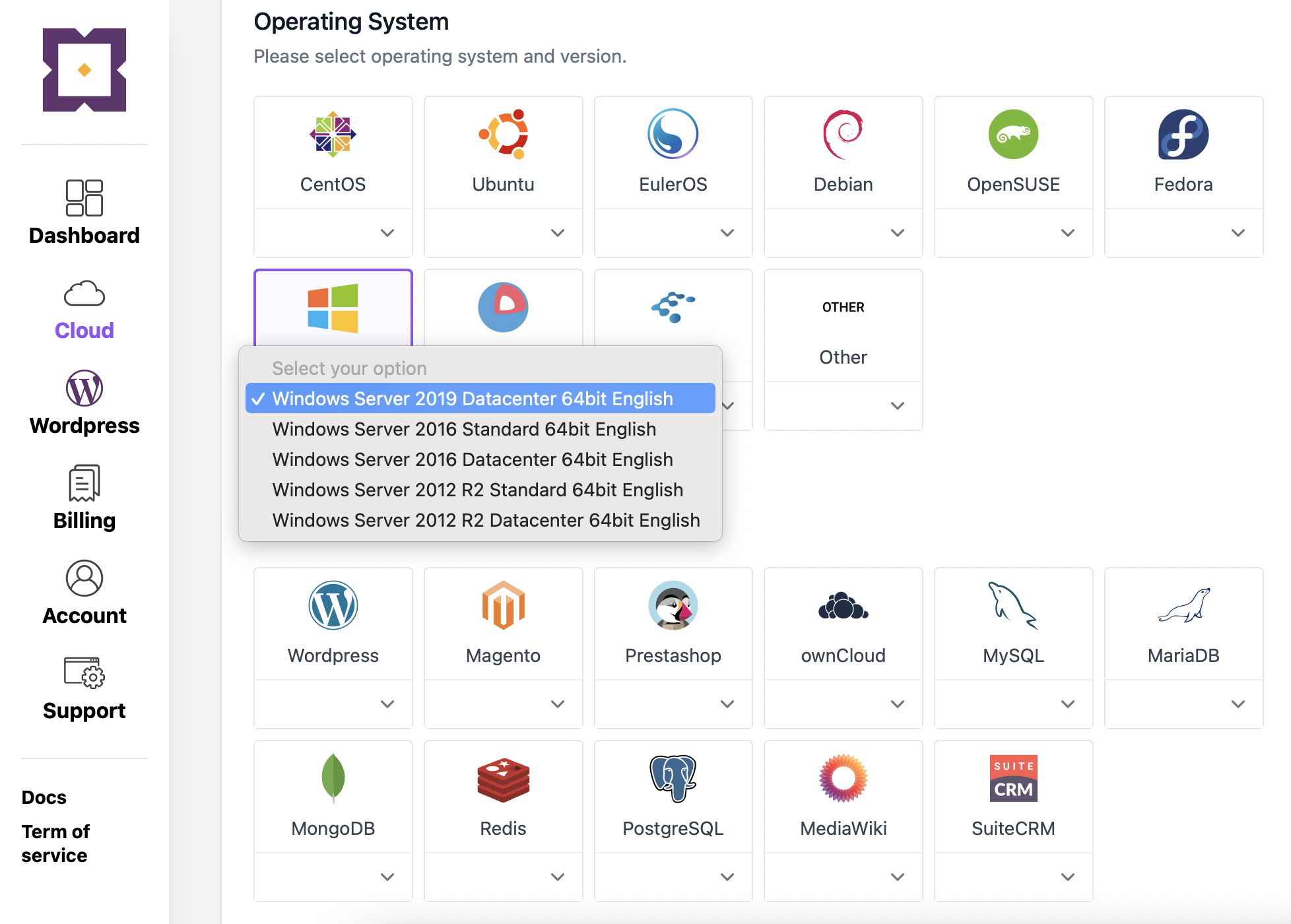
รองรับระบบปฏิบัติการ Windows Server หลายรุ่น (ขึ้นอยู่กับรุ่น CPU ที่เลือกใช้งาน) เลือกได้ตอนสร้างเซิร์ฟเวอร์ ระบบติดตั้งให้อัตโนมัติ
รุ่นที่เลือกได้ขึ้นอยู่กับรุ่น CPU ที่เลือกใช้งาน หากต้องการให้ผู้ใช้หลายคนเข้าใช้พร้อมกันผ่าน Remote Desktop Services ต้องมีสิทธิ์การใช้งาน (RDS CAL) ตามเงื่อนไขของ Microsoft
| ระบบปฏิบัติการ | Edition | สถาปัตยกรรม |
|---|---|---|
| Windows Server 2012 R2 | Standard | 64bit |
| Windows Server 2012 R2 | Datacenter | 64bit |
| Windows Server 2016 | Standard | 64bit |
| Windows Server 2016 | Datacenter | 64bit |
| Windows Server 2019 | Datacenter | 64bit |
เลือกที่ตั้ง Cloud Remote Desktop: ประเทศไทยหรือสิงคโปร์
ลูกค้าสามารถเลือกติดตั้ง Server ได้ 2 ประเทศ คือประเทศไทยและประเทศสิงคโปร์ การเลือกที่ตั้งมีผลต่อความหน่วงของการเชื่อมต่อและการกำกับดูแลข้อมูล
| ประเด็น | Server ในประเทศไทย | Server ในสิงคโปร์ |
|---|---|---|
| เหมาะกับ | ผู้ใช้ส่วนใหญ่อยู่ในประเทศไทย | ผู้ใช้กระจายหลายประเทศในภูมิภาค |
| ความหน่วงสำหรับผู้ใช้ในไทย | ต่ำที่สุด หน้าจอตอบสนองไว | สูงกว่าเล็กน้อย |
| ข้อมูลส่วนบุคคล (PDPA) | ข้อมูลอยู่ในประเทศ | ต้องพิจารณาเรื่องการโอนข้อมูลไปต่างประเทศ |
Cloud Remote Desktop ต่างจาก Desktop Service อย่างไร
ทั้งสองบริการช่วยให้พนักงานทำงานบนคลาวด์ได้ แต่ตอบโจทย์ต่างกัน Cloud Remote Desktop คือการเช่าเซิร์ฟเวอร์ Windows หนึ่งเครื่องหรือมากกว่า ที่คุณกำหนดสเปก ติดตั้งโปรแกรม และดูแลสิทธิ์ผู้ใช้เอง แล้วให้ผู้ใช้เชื่อมต่อเข้ามาผ่าน RDP
Desktop Service คือพื้นที่ทำงานบนคลาวด์สำหรับองค์กร ที่ไม่ต้องผูกกับฮาร์ดแวร์จริงของแต่ละเครื่อง และมาพร้อมคอนโซลแบบครบวงจรสำหรับบริหารระบบเดสก์ท็อปหลายเครื่องจากศูนย์กลาง เหมาะเมื่อองค์กรต้องการจัดการเดสก์ท็อปของพนักงานจำนวนมากเป็นระบบเดียว
| ประเด็น | Cloud Remote Desktop | Desktop Service |
|---|---|---|
| สิ่งที่ได้ | Windows Server บนคลาวด์ เชื่อมต่อผ่าน RDP | พื้นที่ทำงานบนคลาวด์สำหรับองค์กร |
| การจัดการ | ผู้ดูแลตั้งค่าเซิร์ฟเวอร์และผู้ใช้เอง | คอนโซลครบวงจรจัดการเดสก์ท็อปจากศูนย์กลาง |
| เหมาะกับ | ทีมที่ใช้โปรแกรมชุดเดียวกันบนเซิร์ฟเวอร์กลาง | องค์กรที่ต้องการเดสก์ท็อปพนักงานจำนวนมาก |
| การปรับขนาด | กำหนด CPU / RAM ได้เอง สูงสุด 208 Cores / 2932GB | ปรับขนาดตามจำนวนผู้ใช้ |
Cloud Remote Desktop เหมาะกับงานแบบไหน
Work From Home
พนักงานเข้าระบบงานของบริษัทจากบ้านได้อย่างปลอดภัย โดยข้อมูลไม่ต้องออกนอกเซิร์ฟเวอร์
โปรแกรมบัญชีและ ERP บน Windows
รันโปรแกรมที่ต้องติดตั้งบน Windows ไว้ที่เครื่องกลาง ให้หลายคนเข้าใช้ร่วมกัน
สาขาหลายแห่ง
ทุกสาขาใช้ระบบเดียวกันบนเซิร์ฟเวอร์กลาง ไม่ต้องตั้งเซิร์ฟเวอร์ในแต่ละสาขา
ทดสอบและพัฒนา
สร้างเครื่อง Windows สำหรับทดสอบซอฟต์แวร์ได้ตามต้องการ จ่ายตามการใช้งาน
เริ่มใช้ Cloud Remote Desktop ใน 4 ขั้นตอน
- 1
เลือกประเทศ
เลือกติดตั้ง Server ในประเทศไทยหรือสิงคโปร์ ตามที่ตั้งของผู้ใช้
- 2
กำหนดสเปก
เลือกจำนวน CPU และ RAM ที่ต้องการ สูงสุด 208 Cores และ 2932GB
- 3
เลือก Windows Server
เลือกรุ่น Windows Server 2012 R2, 2016 หรือ 2019 ระบบติดตั้งให้อัตโนมัติ
- 4
เชื่อมต่อผ่าน RDP
ใช้โปรแกรม Remote Desktop เชื่อมต่อเข้าเซิร์ฟเวอร์ แล้วสร้างบัญชีให้ผู้ใช้
อ่านต่อ / บริการที่เกี่ยวข้อง
ข้อมูลโดยทีมวิศวกร THAI DATA CLOUD · ตรวจทานล่าสุด
พร้อมให้ทีมทำงานจากทุกที่ด้วย Cloud Remote Desktop แล้วหรือยัง?
บอกจำนวนผู้ใช้และโปรแกรมที่ใช้งาน ทีมวิศวกรช่วยแนะนำสเปก รุ่น Windows Server และที่ตั้งเซิร์ฟเวอร์ที่เหมาะสม ปรึกษาฟรี
คำถามที่พบบ่อยเรื่อง Cloud Remote Desktop
Cloud Remote Desktop ใช้งานอย่างไร
หลังสร้างเซิร์ฟเวอร์แล้ว ผู้ใช้เปิดโปรแกรม Remote Desktop Connection บน Windows หรือแอป Remote Desktop บน macOS, iOS และ Android แล้วใส่ที่อยู่เซิร์ฟเวอร์ ชื่อผู้ใช้ และรหัสผ่าน ก็เข้าไปทำงานบนหน้าจอ Windows ของเซิร์ฟเวอร์ได้ทันที
Cloud Remote Desktop รองรับ Windows รุ่นใดบ้าง
รองรับ Windows Server 2012 R2 Standard และ Datacenter, Windows Server 2016 Standard และ Datacenter และ Windows Server 2019 Datacenter แบบ 64bit ขึ้นอยู่กับรุ่น CPU ที่เลือกใช้งาน
เลือกที่ตั้งเซิร์ฟเวอร์ได้ที่ไหนบ้าง
เลือกติดตั้ง Server ได้ 2 ประเทศ คือประเทศไทยและประเทศสิงคโปร์
สเปกสูงสุดของ Cloud Remote Desktop เท่าไร
รองรับ CPU สูงสุด 208 Cores และหน่วยความจำ (RAM) สูงสุด 2932GB โดยกำหนดสเปกที่ต้องการใช้งานได้เอง
คิดค่าบริการอย่างไร
คิดค่าบริการตามการใช้งาน (Pay as you go) และไม่จำกัด Data Transfer ไม่มีค่าใช้จ่ายเพิ่มจากการรับส่งข้อมูล
Cloud Remote Desktop ต่างจาก Desktop Service อย่างไร
Cloud Remote Desktop คือ Windows Server บนคลาวด์ที่คุณตั้งค่าและดูแลผู้ใช้เอง แล้วเชื่อมต่อผ่าน RDP ส่วน Desktop Service คือพื้นที่ทำงานบนคลาวด์สำหรับองค์กร พร้อมคอนโซลครบวงจรสำหรับบริหารเดสก์ท็อปหลายเครื่องจากศูนย์กลาง
หลายคนใช้ Cloud Remote Desktop เครื่องเดียวพร้อมกันได้หรือไม่
ได้ โดยเปิดใช้ Remote Desktop Services บน Windows Server และมีสิทธิ์การใช้งาน RDS CAL ตามจำนวนผู้ใช้หรืออุปกรณ์ตามเงื่อนไขของ Microsoft ทีมเราช่วยแนะนำสเปกและลิขสิทธิ์ให้เหมาะกับจำนวนผู้ใช้ได้
Cloud Remote Desktop ปลอดภัยหรือไม่
ข้อมูลและโปรแกรมอยู่บนเซิร์ฟเวอร์ใน Data Center ไม่ได้อยู่บนเครื่องของผู้ใช้ และได้ Anti-DDoS ฟรี ควรตั้งรหัสผ่านที่เข้มแข็ง จำกัด IP ที่เชื่อมต่อได้ หรือใช้ VPN ร่วมด้วยเพื่อความปลอดภัยสูงสุด
ขอใบเสนอราคา Cloud Remote Desktop
กรอกข้อมูลสั้น ๆ ทีมงานจะติดต่อกลับภายใน 1 วันทำการ ปรึกษาฟรี ไม่มีข้อผูกมัด