

Axigen คืออะไร และวิธีวางระบบบน Cloud Server
Axigen คือเมลเซิร์ฟเวอร์เชิงพาณิชย์ที่ติดตั้งบนเซิร์ฟเวอร์ขององค์กรได้ รวมอีเมล ปฏิทิน และหน้าเว็บอ่านอีเมลไว้ในผลิตภัณฑ์เดียว พร้อมหน้าจอจัดการที่ใช้งานง่าย
- หมวดหมู่
- Mail Server และอีเมล
- ติดตั้งบนเซิร์ฟเวอร์เองได้
- ได้
- สเปกเริ่มต้นที่แนะนำ
- 2 vCPU · RAM 4 GB
- ไลเซนส์
- เชิงพาณิชย์ (มีรุ่นฟรีที่จำกัดจำนวนกล่องจดหมาย)
- เว็บทางการ
- เปิดเว็บไซต์


- ISO/IEC 27001
- ISO 22301
- ISO 20000-1
- CSA-STAR
Data Center ในไทย มาตรฐาน TIA-942 Tier 3+ ข้อมูลอยู่ในประเทศไทย
Axigen คืออะไร
องค์กรที่ต้องการเมลเซิร์ฟเวอร์ของตัวเองมีทางเลือกสองกลุ่ม กลุ่มแรกคือโอเพนซอร์สที่ต้องประกอบหลายส่วนเข้าด้วยกัน กลุ่มที่สองคือผลิตภัณฑ์เชิงพาณิชย์ที่รวมทุกอย่างมาให้พร้อมการสนับสนุน ซึ่ง Axigen อยู่ในกลุ่มหลัง
ระบบรวมทั้งการรับส่งอีเมล การให้ผู้ใช้อ่านผ่าน IMAP หน้าเว็บอ่านอีเมล ปฏิทินที่ใช้ร่วมกัน และระบบกรองจดหมายขยะไว้ในผลิตภัณฑ์เดียว ทำให้ติดตั้งและดูแลง่ายกว่าการประกอบเอง
จุดที่องค์กรให้ค่าคือหน้าจอจัดการที่ครบและการสนับสนุนจากผู้ผลิต ซึ่งสำคัญเมื่อระบบอีเมลมีปัญหาและทั้งองค์กรทำงานไม่ได้ ข้อแลกเปลี่ยนคือค่าไลเซนส์ที่คิดตามจำนวนกล่องจดหมาย
ความสามารถเด่นของ Axigen
รวมทุกส่วนของระบบอีเมล
รับส่ง อ่าน กรองจดหมายขยะ และหน้าเว็บมาในผลิตภัณฑ์เดียว
ปฏิทินและรายชื่อผู้ติดต่อร่วมกัน
ทีมนัดหมายและใช้รายชื่อองค์กรร่วมกันได้
หน้าจอจัดการที่ครบ
จัดการโดเมน ผู้ใช้ และนโยบายได้จากหน้าเว็บ
มีการสนับสนุนจากผู้ผลิต
มีทีมช่วยเหลือเมื่อระบบมีปัญหา
รองรับความพร้อมใช้งานสูง
วางระบบหลายเครื่องเพื่อไม่ให้อีเมลหยุดทำงาน
ใช้ Axigen ทำอะไรได้บ้าง
- องค์กรที่ต้องการเมลเซิร์ฟเวอร์ของตัวเองพร้อมการสนับสนุน
- ธุรกิจที่ต้องการอีเมลและปฏิทินในระบบเดียวโดยไม่ใช้บริการภายนอก
- หน่วยงานที่มีข้อกำหนดให้อีเมลอยู่ในประเทศ
- ผู้ให้บริการที่ต้องดูแลอีเมลของลูกค้าหลายโดเมน
สเปก Cloud Server ที่แนะนำ
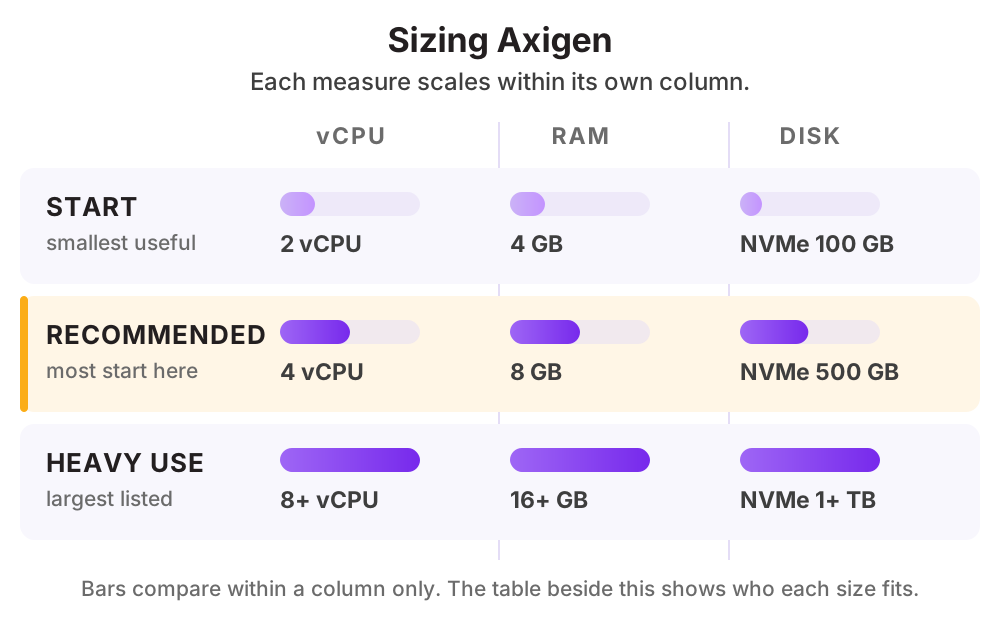
| ระดับการใช้งาน | vCPU | RAM | Disk |
|---|---|---|---|
| เริ่มต้นผู้ใช้ไม่เกินหลายสิบคน | 2 vCPU | 4 GB | NVMe 100 GB |
| แนะนำองค์กรที่มีผู้ใช้หลักร้อยคน | 4 vCPU | 8 GB | NVMe 500 GB |
| ใช้งานหนักผู้ใช้จำนวนมากและเก็บอีเมลย้อนหลังยาว | 8 vCPU ขึ้นไป | 16 GB ขึ้นไป | NVMe 1 TB ขึ้นไป |
ดูราคาตามสเปกได้ที่ ราคา Cloud Compute หรือให้ทีมงานช่วยประเมินสเปกจากปริมาณผู้ใช้จริงของคุณ
วิธีติดตั้ง Axigen บน Cloud Server ของ THAI DATA CLOUD
ขั้นตอนด้านล่างใช้กับ Cloud Server ที่เพิ่งสร้างใหม่จากหน้าจัดการของ THAI DATA CLOUD ได้ทันที ถ้าไม่สะดวกทำเอง ทีมวิศวกรของเราติดตั้งและตั้งค่าให้ฟรีสำหรับลูกค้า Cloud Server
สิ่งที่ต้องเตรียม
- ไลเซนส์ตามจำนวนกล่องจดหมาย หรือใช้รุ่นฟรีที่จำกัดจำนวน
- Ubuntu Server หรือ Rocky Linux ตามที่ผู้ผลิตรองรับ
- ไอพีสาธารณะพร้อมระเบียนย้อนกลับ
- โดเมนพร้อมสิทธิ์แก้ระเบียน DNS
ทดสอบบน Ubuntu Server 24.04 LTS
- 1
ดาวน์โหลดและติดตั้ง
ดาวน์โหลดแพ็กเกจจากเว็บทางการให้ตรงกับรุ่นของระบบปฏิบัติการ แล้วติดตั้งตามคู่มือของผู้ผลิต
sudo apt update sudo apt -y install ./axigen*.deb sudo systemctl enable --now axigen - 2
เข้าหน้าจอจัดการครั้งแรก
เข้าผ่านพอร์ตจัดการเพื่อตั้งรหัสผ่านผู้ดูแลระบบและใส่ไลเซนส์ จากนั้นตั้งค่าพื้นฐานของระบบ
- 3
สร้างโดเมนและกล่องจดหมาย
เพิ่มโดเมนขององค์กร สร้างกล่องจดหมายของพนักงาน และกำหนดโควตาของแต่ละคน
- 4
ตั้งใบรับรองและบังคับการเชื่อมต่อเข้ารหัส
ติดตั้งใบรับรอง SSL แล้วบังคับให้ทุกการเชื่อมต่อของผู้ใช้เป็นแบบเข้ารหัส
- 5
ตั้งระเบียน DNS ให้ครบ
MX example.com 10 mail.example.com A mail.example.com 203.0.113.10 TXT example.com "v=spf1 mx -all" TXT _dmarc "v=DMARC1; p=quarantine; rua=mailto:[email protected]" - 6
ตั้งการสำรองข้อมูลและทดสอบส่งอีเมล
ตั้งสำรองกล่องจดหมายตามรอบ แล้วทดสอบส่งอีเมลไปยังบริการอีเมลหลักเพื่อยืนยันว่าเข้ากล่องจดหมายหลักไม่ใช่กล่องขยะ
ตรวจเงื่อนไขไลเซนส์และจำนวนกล่องจดหมายที่รุ่นฟรีรองรับก่อนวางระบบ เพราะการต้องเปลี่ยนแผนหลังย้ายผู้ใช้เข้ามาแล้วจะยุ่งกว่ามาก
พอร์ตที่ต้องเปิดบน Firewall
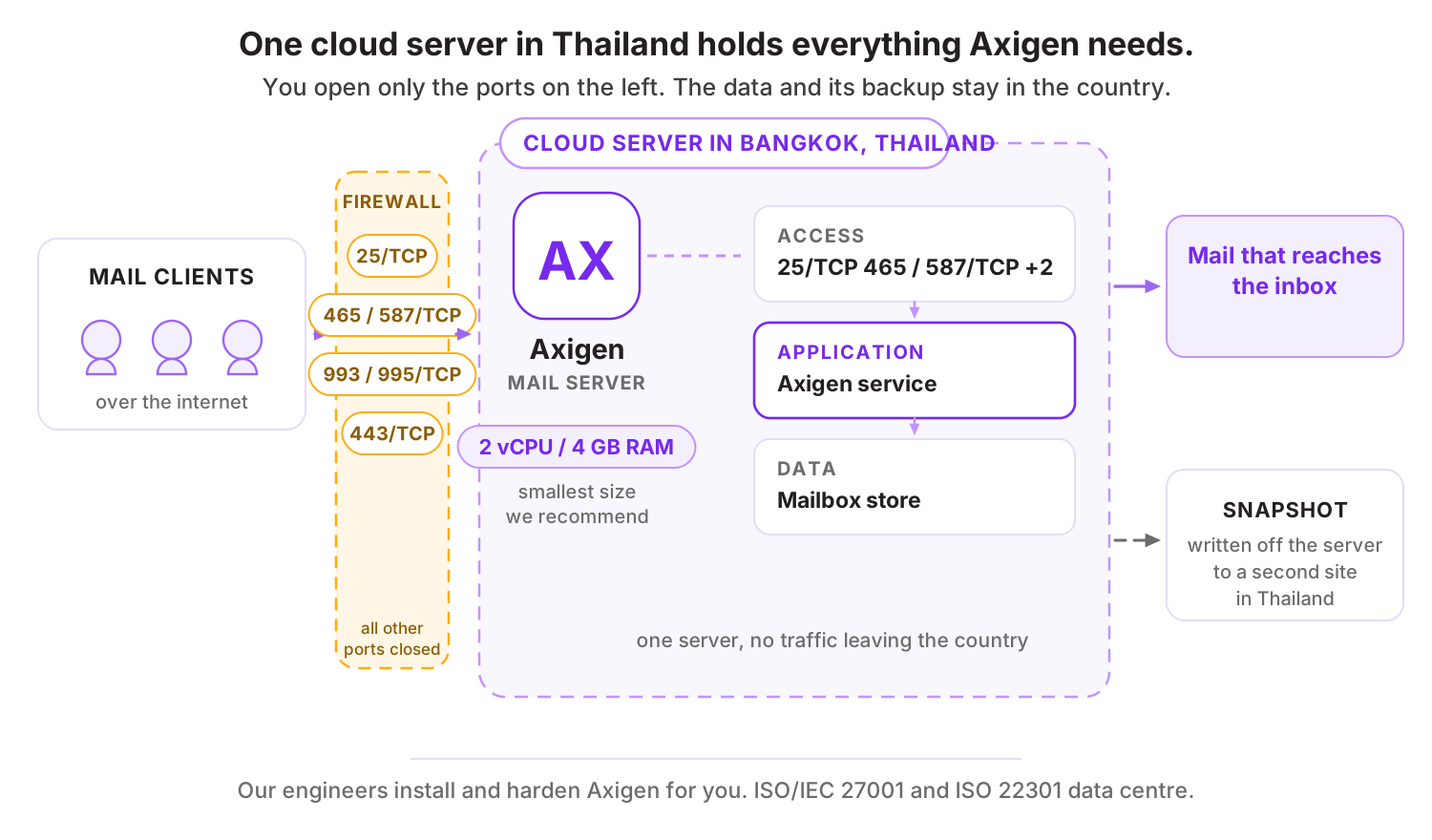
| พอร์ต | โปรโตคอล | ใช้ทำอะไร |
|---|---|---|
| 25 | TCP | รับอีเมลจากเซิร์ฟเวอร์อื่น |
| 465 / 587 | TCP | ให้ผู้ใช้ส่งอีเมลแบบเข้ารหัส |
| 993 / 995 | TCP | IMAP และ POP3 แบบเข้ารหัส |
| 443 | TCP | หน้าเว็บอ่านอีเมลและหน้าจอจัดการ |
สิ่งที่ควรทำต่อหลังติดตั้งเสร็จ
- บังคับการเชื่อมต่อแบบเข้ารหัสสำหรับผู้ใช้ทุกคน
- จำกัดการเข้าถึงหน้าจอจัดการไว้เฉพาะผู้ดูแล
- ตั้งระเบียน SPF, DKIM และ DMARC ให้ครบ
- จำกัดจำนวนครั้งที่ลองเข้าสู่ระบบผิด
- สำรองกล่องจดหมายตามรอบและทดสอบกู้คืน
ทำไมควรรัน Axigen บน Cloud Server ของ THAI DATA CLOUD
Data Center ในประเทศไทย มาตรฐาน ISO/IEC 27001 และ ISO 22301 พร้อมทีมวิศวกรคนไทยดูแลตลอด 24 ชั่วโมง
อีเมลขององค์กรอยู่ใน Data Center ในไทย สอดคล้องกับ PDPA
ขยายดิสก์และสเปกได้ตามจำนวนผู้ใช้ที่เพิ่มขึ้น
ทีมงานของเราช่วยตั้งระเบียนย้อนกลับของไอพีและวางระบบให้ส่งอีเมลถึงปลายทางได้
คำถามที่พบบ่อยเกี่ยวกับ Axigen
Axigen ต่างจาก Mailu อย่างไร
Mailu เป็นโอเพนซอร์สที่ใช้ฟรีแต่ต้องดูแลเองทั้งหมด ส่วน Axigen เป็นผลิตภัณฑ์เชิงพาณิชย์ที่มีหน้าจอจัดการครบกว่าและมีการสนับสนุนจากผู้ผลิต ซึ่งสำคัญเมื่อระบบอีเมลมีปัญหา แลกกับค่าไลเซนส์ตามจำนวนกล่องจดหมาย
มีรุ่นที่ใช้ฟรีไหม
มีรุ่นฟรีที่จำกัดจำนวนกล่องจดหมาย ซึ่งเพียงพอสำหรับองค์กรขนาดเล็กมาก ควรตรวจเงื่อนไขฉบับปัจจุบันก่อนวางระบบเพื่อไม่ให้ต้องเปลี่ยนแผนหลังย้ายผู้ใช้เข้ามาแล้ว
ย้ายจากระบบเดิมมาได้ไหม
ย้ายได้และมีเครื่องมือช่วยดึงกล่องจดหมายจากระบบเดิมผ่าน IMAP ควรย้ายทีละกลุ่มผู้ใช้พร้อมทดสอบ และเปลี่ยนระเบียน MX เมื่อพร้อมจริงเพื่อไม่ให้อีเมลตกหล่นระหว่างย้าย
ทางเลือกอื่นที่คล้ายกับ Axigen
แอปอื่นในหมวด Mail Server และอีเมล
บริการของ THAI DATA CLOUD ที่เกี่ยวข้อง
ให้เราติดตั้ง Axigen ให้ฟรี บน Cloud Server ในไทย
แจ้งความต้องการสั้น ๆ ทีมวิศวกรจะช่วยประเมินสเปก ติดตั้ง และตั้งค่าความปลอดภัยให้พร้อมใช้งาน ปรึกษาฟรี ไม่มีข้อผูกมัด